
【导读】斐讯K2路由器无线桥接的设置方法,下面就是路由器整理的网络知识百科,来看看吧!
介绍了飞迅K2无线路由器无线网桥的设置方法。很多用户在家里遇到无线路由器wifi信号差的情况,都想利用剩下的斐波那契K2无线路由器的桥接功能来增强wifi信号,那么这个时候如何设置呢?为了更好的帮助大家,我们来介绍一下飞迅K2路由器无线网桥的设置步骤。
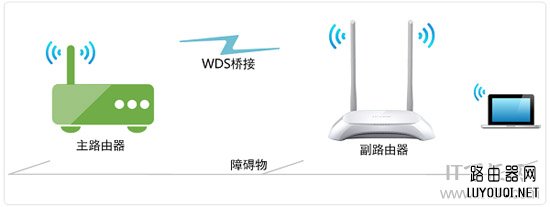
这里我们称连接到网络的无线路由器为& ldquo主路由器& rdquo,调用另一台具有无线桥接功能的飞迅K2无线路由器& ldquo辅助路由器& rdquo。如果您之前设置过斐济K2路由器,请将斐济K2路由器恢复到出厂设置。简介:斐济K2无线路由器恢复出厂设置教程
注:1。不要连接主路由器和辅助路由器之间的网线;2.桥接只需要在二级(斐济K2)路由器上设置,以下操作在斐济K2路由器上进行。
第一步是打开斐济K2设置界面。
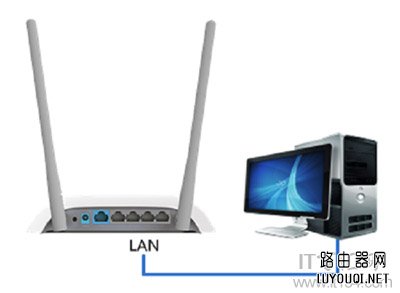
1。如果是台式电脑,请用网线连接斐济K2路由器的任意一个局域网(1、2、3、4)接口。
如果是笔记本电脑,可以通过网线连接到斐济K2路由器的LAN(1、2、3、4)的任意接口。笔记本电脑也可以连接斐波那契K2的默认wifi信号,而不是网线。
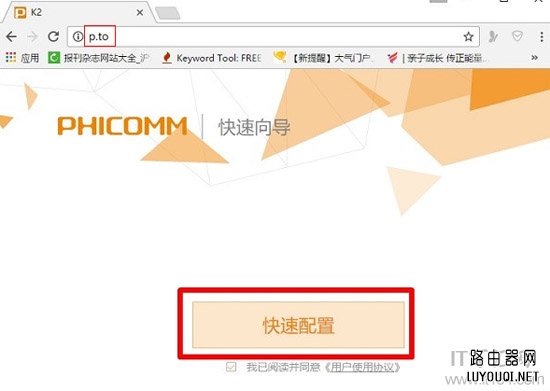
2。打开电脑上的浏览器,在浏览器顶部显示网站的位置。输入:p.to或192 . 168 . 2 . 1 & mdash;& mdash& gt输入& ldquo管理员密码& rdquo,登录斐济K2的设置界面。
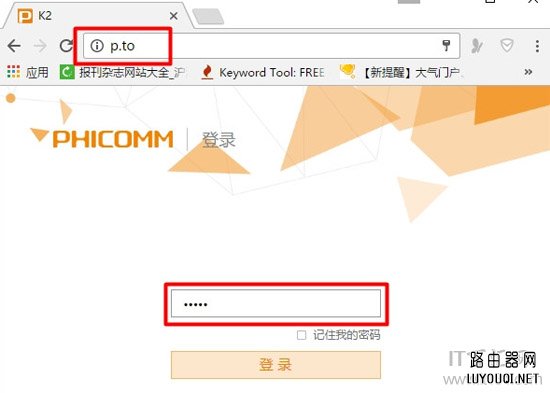
提示:(1)现状;斐济K2路由器管理员密码& rdquo,这与这台斐济K2路由器的固件直接相关。路由器固件可以理解为路由器的操作系统;类似于电脑系统和手机系统。
如果斐济K2路由器使用最新固件,& ldquo管理员密码& rdquo这是用户第一次配置这台斐济K2路由器时设置的密码。
如果斐波那契K2使用以前的固件,那么& ldquo管理员密码& rdquo是:默认情况下为管理员
(2)如果您的斐济K2路由器是第一次配置。打开设置页面后,请单击& ldquo快速配置& rdquo。
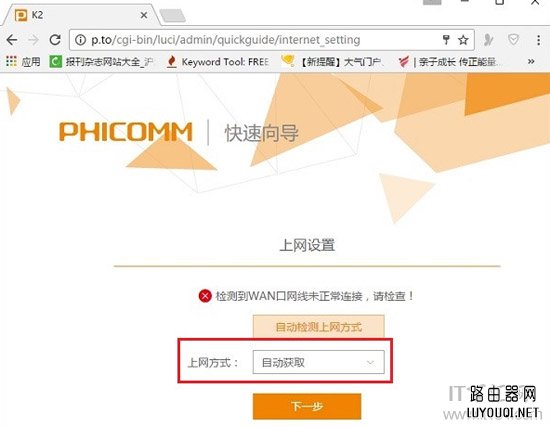
& ldquo;互联网接入。选择:自动获取& mdash& mdash& gt单击& ldquo下一步& rdquo。
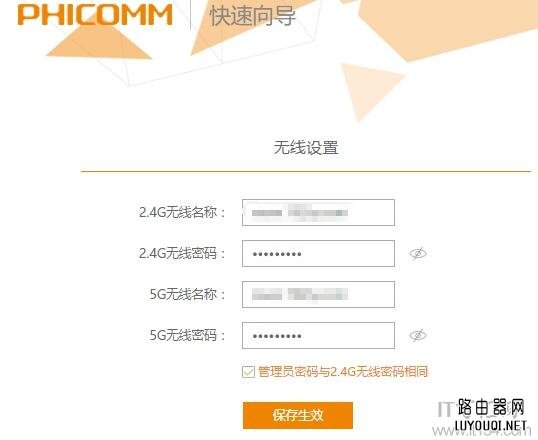
设置& ldquo斐济K2路由器。无线名称& rdquo& ldquo无线密码& rdquo& mdash& mdash& gt检查& ldquo管理员密码与2.4G无线密码相同& rdquo& mdash& mdash& gt单击& ldquo保存有效& rdquo。
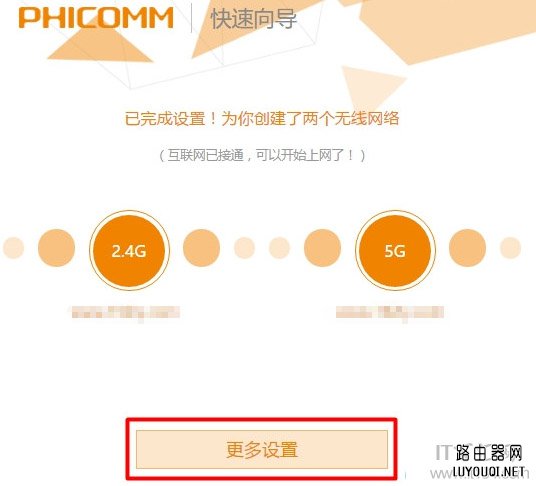
此时,将自动配置斐济K2路由器。配置完成后,单击& ldquo设置更多& rdquo按钮,如下图所示。
步骤2:设置无线桥接。
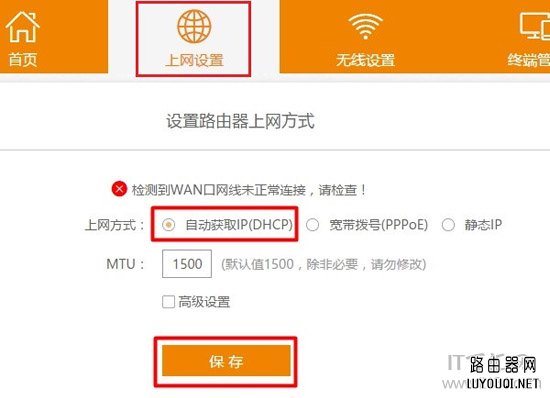
1。单击& ldquo设置& rdquo& mdash& mdash& gt& ldquo互联网接入。选择:自动获取& mdash& mdash& gt单击& ldquo保存& rdquo。
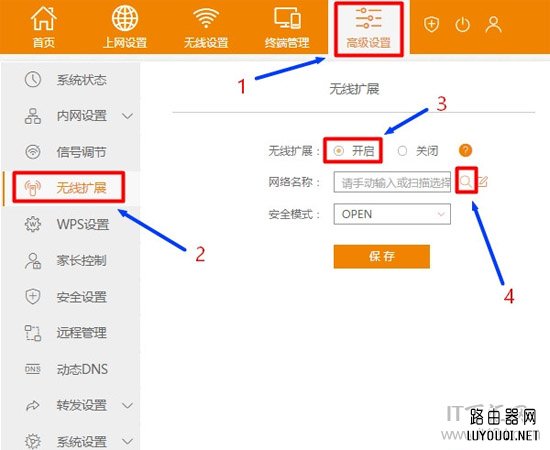
2。单击& ldquo高级设置& rdquo& mdash& mdash& gt& ldquo无线扩展& rdquo& mdash& mdash& gtAt & other无线扩展& rdquo稍后,单击:打开& mdash& mdash& gt然后单击& ldquo搜索图标& rdquo,如下图所示。
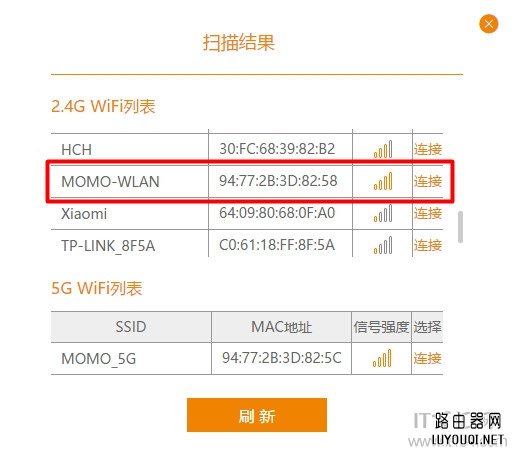
3。在搜索结果列表中,选择要桥接的无线信号,如下图所示:
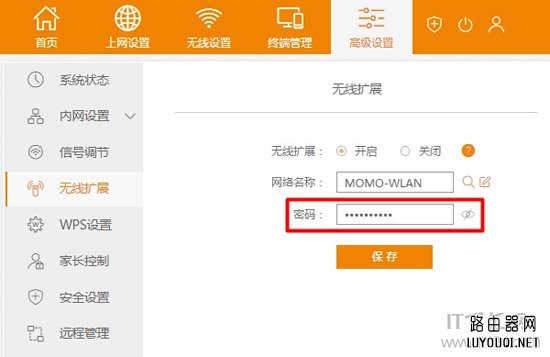
4。然后是at & other密码& rdquo选项,输入桥接无线信号的密码& mdash& mdash& gt单击& ldquo保存& rdquo。
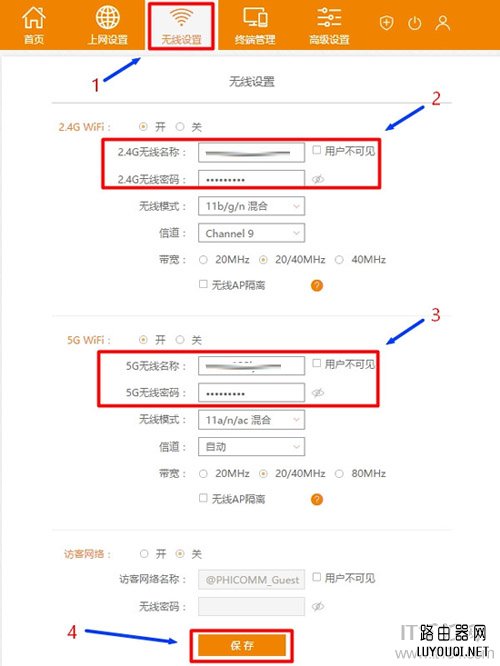
5。然后单击& ldquo无线设置& rdquo,设置自己的& ldquo斐济K2路由器。无线名称& rdquo& ldquo无线密码& rdquo。
步骤3:检查斐济K2 brouter是否设置成功。
单击& ldquo高级设置& rdquo& mdash& mdash& gt& ldquo系统现状& rdquo& mdash& mdash& gt查看& ldquo广域网现状;选项参数,以确定设置是否成功。
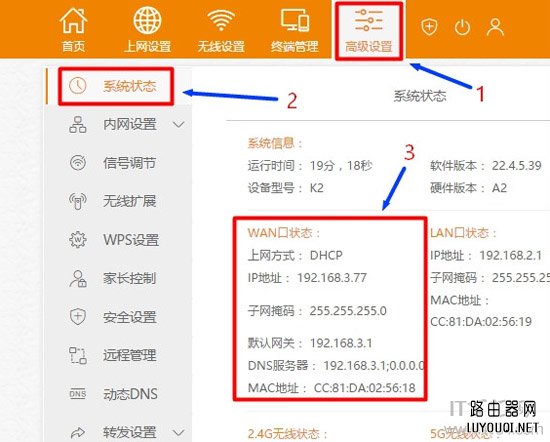
If & ldquo;互联网接入。显示:无线分机-DHCP,下面的IP地址、子网掩码、默认网关、DNS服务器选项后面是IP地址参数,表示设置成功,如下图所示。
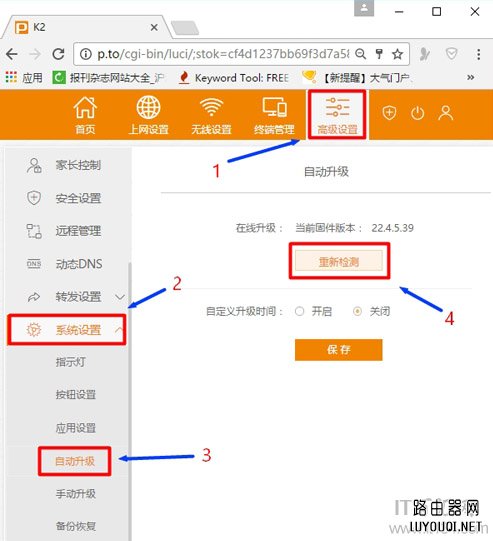
提示:请确保您的斐济K2路由器的固件已经升级到最新版本,因为斐济K2路由器的不同固件版本的设置页面会有一些差异。
在斐济K2路由器的设置界面,点击& ldquo高级设置& rdquo& mdash& mdash& gt& ldquo系统设置& rdquo& mdash& mdash& gt& ldquo自动升级& rdquo,然后升级固件,如下图所示。
亲,以上就是关于(斐讯K2路由器无线桥接的设置方法),由“路由器之家”整理!
本文来自投稿,不代表路由百科立场,如若转载,请注明出处:https://www.qh4321.com/167300.html