Win10宽带连接桌面看不见了怎么办?(看不到Win10宽带连接桌面怎么办?)

问:Win10宽带连接不见了怎么办?我的电脑是Win10操作系统,但是在桌面上、网络连接选项下,都没有看到宽带连接,造成无法拨号上网。 请问在Win10电脑上,如何创建宽带连接? 答:如果Win10电脑上没有宽带连接程序,可以手动创建一个宽带连接拨号程序的。 具体的创建方

【导读】Win10宽带连接桌面看不见了怎么办?,下面就是路由器整理的网络知识百科,来看看吧!

问:Win10宽带连接缺失怎么办?我的电脑是Win10操作系统,但在桌面上或网络连接选项& ldquo下看不到宽带连接。,这使得无法拨号上网。

Win10宽带连接桌面看不见了怎么办?(看不到Win10宽带连接桌面怎么办?)

如何在Win10电脑上创建宽带连接?

答:如果没有& ldquo宽带连接。程序,您可以手动创建& ldquo宽带连接。拨号器。

具体的创作方法将在下面的小编中详细介绍。
Win10宽带连接桌面看不见了怎么办?

Win10宽带连接丢失

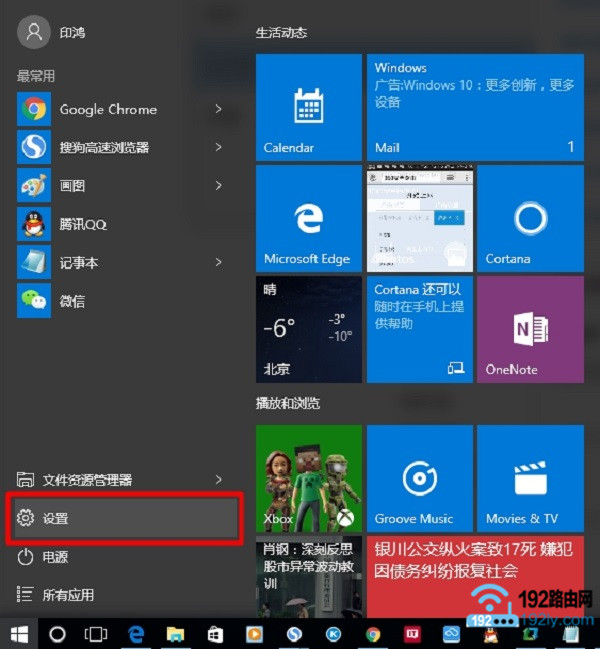
1。单击& ldquo在Win10的左下角。开始& rdquoButton & mdash& mdash& gt然后单击& ldquo设置& rdquo打开选项
Win10宽带连接桌面看不见了怎么办?

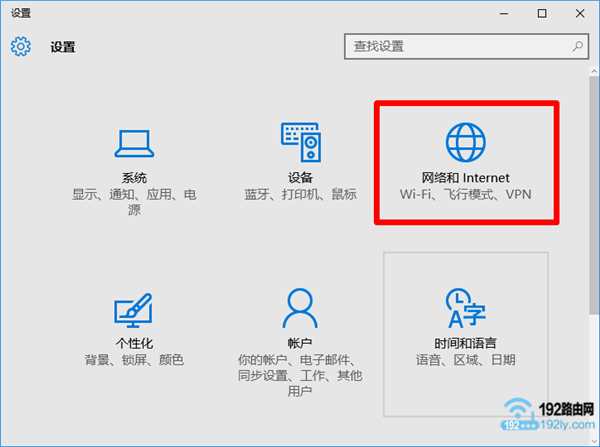
打开Win10的设置选项

2。单击& ldquo和互联网。打开选项

Win10宽带连接桌面看不见了怎么办?

打开& ldquoWin10的;和互联网。设置选项

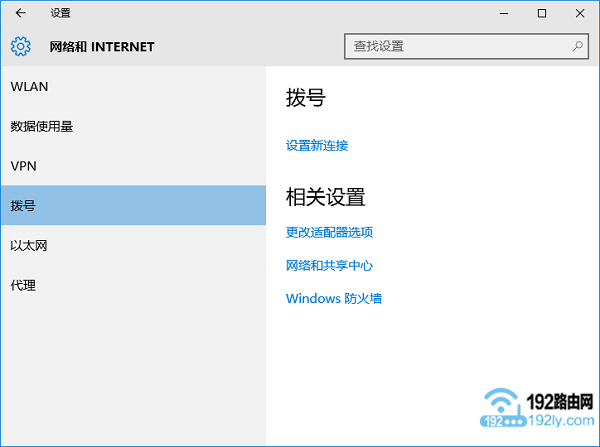
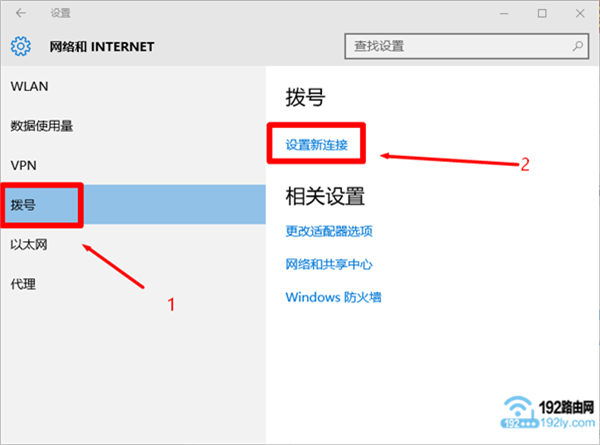
3。单击& ldquo拨打& rdquo& mdash& mdash& gt继续单击& ldquo建立新的连接& rdquo选择权
Win10宽带连接桌面看不见了怎么办?

单击& ldquo建立新的连接& rdquo

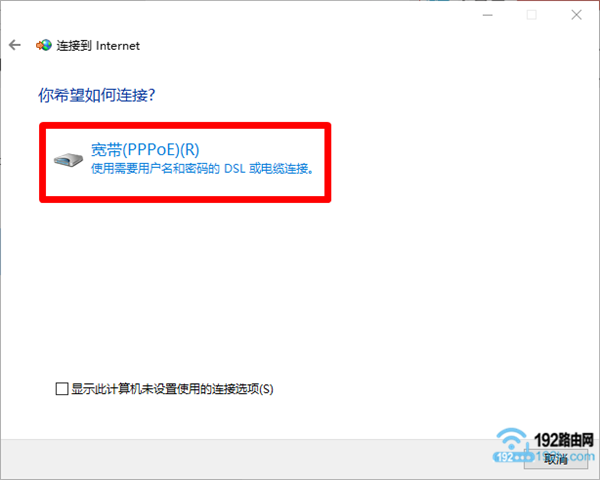
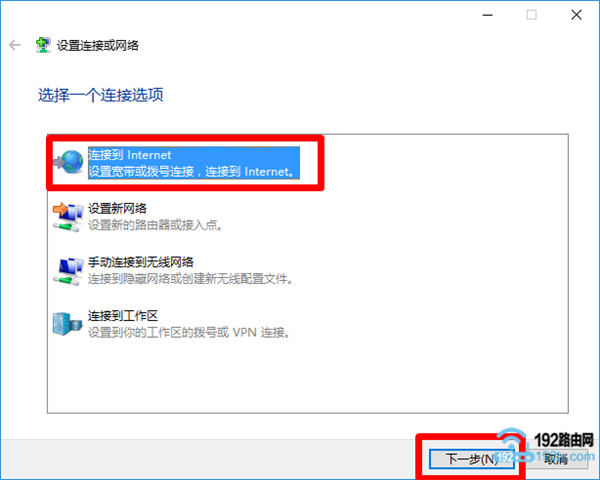
4。选择& ldquo连接到互联网& rdquo& mdash& mdash& gt单击& ldquo下一步& rdquo。
Win10宽带连接桌面看不见了怎么办?

选择& ldquo连接到互联网& rdquo

5。单击& ldquo宽带

Win10宽带连接桌面看不见了怎么办?

单击& ldquo宽带

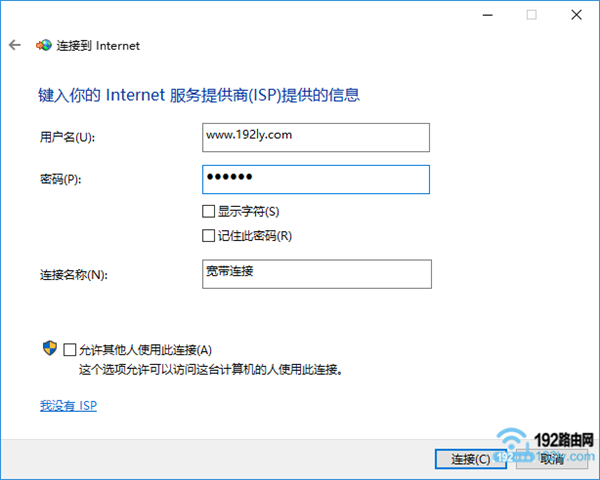
6、& ldquo用户名& rdquo输入宽带账号& mdash& mdash& gt& ldquo密码& rdquo输入宽带密码& mdash& mdash& gt& ldquo连接名称& rdquo默认为:宽带连接(用户可自定义修改)& mdash& mdash& gt单击& ldquoConnect & rdquo。
Win10宽带连接桌面看不见了怎么办?

填写参数,Win10创建宽带连接。

Win10宽带连接桌面看不见了怎么办?

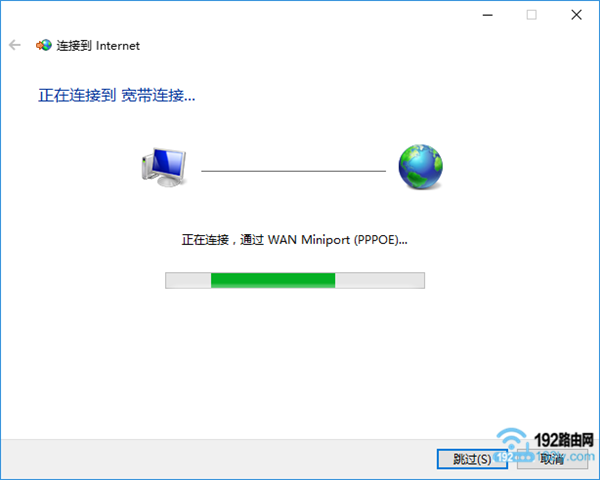
Win10宽带连接正在拨号上网。

重要提示:

这里& ldquo用户名& rdquo& ldquo密码& rdquo,您需要填写运营商为宽带服务提供的在线帐户和密码。

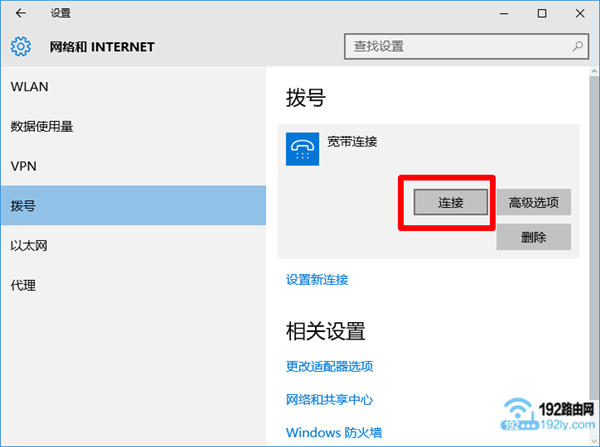
7。设置上诉后,单击& ldquo拨打& rdquo选项,可以看到有& ldquo宽带连接。结束了。此时,单击& ldquoConnect & rdquo,您可以通过& ldquo宽带连接。拨号上网。
Win10宽带连接桌面看不见了怎么办?

单击连接。

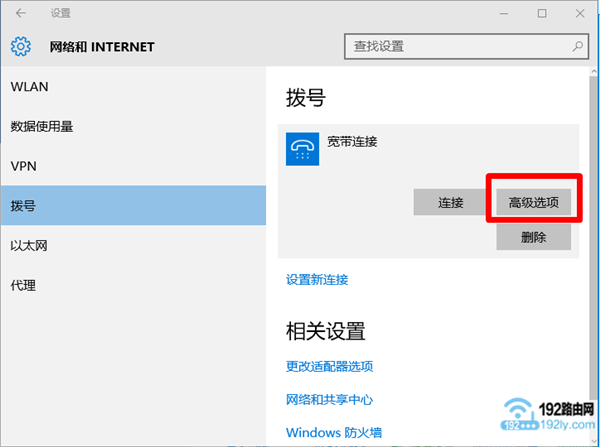
如果您需要更改您的在线帐户和密码,您可以单击& ldquo高级选项& rdquo
Win10宽带连接桌面看不见了怎么办?

单击& ldquo高级选项& rdquo

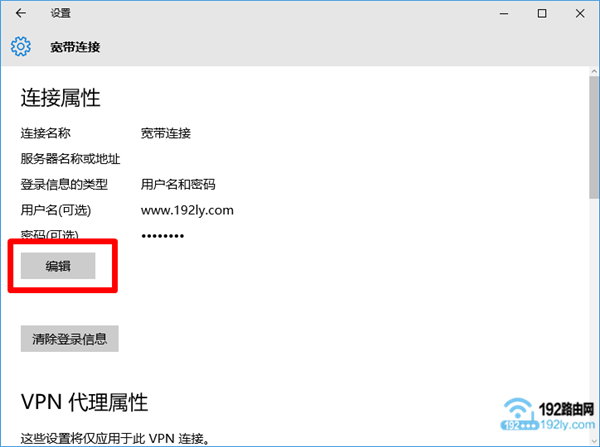
然后单击& ldquo编辑& rdquo
Win10宽带连接桌面看不见了怎么办?

然后单击& ldquo编辑& rdquo

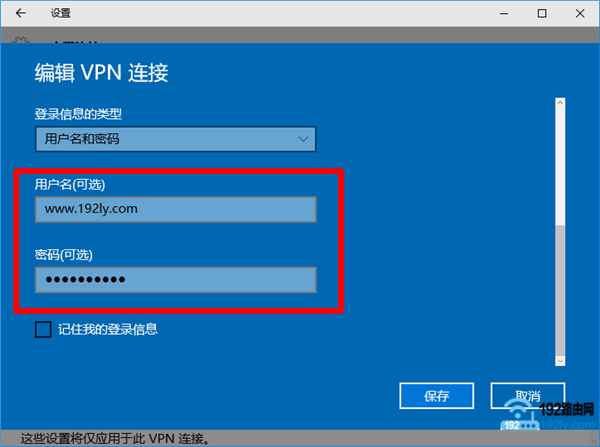
最后可以修改宽带连接中保存的互联网账号和密码。
Win10宽带连接桌面看不见了怎么办?

修改Win10宽带连接中保存的在线账号和密码

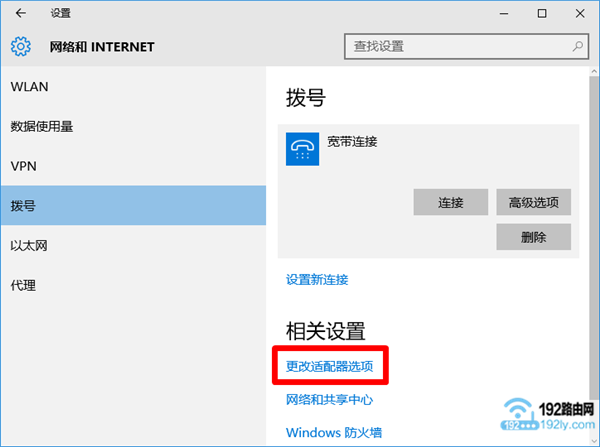
8。如果你想把& ldquo宽带连接。快捷方式,在桌面上,可以按照以下方法操作:

单击& ldquo更改适配器选项& rdquo
Win10宽带连接桌面看不见了怎么办?

单击& ldquo更改适配器选项& rdquo

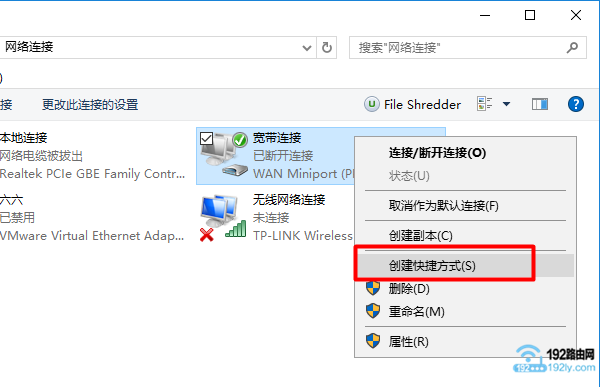
鼠标右键单击& ldquo宽带连接。& mdash& mdash& gt选择:创建快捷方式
Win10宽带连接桌面看不见了怎么办?

为Win10宽带连接创建快捷方式

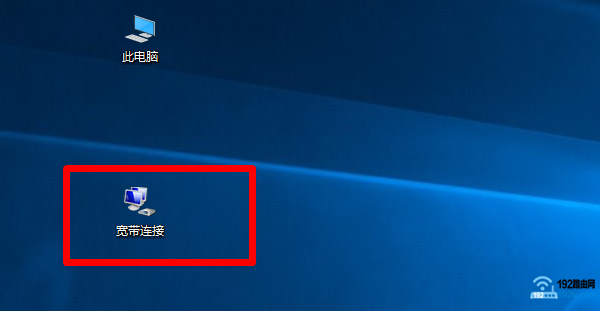
然后在Win10的桌面上,可以看到& ldquo宽带连接。快捷方式,如下图所示。
Win10宽带连接桌面看不见了怎么办?

Win 10桌面上出现宽带连接图标

亲,以上就是关于(Win10宽带连接桌面看不见了怎么办?),由“路由器之家”整理!

本文来自投稿,不代表路由百科立场,如若转载,请注明出处:https://www.qh4321.com/167126.html

(0)

相关推荐

  • 电脑路由器卫士

    就电脑路由器卫士来说,360的要好一点,安全性会高一点。学习啦小编为大家整理了电脑路由器卫士的相关内容,供大家参考阅读! 电脑路由器卫士设置方法 下载最新版360安全卫士10.0版本(目前小编下载的是10.0体验版),然后打开360安全卫士

    2021年9月13日
    0
  • 192.168.10.1路由器入口以及设置

    192.168.10.1是路由器的默认网关或默认IP地址,一些路由器使用此IP作为登录入口以便于访问管理页面并用于修改、设置网络参数。192.168.10.1常见用于国外一些品牌:Linksys、4i

    2021年1月11日
    0
  • tplink网址是多少?tplink登陆地址大全(什么是tplink网站?Tplink登陆地址百科)

    路由器的管理地址也叫网址、IP地址,是进入路由器的接口。电脑连接路由器后,在电脑浏览器的地址栏中输入该地址,点击回车键就可以登录路由器。 我司路由器的默认管理地址均可以在路由器壳体背部的标贴上查看到,如下: 路由器壳体背部标贴 查看您的路由器底部,会查看

    2022年12月8日
    0
  • tp886n路由器如何桥接

    有些时候,我们需要将路由器进行桥接,因为无线桥接(WDS)功能可以将无线网络通过无线进行扩展,只需简单设置即可实现无线扩展、漫游的需求。学习啦小编为大家整理了tp886n路由器桥接的相关内容,供大家参考阅读! tp886n路由器桥接的方法

    2021年9月23日
    0
  • 微信扫描二维码快速连接WiFi热点功能

      使用TPlink路由器的用户看过来!想知道你的路由器如何开启微信扫描快速连接Wi-Fi热点的功能吗?无需用户输入Wi-Fi密码,只需使用微信扫一扫二维码即可连接Wi-…

    2020年12月26日
    0
  • 腾达WiFi信号放大(扩展)器怎么使用(如何使用腾达WiFi信号放大器(扩展器))

    为什么要使用WiFi信号扩展器? 弥补不足:WiFi信号扩展器可以增强主路由的WiFi信号,也可以覆盖家中WiFi死角,哪里信号不好放哪里; 共享WiFi:有很多朋友自家或出租房内,没有安装宽带和路由器,只能使用手机流量来进行在家办公和网课学习,但流量资费较大,信号不够稳

    2022年11月5日
    0