
【导读】手把手教你使用手机设置路由器上网,下面就是路由器整理的网络知识百科,来看看吧!
在智能时代,WIFI已经成为各种数字设备和家居产品不可或缺的载体。现在第一个要学的英语不是“我爱你”但是“WIFI”。去儿童之家玩,最常见的见面词是& rdquo你的家庭WIFI密码是多少??不是你的家庭是否拥有它。小霸王& ldquo游戏机。

本文主要针对新手。请默默表扬老司机。说明路由器的设置和wifI密码的修改。
基本路由器设置
1)适用环境、新路由、路由故障重置或宽带变更。
第一步是将设备连接到计算机和路由器网线。
网络设置猫、裸猫、交换机、路由器等设备均接入电源。我的外部网线猫、裸猫或家庭网线(交换机)的风缆连接到要设置的无线路由器。路由器上有广域网和局域网端口,有些路由有不同颜色的广域网和局域网端口,如极地路由、小米路由、360路由等路由。此时,外部网络电缆连接到路由器& ldquo广域网端口;。的具体连接图如下:
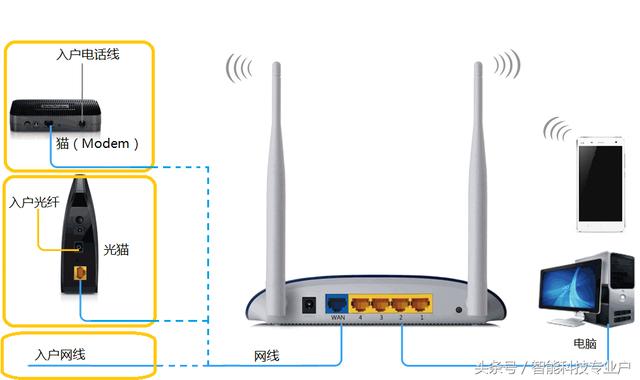
连接示意图
步骤2:重置路线
路由器有两个复位按钮,一个是隐藏复位孔,一个是复位按钮。
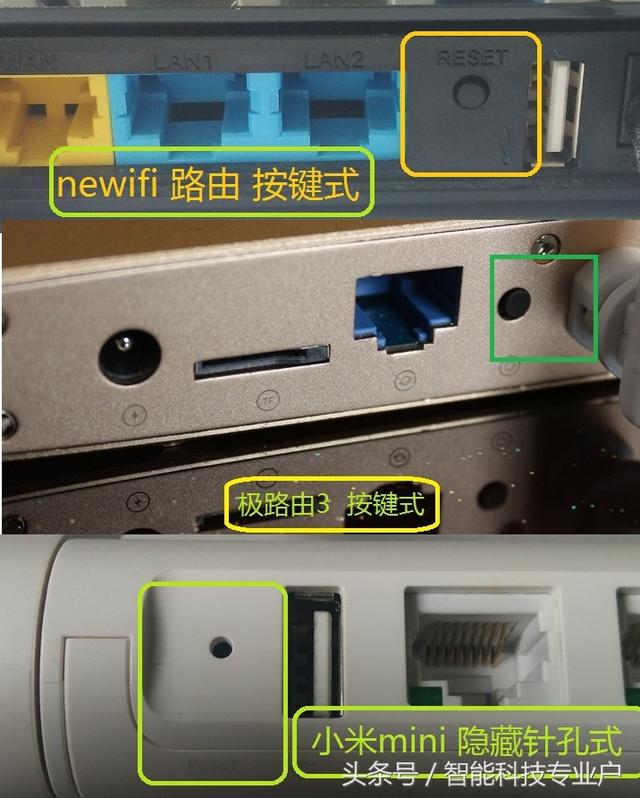
路由器重置
频繁按下重置键约5~10秒,待路由器指示全亮后再放开(有些路由只有一个灯,会变成其他颜色并闪烁)。此时,路由器会自动重启,表示OK已经复位。
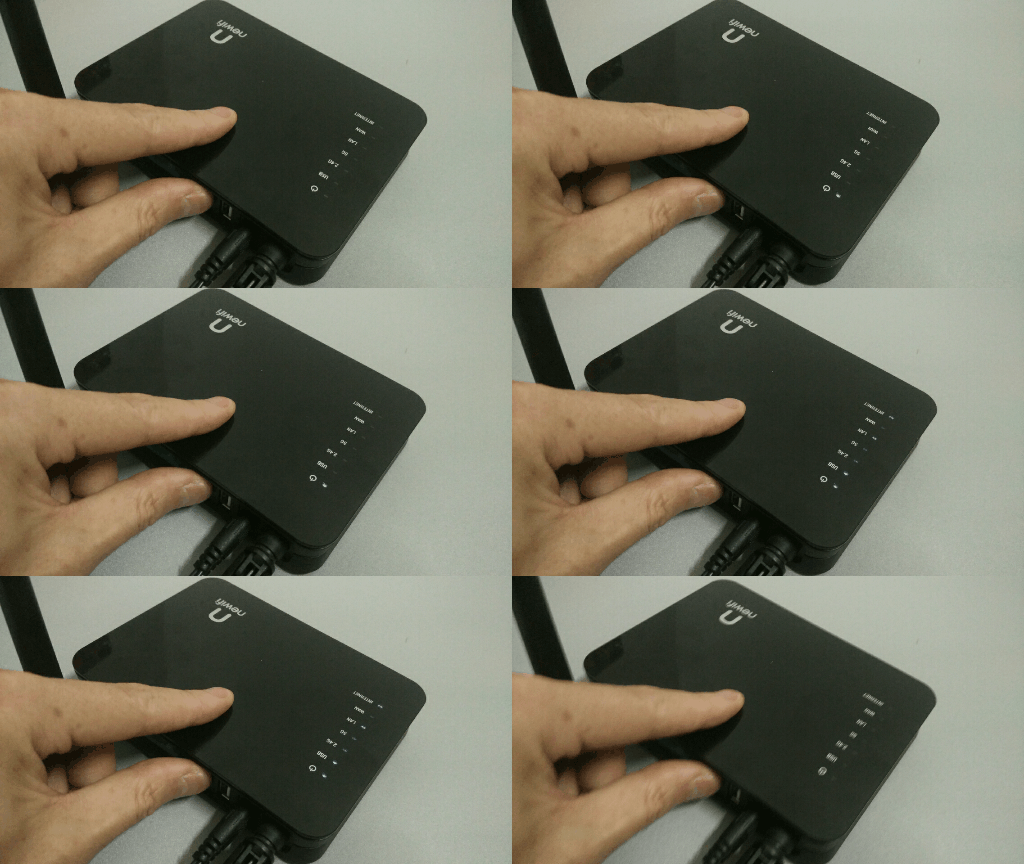
重置路由指示灯的状态。
第三步:无线设置。目前手机的设置很多。以手机设置为例,电脑设置的步骤是一样的。
常见的常规路由设置:
这种路由不是高度智能的。一般都要自己进入网站。首先要为手机连接设置路由器的WIFI,然后打开浏览器,输入管理网络的地址。管理网站在路由器的标签上。有一个管理地址、初始路由器名称或初始密码。非智能路由,或者部分路由器不支持WIFI连接,自动跳转到管理页面。常见的航线有TP-LINK、NEWIFI新航线、Fast(快速),以及腾达的部分车型。
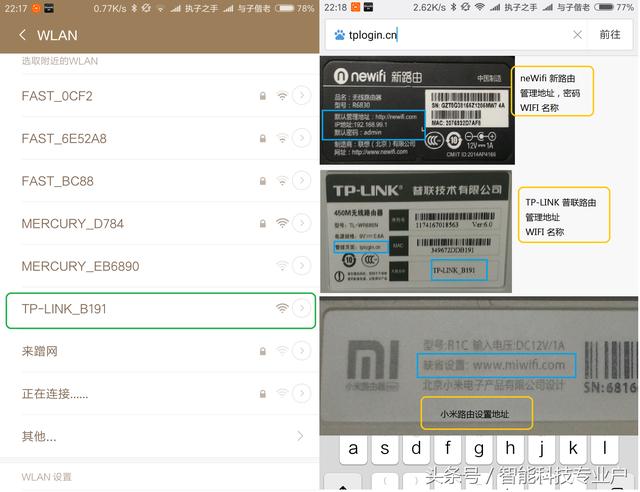
连接WIFI,找到管理网站。
然后设置网络。一般有宽带拨号上网、静态IP地址和自动获取IP地址(多用于有线中继)。使用宽带拨号上网,输入宽带账号和密码,然后设置无线名称和密码,完成路由器设置。
* * *自动拨号上网需要一个账号和密码。如果您忘记了,请拨打服务电话并手动重置。联通服务电话:10010、电信服务电话:10000、移动服务电话:10086等。
* * *静态(固定)IP地址,需要IP地址、网关掩码、默认网关、首选DNS服务等信息进行确认。
* * *自动获取(动态)IP地址,一般用于有线桥接、中继,或者将网线直接从交换机上拆下并直接连接到WAN端口。
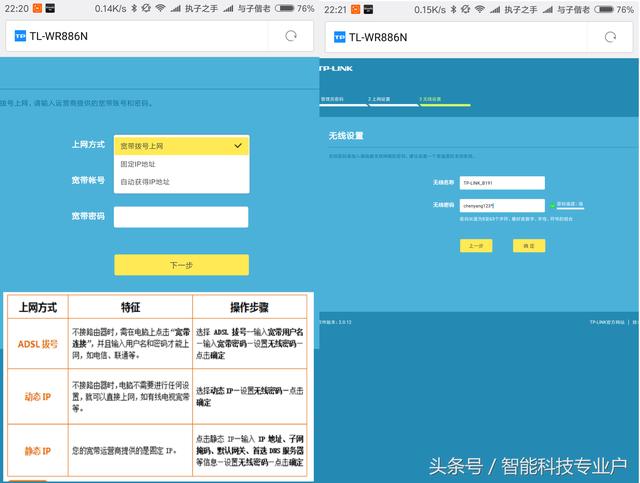
互联网接入模式、无线名称和密码设置
智能路由
有些智能路由在手机连接后直接跳转到设置页面,还有设置说明,设置起来非常方便,一点都不用担心。像小米路由系列、360路由系列、极地路由系列、华三路由系列。其他路线未使用过,不再解释。一般复位连接WIFI后,会自动跳转到设置页面(大部分手机和浏览器都支持)。因此,建议在购买时考虑这些路线。例如,路由,无论是宽带拨号、有线中继还是其他方式(无线中继),都变得非常简单。
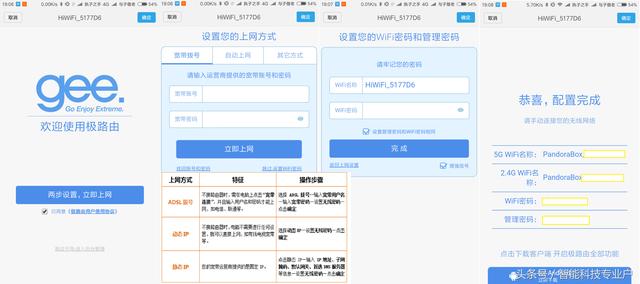
智能杆路由器的设置
密码查看和修改、宽带修改、基本管理
基本管理
密码修改要么是检查密码,要么是按照上述方法打开浏览器,输入管理地址,在无线设置选项中检查,或者修改密码。
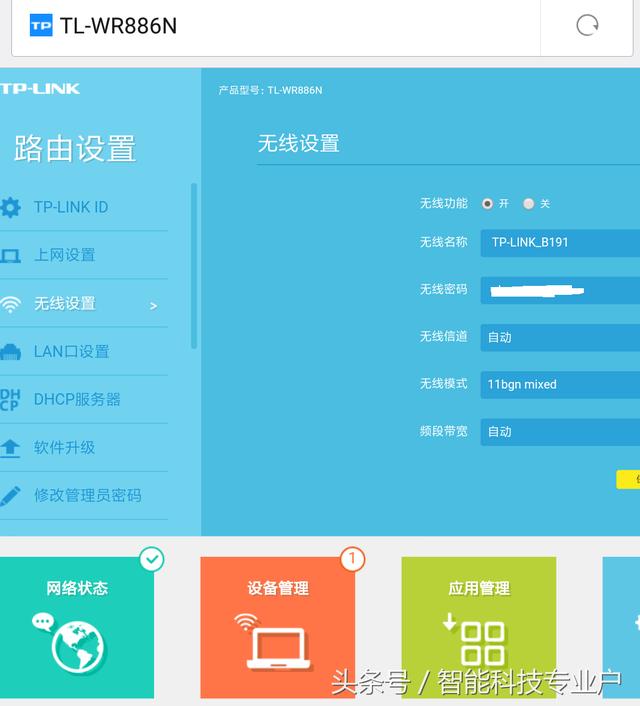
密码管理
可在上设置宽带粘贴的变化,查看连接状态和粘贴信息记录。
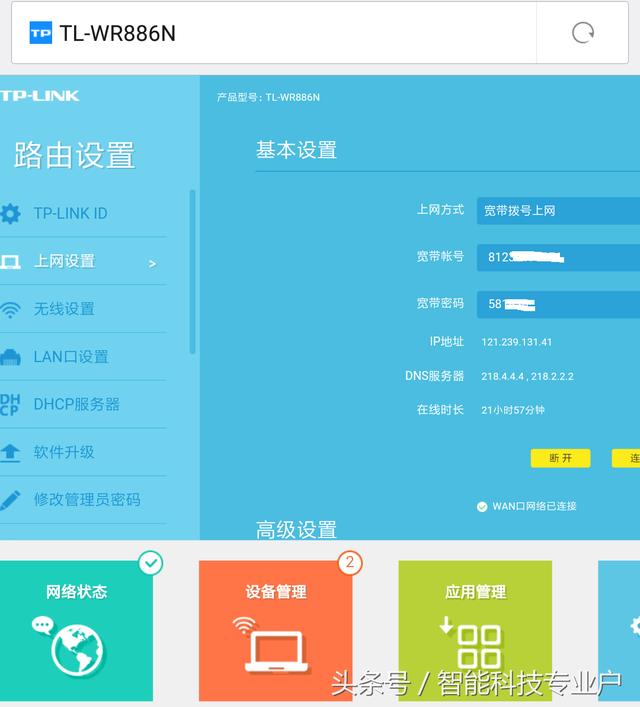
基础管理,宽带粘贴修改
互联网管理
如果你的宽带是1亿,下载还是那么慢。这是我在头条看到的问答,这里随便说说。一般来说,满足这种情况有三种可能:(1)网络过度拓印;(2)路由器故障;以及(3)外部网络问题。第一个可以更改密码或重置密码。第二,可以先复位,但还是有问题。试着借用朋友的路线。如果排除前两个,那就找宽带客服。
回到主题,谈谈网上冲浪。太多人在上网,导致您的设备上网速度缓慢。

普通路线(无APP管理)
对于普通路由,路由器设置的黑名单可以输入路由管理地址,设置自己的设备。是的,我不知道哪个设备是我自己的。你可以在详情页上看到,看看是不是我自己的IP。不,我不知道。直接黑掉的不是我的IP。这比更改密码更快(如果您更改密码,他可能仍然会破解它。限制了IP之后,大部分人都没有选择)。
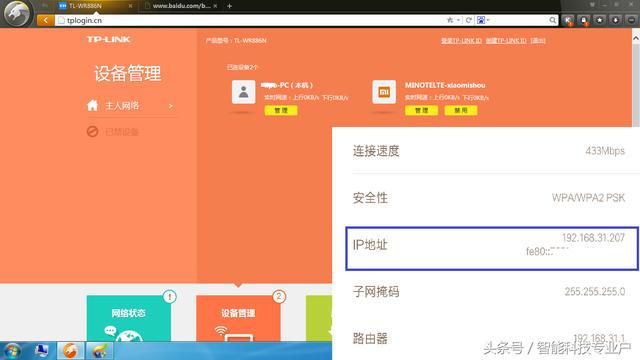
了解自己的IP,黑化未知设备的IP。
智能路由(带APP管理)
智能路由自带APP管理。绑定后,每次连接新设备时都会提醒。第一时间拉黑色按钮非常方便。手机APP管理现在支持的有360路由系列、小米路由系列、腾达的大部分机型、极地路由系列。以极地路线3为例,绑定微信提示,点击一下APP就会黑屏。
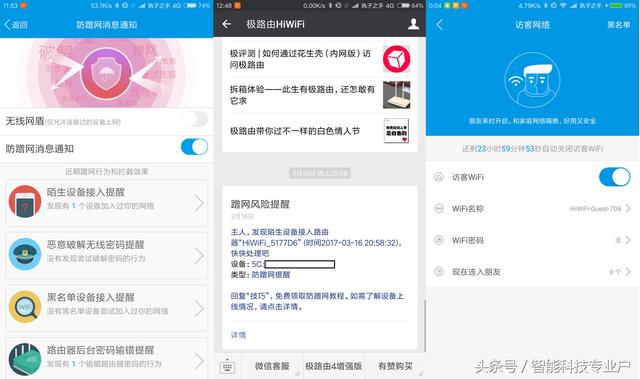
应用管理中断
这篇文章(完)!本文仅针对最基本的路由设置。下一篇文章将继续介绍路由器的使用,有线中继、无线中继和WIFI放大器的使用,以及路由器使用的一些技巧。如果你喜欢我,请关注我。相关方可以在下面留言,或者私信我。感谢观看!
对了,软的女生学起来会更方便,你懂的& hellip& hellip& hellip& hellip
亲,以上就是关于(手把手教你使用手机设置路由器上网),由“路由器之家”整理!
本文来自投稿,不代表路由百科立场,如若转载,请注明出处:https://www.qh4321.com/166829.html