
【导读】tplink路由器手机怎么设置?,下面就是路由器整理的网络知识百科,来看看吧!
问:如何用手机设置tplink路由器上网?

A:在手机浏览器中输入tplogin.cn,打开tplink路由器的设置界面,然后按照页面上的提示完成互联网设置。具体设置步骤如下。
提示:
请注意,已经设置/使用的tplink路由器需要先恢复出厂设置,然后按照以下方法设置互联网。恢复出厂设置的操作方法是:
路由器开机后,按住RESET键不要放开。观察指示灯的状态。当指示灯再次闪烁时,表示出厂设置恢复成功。此时,释放复位按钮。

tplink路由器
设置步骤:
1。首先,你需要连接你的tplink路由器,裸机(家庭宽带网线)和电脑。它们的正确连接方法如下:
裸猫连接的网线(家庭用宽带网线)连接到tplink路由器的WAN口;如果计算机需要访问互联网,请用网线将其连接到tplink路由器中的任何局域网端口。连接示意图如下。
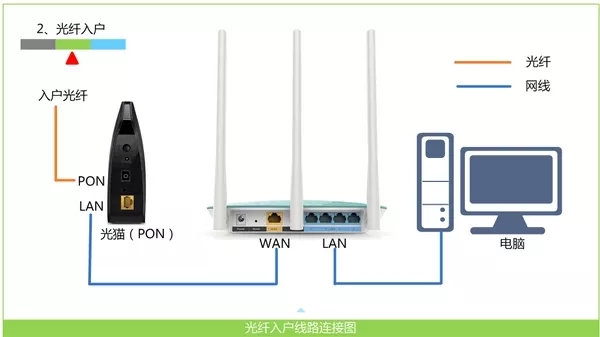
正确连接路由器。
重要信息:
对于支持WAN/LAN自适应功能的tplink路由器,其上的网络端口可以随意连接,所以不用担心出错,请忽略上述连接方式。
2。接下来,让手机连接到tplink路由器的默认wifi信号,如下图所示。
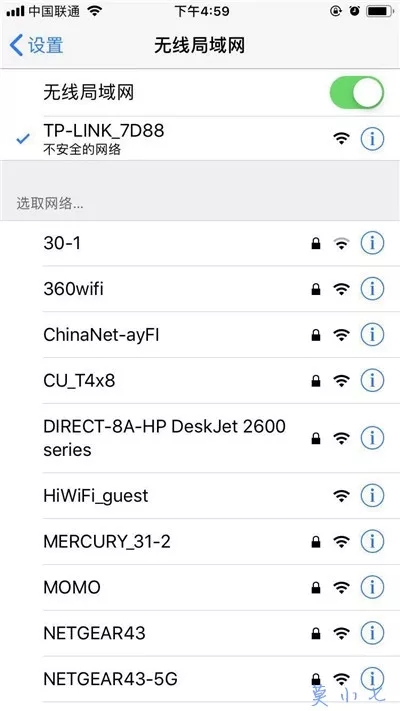
手机连接到tplink路由器的默认wifi
提示:
新购买的恢复出厂设置的tplink路由器,在接通电源启动后,会传输一个名为TP-Link_XXXX的默认wifi,这个默认wifi不需要密码。
3。当手机连接到tplink路由器的默认wifi时,设置界面会自动在手机浏览器& mdash& mdash& gtAt & other创建管理员密码& rdquo选项,自行设置密码,如下图所示。

手机打开tplink路由器设置页面。
提示:
请注意,如果tplink路由器的设置界面没有在手机浏览器中自动打开,则需要在手机浏览器中输入:tplogin.cn才能手动打开设置界面。
4。路由器将自动检测& ldquo互联网接入。,等待几秒钟,并根据测试结果设置相应的互联网接入参数。
(1)。如果检测到上网方式为:宽带拨号上网& mdash& mdash& gt您需要在页面填写运营商提供的宽带账号和宽带密码(互联网账号和互联网密码),如下图所示。

手机设置tplink路由器上网
提示:
宽带账号和宽带密码由运营商在宽带服务启动时提供给您。如果不记得,可以拨打运营商客服电话,联系人工客服查询或重置。
(2)如果系统检测到互联网接入模式:自动获取IP地址& mdash& mdash& gt页面中无需任何操作,只需点击“下一步”,如下图所示。

手机设置tplink路由器上网
(3)。如果检测到互联网接入:固定IP地址& mdash& mdash& gt在页面上,您需要填写运营商提供的IP地址、子网掩码、默认网关、首选DNS服务器和备用DNS服务器。
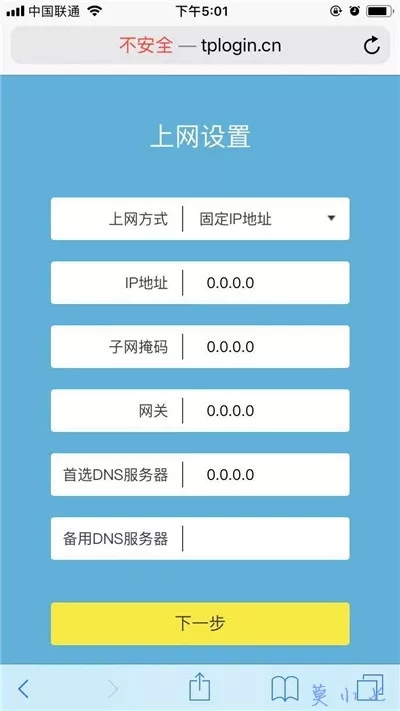
手机设置tplink路由器上网
5。根据页面提示,设置E路由器的无线名称和密码(wifi名称和wifi密码),如下图所示。
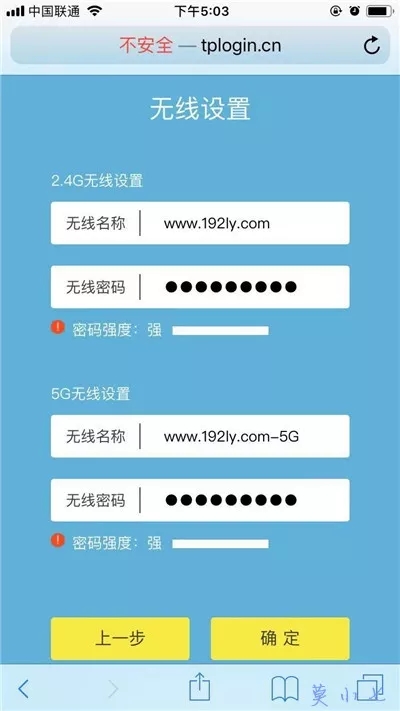
手机设置tplink路由器的无线名称和密码。
提示:
无线密码(wifi密码),建议使用大写字母、小写字母、数字和符号的组合,密码长度大于8位。这样,无线网络(wifi)的安全性最高,可以避免被别人蹭到。
6。页面上会给出提示信息,表示设置完成,可以关闭设置页面。

设置完成。
请注意,前面已经设置了新的wifi名称和wifi密码,所以设置完成后,手机应该连接新设置的wifi信号。
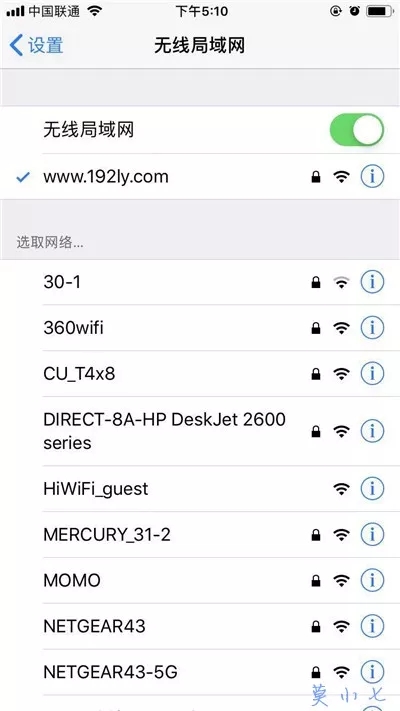
手机重新连接到tplink路由器wifi。
亲,以上就是关于(tplink路由器手机怎么设置?),由“路由器之家”整理!
本文来自投稿,不代表路由百科立场,如若转载,请注明出处:https://www.qh4321.com/166758.html