
【导读】华为荣耀路由器管理页面IP地址是多少,下面就是路由器整理的网络知识百科,来看看吧!
华为路由器和荣耀路由器都是华为的产品,Web管理页面地址为192.168.3.1。

当手机或电脑成功连接路由器Wi-Fi或有线网络后,在浏览器中输入此URL即可进入管理页面。
Web管理页面主要用于路由的首次配置。配置成功后,还承担了路由的日常管理功能。
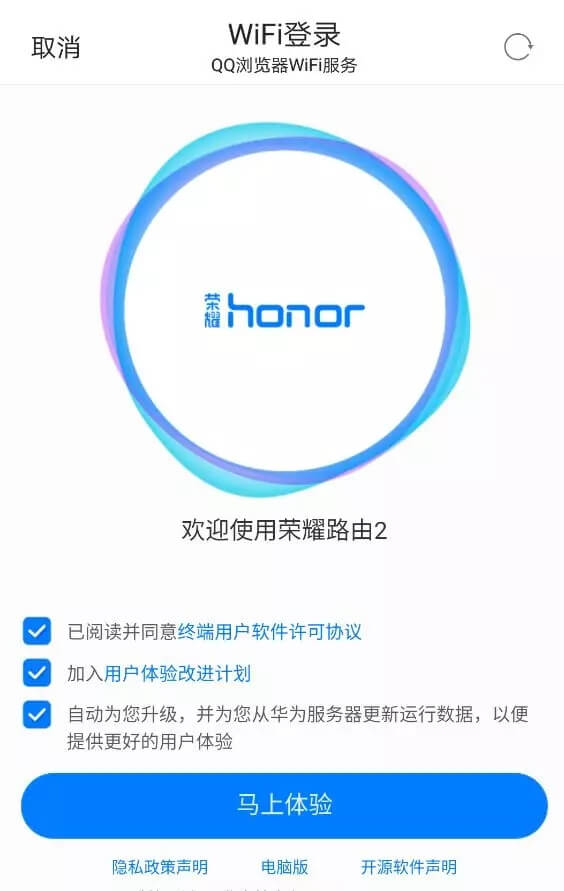
首次配置的Web管理页面(移动浏览器)
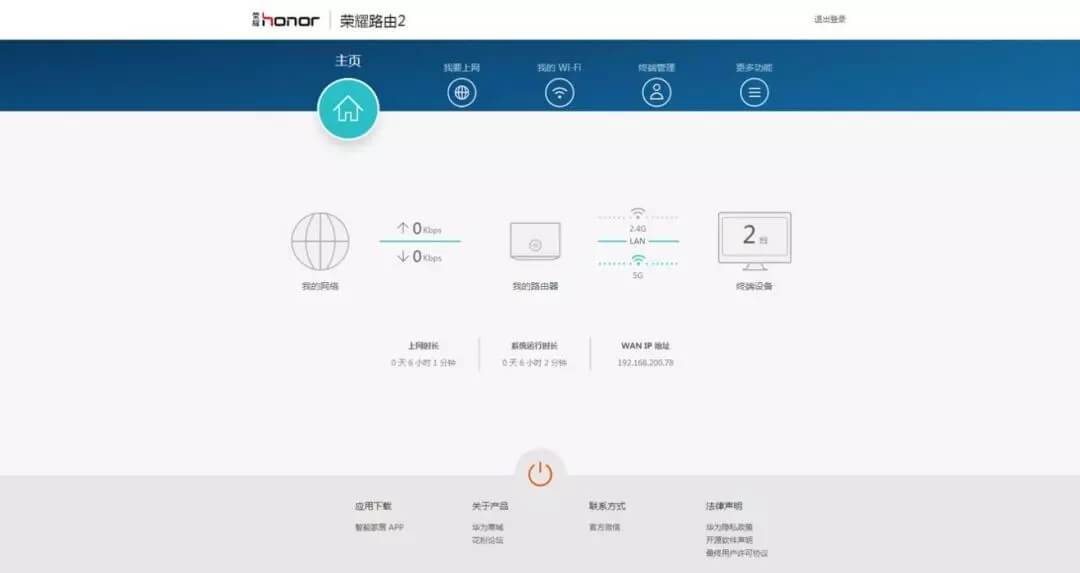
成功配置后的Web管理页面(计算机浏览器)
场景一:首次配置路由时,无法打开管理页面。
场景细节
首次配置路由,使用手机浏览器进入192.168.3.1时,无法打开管理页面。
问题分析
我们发现,超过70%的朋友因为没有成功连接华为默认Wi-Fi,无法正常进入管理页面。在这种情况下,您只需要小心连接默认的Wi-Fi,在配置过程中不要中断连接。
解决方案
确认手机成功连接华为路由的默认Wi-Fi。(默认无线网络位于路由器底部的铭牌上)
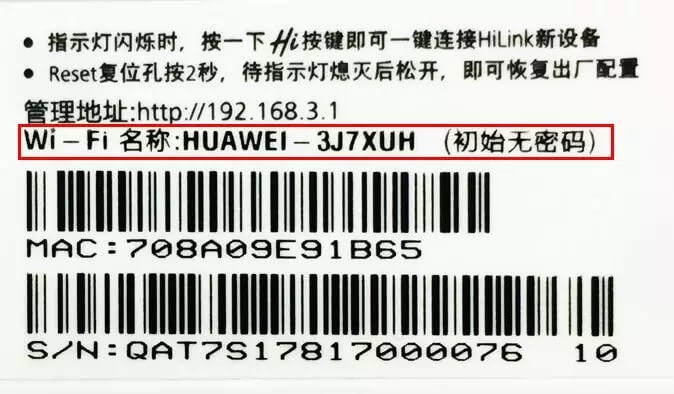
注意:当部分手机接入默认Wi-Fi后,手机系统会监测到Wi-Fi无法上网,并弹出提示界面询问是否继续接入。这时,你必须选择继续访问。成功连接华为路由默认Wi-Fi继续第一次配置路由!
场景二:路由配置成功后,无法打开管理页面。
场景细节
路由配置成功后,我尝试打开管理页面,但出现空白色页面或显示无法连接到互联网。
问题分析
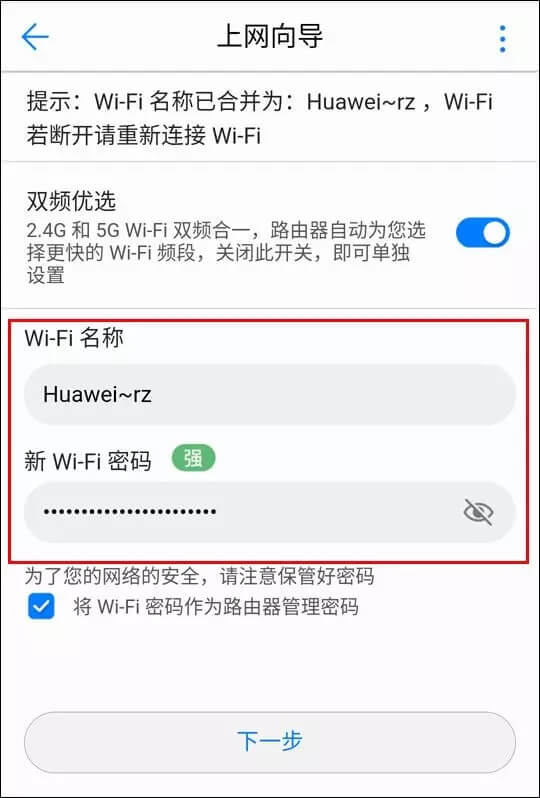
路由器配置时,一步是自己设置新的Wi-Fi名称和密码。很多人在配置完路线后忘记连接新的Wi-Fi&hellip。& hellip这就是为什么会出现上述场景问题。
有人用电脑连接有线网络。最好检查连接局域网端口的网线,清除缓存即可解决网页。
解决方案1
使用手机或笔记本电脑找到新设置的Wi-Fi名称并重新连接。
解决方案2
使用台式计算机,确保计算机连接到路由的局域网端口,然后更改浏览器或清除浏览器缓存,然后再次访问管理页面。
场景三:电脑网络显示黄色感叹号,管理页面无法打开。
场景细节
电脑右下角的网络连接显示黄色感叹号,无法打开路由Web管理页面。
问题分析
计算机网络上显示黄色感叹号,表示网络故障。首先我们尝试设置电脑自动获取IP,或者尝试设置静态IP进入管理页面。然后通过设置路由来修复网络。
解决方案1将计算机设置为自动获取IP。
1。确认计算机已正确连接到路由局域网端口。
2。打开计算机本地网络和共享中心>本地连接>:属性>互联网协议版本4 (TCP/IPv4)>:属性>自动获取IP地址和DNS服务器地址。
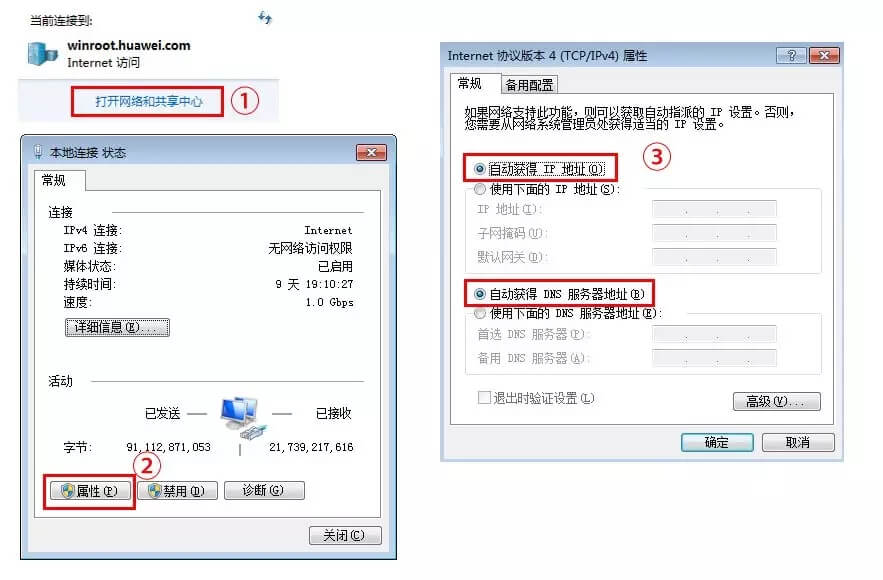
解决方案2将计算机设置为静态IP。
1。确认计算机已正确连接到路由局域网端口。
2。将计算机设置并路由到同一网段的静态IP。例如,路由的IP为192.168.3.1,计算机的IP地址需要设置为& ldquo192.168.3.* & rdquo,其中& ldquo* & rdquo是2 ~ 254范围内的任意整数。
3。打开计算机本地网络和共享中心>本地连接>:属性>互联网协议版本4 (TCP/IPv4)>:属性>手动输入IP地址。
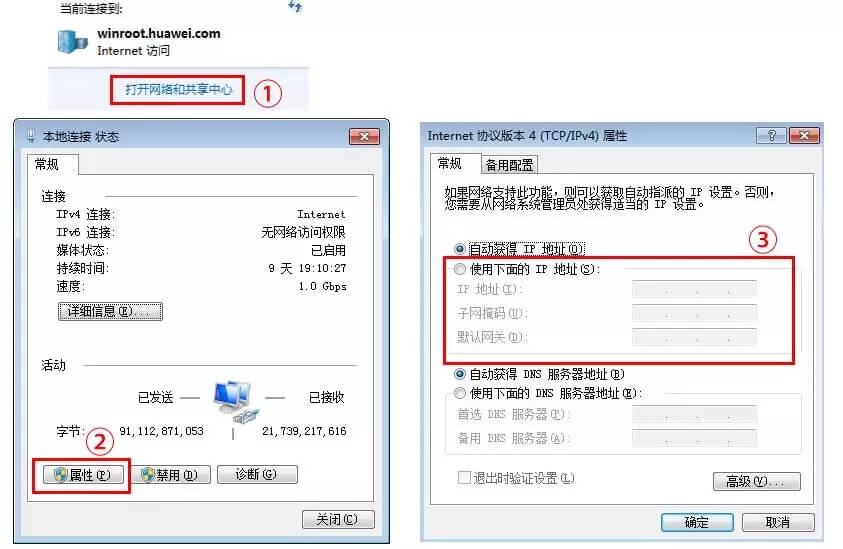
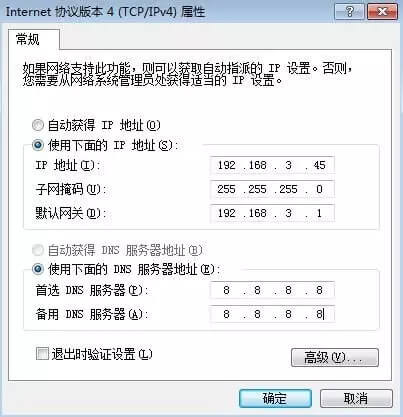
场景四:用老路由无线组网时,无法打开管理页面。
场景细节
华为路由和老路由联网,手机只能扫描Wi-Fi连接的老路由。华为把Wi-Fi路由到了哪里?华为的路由Web管理页面也打不开。
问题分析
这个问题有两种情况。
第一:当老路线是非华为品牌时,华为路线是两条路线联网后老路线的下属路线。
第二种:当老路由为华为品牌且有Hi键时,两者通过HiLink智联连接时,华为路由作为次路由,老路由作为主路由。
这两种情况,华为路由都是和老路由的Wi-Fi同步的,所以只能扫描连接到主路由的Wi-Fi,这是正常的。
解决方案
1。老路由是非华为品牌:尽量给电脑设置一个静态IP,输入192.168.3.1打开华为路由Web管理页面。(参见& ldquo用于静态IP设置。第三场& middot解决方案2 & rdquo)
2。老路线是华为品牌:在浏览器中输入192.168.4.1进入管理页面作为二级路线。
场景五:用老路由有线组网时,无法打开管理页面。
场景细节
华为路由和老路由都是有线组网。此时华为路由Wi-Fi已连接,可以正常上网,但华为路由Web管理页面无法打开。
问题分析
【/h/】和场景4一样的分析,主要看老路由品牌是不是华为。
解决方案
1。老路由是非华为品牌:尽量给电脑设置一个静态IP,输入192.168.3.1打开华为路由Web管理页面。(参见& ldquo用于静态IP设置。第三场& middot解决方案2 & rdquo)
2。老路线是华为品牌:在浏览器中输入192.168.4.1进入管理页面作为二级路线。
场景六:无法扫描Wi-Fi或者只能连接5G Wi-Fi。
场景细节
手机不能扫描Wi-Fi或者只能扫描连接5G Wi-Fi,无法打开路由Web管理页面给华为。
问题分析
大部分发生在华为路由和HiLink智联之后。
解决方案
此时可以设置电脑的静态IP,输入192.168.3.1进入管理页面。(参见& ldquo用于静态IP设置。第三场& middot解决方案2 & rdquo)也可以将路由升级到最新版本。
场景7:升级中断等意外情况
场景细节
路由升级过程中,如果突然断电、掉电或其他操作不当,此时会打开Web管理页面,系统会提示您进行修复。
问题分析
对于这种意外情况,只需要按照提示进行修复即可,修复后可以正常进入管理页面。
解决方案
进入修复页面,输入密码登录,选择在线修复>开始修复,修复完成后按照提示在浏览器中输入192.168.3.1,然后登录Web配置页面。
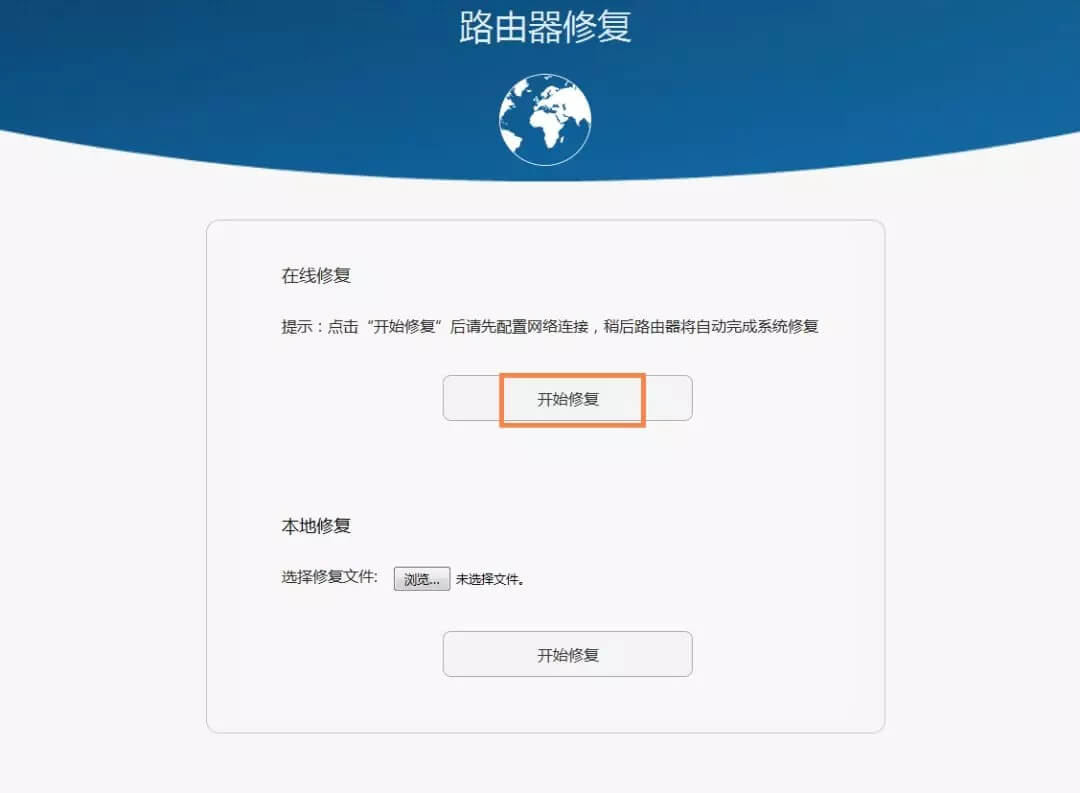
场景8:路由& ldquo转砖& rdquo
场景描述
路由Wi-Fi找不到,按Hi键不闪烁。设置电脑自动获取IP,设置静态IP是没有用的。
问题分析
这种情况需要专业的维修人员帮你修复。
解决方案
寻找售后服务
亲,以上就是关于(华为荣耀路由器管理页面IP地址是多少),由“路由器之家”整理!
本文来自投稿,不代表路由百科立场,如若转载,请注明出处:https://www.qh4321.com/166540.html