
【导读】无线路由器怎么安装?路由器安装设置图解,下面就是路由器整理的网络知识百科,来看看吧!
随着WIFI技术的广泛应用,手机、平板等很多移动终端都可以通过无线局域网接入互联网。许多人想在家里安装无线路由器,这样他们的移动终端就可以连接到互联网。让我们介绍一下无线路由器的安装或配置。
无线路由器的安装分为两部分,一是硬件连接,二是上网设置。
一、硬件设置
首先看连接:电话家庭专线& mdash& mdash宽带分路器& mdash& mdash卡特彼勒DSL端口& mdash& mdash路由器电缆的一端插入cat的局域网端口,另一端插入路由器的广域网端口& mdash& mdash计算机(两条电线分别插入路由器的局域网端口)。注意,如果是ADSL宽带,应该从宽带分路器的专用接口连接手机。
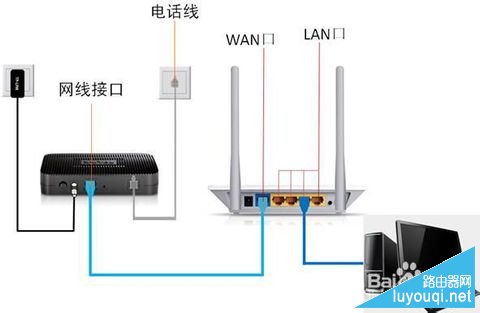
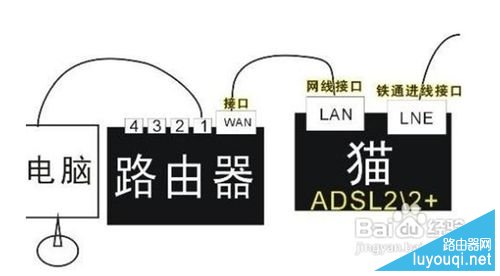
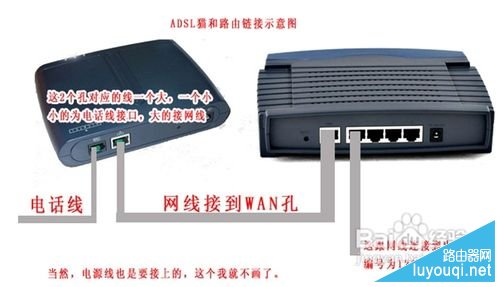
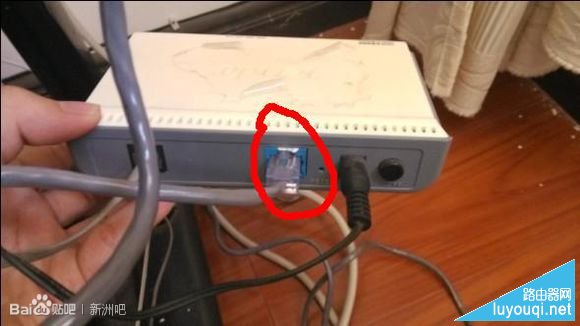
红色圆圈中网线的另一端通常插入电脑。现在从电脑背面拔出来,插在无线路由器的WAN口(无线路由器的端口下面会有一个标志),也就是下面的红圈(别忘了连接无线路由器的电源)
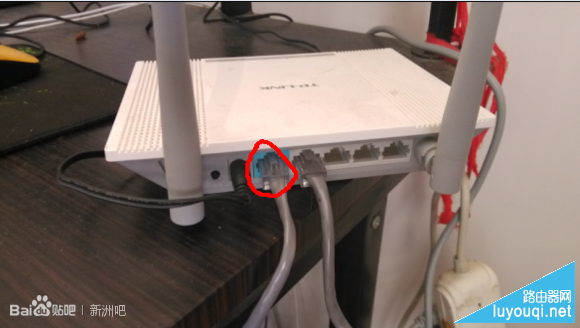
将路由器连接到电源,然后将电信或网通(或其他互联网接入提供商)提供的互联网连接器(通常为RJ-45连接器)连接到路由器的广域网接口。这个端口在路由器的背面。它的形状和其他界面没有区别,颜色也经常和其他界面不一样,如下图所示。该接口通常标有“广域网”文字。
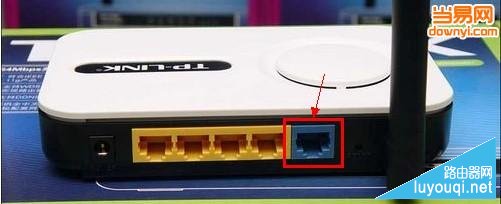
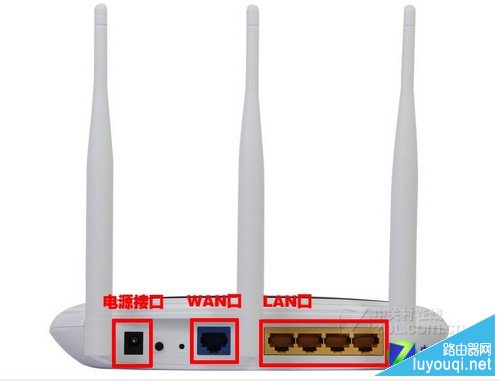
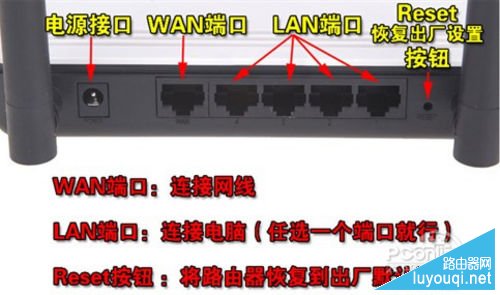
其次,使用一根带有两个水晶头的网线(两端均为EIA/TIA568B网线顺序),网线的一端连接到电脑主机背面的网卡接口,另一端连接到无线路由器的LAN接口(上图中任意一个黄色接口通常标有& other局域网。文字。)
二。软件设置:
现在的无线路由器都有自动为电脑配置IP地址的功能,所以建议将你的电脑IP地址设置为& ldquo自动获取IP地址& rdquo具体设置方法请参考如何设置ip地址。
无线路由的设置包括以下几个方面:1。为无线路由器配置ADSL连接帐户并连接到互联网。2.设置无线网站的相关参数,如无线网络连接密码。3.高级设置:如防火墙、包过滤、动态DNS等。通过第一步和第二步的操作,基本可以设置好路由器,家里的桌面、手机或者其他移动终端都可以上网。因此,这里我们只介绍前两步。
由于不同无线路由器的操作界面或步骤略有不同(但都遵循上述三个步骤),这里以TP-LINK路由器为例介绍具体操作。
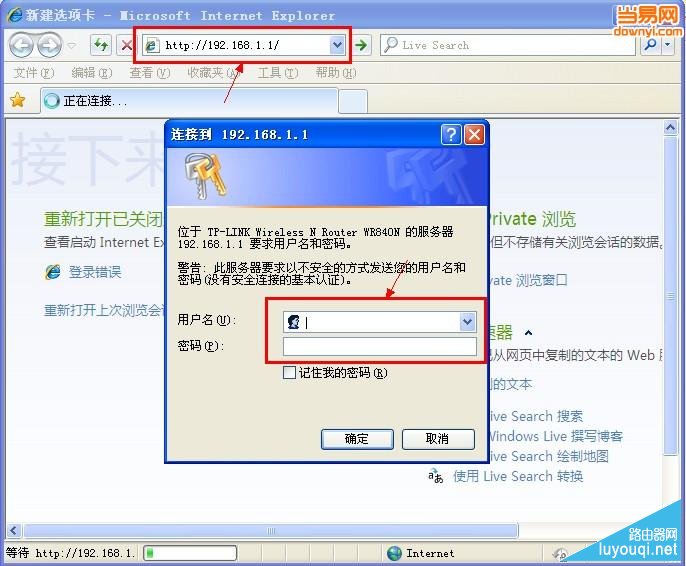
打开浏览器,然后在地址栏输入:192.168.1.1(此地址可能不同,请参考您的路由器手册),然后按回车键。这时会弹出一个登录对话框,如下图所示,输入& other管理& rdquo(如有不同,请参考您的路由器手册或路由器背面的铭牌),然后点击& ldquo好的。按钮。
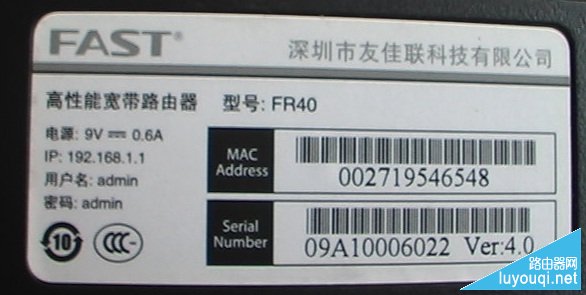
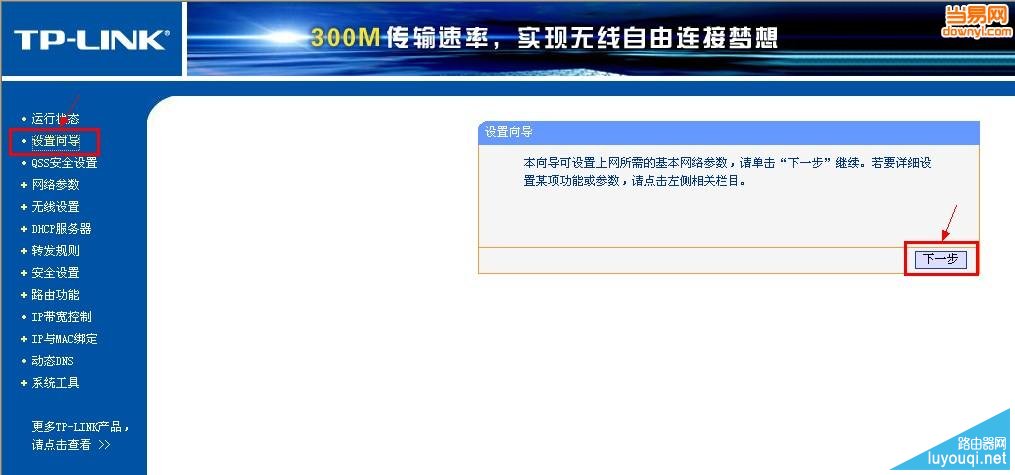
普通路由器有& ldquo安装向导& rdquo函数,让我们从安装向导开始,然后单击& ldquo安装向导& rdquo链接,然后单击& ldquo在出现的右侧页面中。下一步& rdquo按钮,如下图所示。
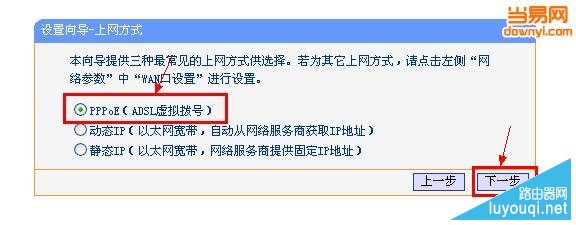
在“安装向导-互联网访问方法& rdquo选择页面上的第一项& ldquoPPPoE(ADSL虚拟拨号)& rdquo家庭就是这样。然后按& ldquo下一步& rdquo按钮。
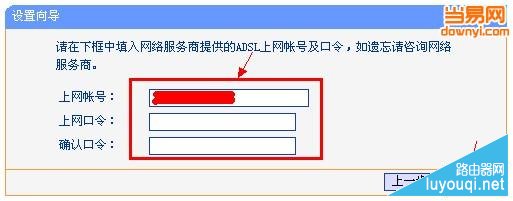
在下面显示的页面中输入您的中国电信或中国联通互联网账号和密码。不知道的可以在申请宽带的时候看看名单。完工后&其他;下一步& rdquo按钮。& mdash& mdash至此,我们已经完成了路由器配置的第一步。
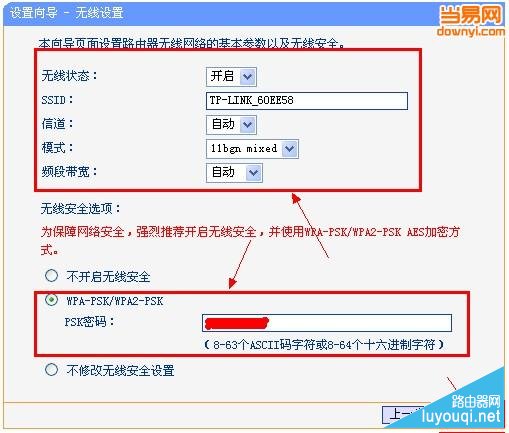
在下图所示的页面上,SSID可以任意更改为您想要的名称(建议使用英文单词或数字,或它们的组合)。此名称是无线网络的名称,其他值保持不变。在安全选项区域,建议选择& ldquoWPA-PSK/WPA2-PSK PSK密码& rdquo,并根据需要设置密码(该密码是手机或笔记本连接无线网络时需要输入的密码,所以一定要记住)。单击& ldquo完成后。下一步& rdquo按钮。& mdash& mdash这是配置路由器的第二步。
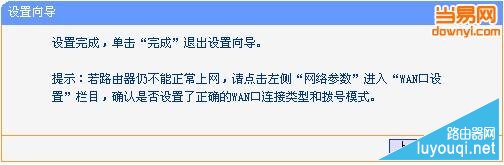
最后,单击& ldquo在下一页。完整& rdquo按钮。
连接成功后的状态,如下图所示(可以看到WAN端口状态下获取的IP地址及相关信息):
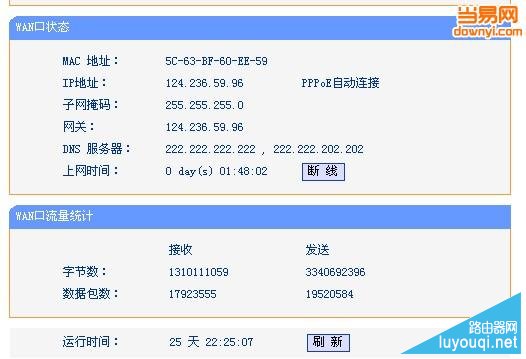
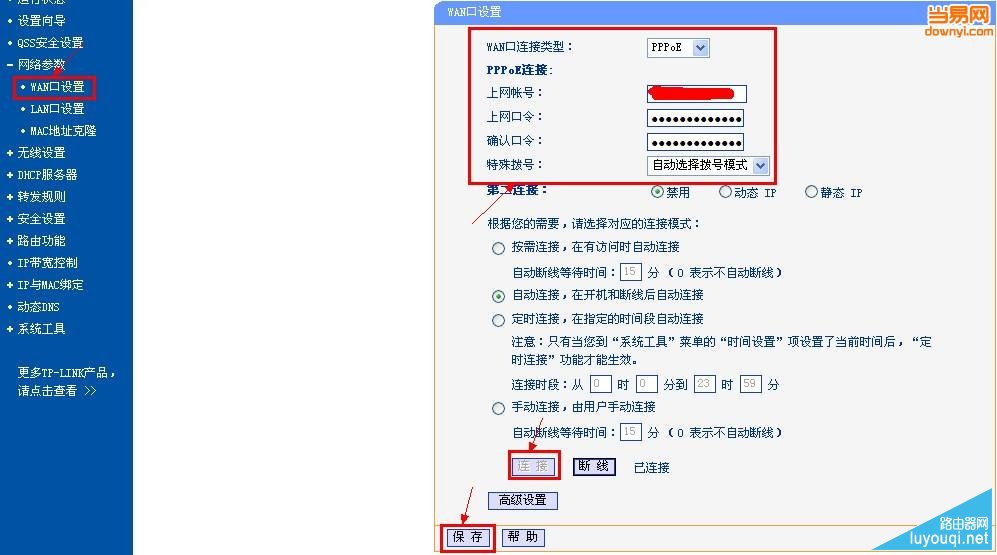
如果您的路由器不支持向导配置,您可以找到& ldquo网络参数& rdquo在& ldquo广域网端口设置;,然后在右边的向导中进行设置,然后单击& otherConnect & rdquo按钮,最后一点& ldquo保存& rdquo按钮。
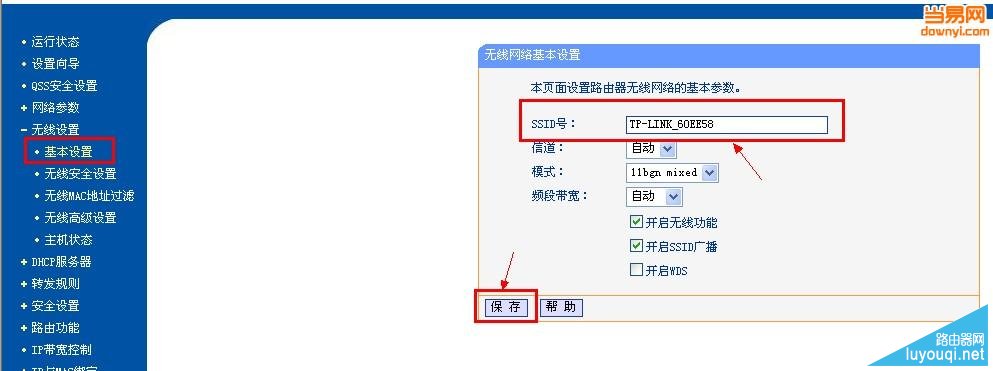
In & ldquo;无线设置& rdquo& other基本设置& rdquo,set & ldquoSSID号& rdquo(即无线网络标识)。
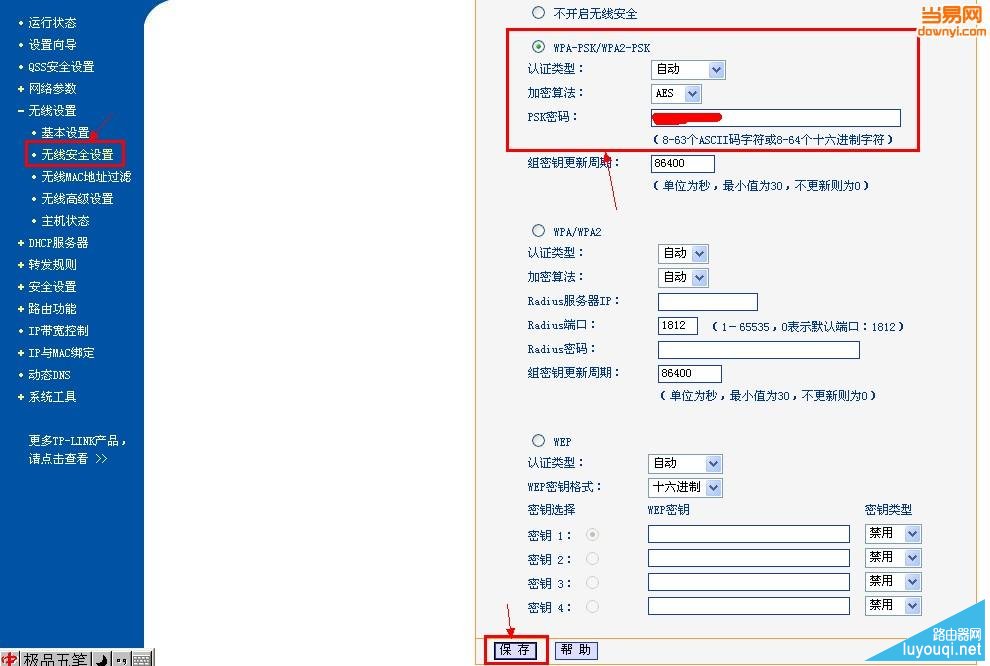
In & ldquo;无线设置& rdquo& other无线设置& rdquo,如图设置,指定无线网络的密码,最后按& ldquo保存& rdquo只要按下按钮。
亲,以上就是关于(无线路由器怎么安装?路由器安装设置图解),由“路由器之家”整理!
本文来自投稿,不代表路由百科立场,如若转载,请注明出处:https://www.qh4321.com/166531.html