腾达2100M路由AC21首次安装设置教程(腾达2100M路由AC21首次安装设置教程)

很多小伙伴在选购路由器之后,都在纠结要不要喊装维师傅上门安装,而且安装费用有的还挺高(讲真,其实并不需要花这些冤枉钱),无线路由器可以同时为电脑、手机等终端提供有线、无线网络,实现宽带共享上网,但某些上网方式需要经过简单设置后才可上网。本文将以腾达AC

【导读】腾达2100M路由AC21首次安装设置教程,下面就是路由器整理的网络知识百科,来看看吧!

购买路由器后,很多小伙伴都在纠结是否要叫安装师傅上门安装,有些安装费用还挺高的(说实话,没必要花这种浪费钱的钱)。无线路由器可以同时为电脑、手机等终端提供有线和无线网络,从而实现homeshare的上网,但有些上网方式只有简单设置后才能接入。以腾达AC21为例,介绍如何利用电脑设置路由器接入互联网。

腾达2100M路由AC21首次安装设置教程(腾达2100M路由AC21首次安装设置教程)

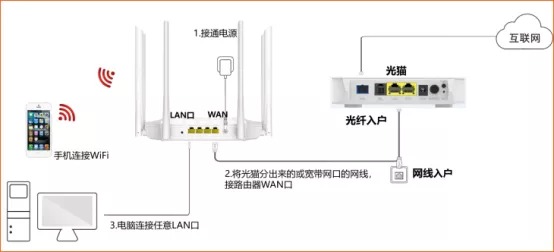
一、连接线

1。将裸猫或宽带网络端口的网线连接到路由器的WAN端口;

2。电脑通过网线连接到路由器的任意一个LAN端口1、2、3,或者笔记本、手机等无线设备无线连接到来自路由器的无线信号上(可以在路由器底部的贴纸上看到厂家的无线信号名称,并且是未加密的);
腾达2100M路由AC21首次安装设置教程

注意:当网线插入路由器的WAN口或LAN口时,指示灯会闪烁3秒。如果网线没有响应,请检查接口是否正确,网线是否插紧。

二。设置路由器以访问互联网

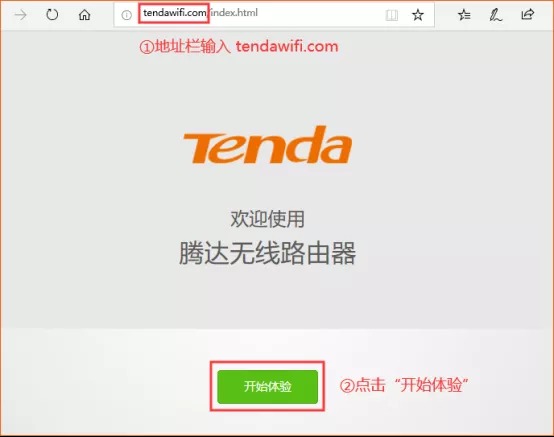
1。打开浏览器,输入& ldquo在地址栏中。tendawifi.com & rdquo或& other192 . 168 . 0 . 1 & rdquo;,点击回车键(回车键)进入路由器设置页面(出厂状态无登录密码),点击开始体验。
腾达2100M路由AC21首次安装设置教程

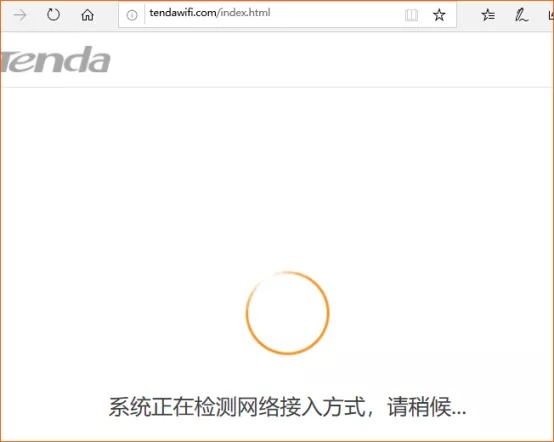
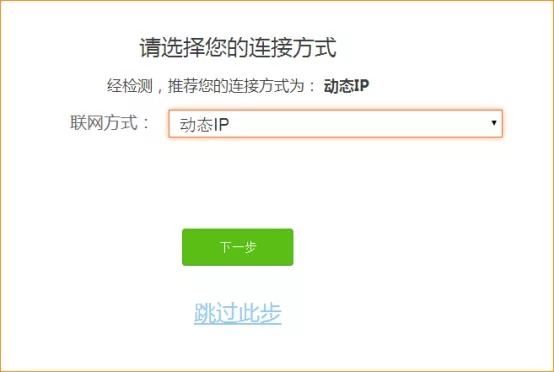
2。系统会自动检测上网模式,稍等片刻检测正确的上网模式;

腾达2100M路由AC21首次安装设置教程

路由器有三种上网模式。根据检测到的上网方式,填写上网方式的相应参数。

01

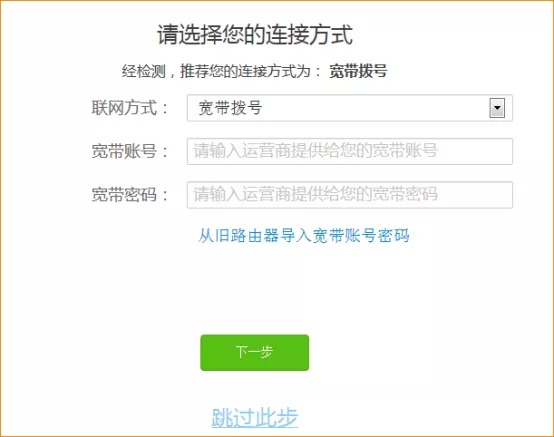
宽带拨号

1。输入宽带运营商(电信、联通、移动等)提供的宽带账号和宽带密码。),然后单击& ldquo下一步& rdquo。如果忘记了宽带账号密码,可以联系运营商了解情况。
腾达2100M路由AC21首次安装设置教程

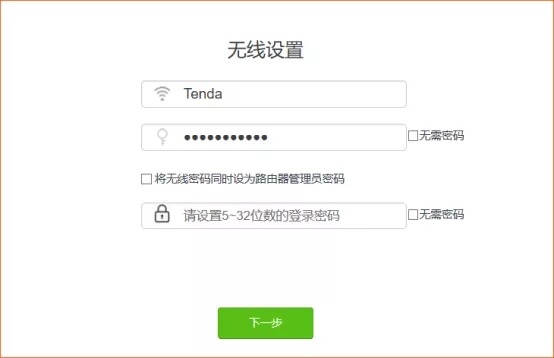
2。设置路由器的无线名称、无线密码和登录密码,然后单击& ldquo下一步& rdquo;
腾达2100M路由AC21首次安装设置教程

3。稍等片刻,系统会提示您& ldquo恭喜,你可以上网了!& rdquo。无线设备需要连接修改后的无线名称密码,即页面上指示的无线名称,并测量是否可以访问互联网。

腾达2100M路由AC21首次安装设置教程

02

动态IP

1。单击& other下一步& rdquo。

腾达2100M路由AC21首次安装设置教程

2。设置路由器的无线名称、无线密码和登录密码,然后单击& ldquo下一步& rdquo。

腾达2100M路由AC21首次安装设置教程

3。稍等片刻,系统会提示您& ldquo恭喜,你可以上网了!& rdquo。无线设备连接修改了无线名称密码,即页面上标明的无线名称,以及测速是否可以上网。

腾达2100M路由AC21首次安装设置教程

03

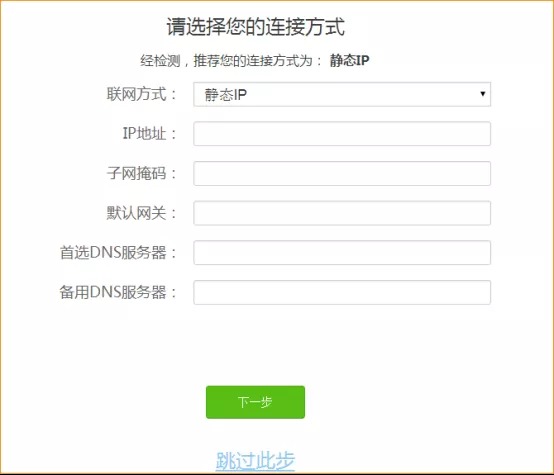
静态IP

1。您需要填写可以访问互联网的IP地址等信息,然后单击& ldquo下一步& rdquo详情如下:
腾达2100M路由AC21首次安装设置教程

2。设置AC21的无线名称、无线密码和登录密码,点击& ldquo下一步& rdquo;

腾达2100M路由AC21首次安装设置教程

3。稍等片刻,系统会提示您& ldquo恭喜,你可以上网了!& rdquo。如果有无线设备需要连接无线信号,请连接设置好的无线名称密码,也就是页面上提示的无线名称,验证是否可以上网。

腾达2100M路由AC21首次安装设置教程

嗯,看完这些你觉得容易吗?

只要你知道你的家庭网络是什么样的在线方式。

(当你运行网络时,你会说出来。)

下一步超快~

亲,以上就是关于(腾达2100M路由AC21首次安装设置教程),由“路由器之家”整理!

本文来自投稿,不代表路由百科立场,如若转载,请注明出处:https://www.qh4321.com/166183.html

(0)

相关推荐

  • 输入192.168.0.1进入电信或者联通的界面怎么办(进入192.168.0.1进入电信还是联通界面?)

    192.168.0.1打开是电信或网通猫登录页面怎么办?最近看到网上有用户在登录路由器管理界面时,进入的是电信或网通猫的管理界面。那么这是什么原因呢?遇到这种情况我们又该如何解决呢?针对这种问题,下面详细为大家介绍相关方法。 原因分析 为什么在浏览器中输入192.168

    2023年2月16日
    0
  • 电脑有网络无法上网的解决方法

    如今人们在使用的电脑的时候,电脑明明已经正常连接网络,但是就是不能上网,这样的情况可真是烦躁呀,到底该怎么处理这样的问题呢?下面是学习啦小编为大家整理的关于电脑有网络无法上网,一起来看看吧! 电脑有网络无法上网的解决方法

    2021年10月17日
    0
  • 用小米路由器搭建外网可访问的个人网站

    家里的小米路由R1D用了近一年,只是做一个普通的路由器使用,实在太浪费了。最近学习移动端编程,感觉和PC时代最大的不同就在于移动端产品更重云和端的配合。于是就花了一晚上捣鼓捣鼓,在小米路由上搭建了一套可从外网访问的web 服务,以便手机上做的玩意儿可以随时随地获得私有云的支持。把搭建路径备案记录下来

    2020年12月24日
    0
  • D-Link路由器初始登陆密码怎么修改(如何修改D-Link路由器的初始登录密码)

    D-Link路由器的默认账号是admin,密码是admin,因此要想保证自己网络的安全,就必须要修改路由器的初始密码,那么D-Link路由器如何修改初始登陆密码呢?下面小编告诉你! D-Link路由器初始登陆密码的修改方法: 首先在电脑浏览器上输入192.168.1.1,可直接进入D-Link路由

    2023年3月11日
    0
  • 推荐几款电竞路由器

      领势MR9000X路由 领势MR9000X这款路由器有非常明显的定位,本身配置上称得上算是一款中端的旗舰路由产品,性能和接口一定是足够使用了。虽然并不是最新的WiFi…

    2021年1月4日
    0
  • 手机打不开tplogin.cn登陆界面怎么办(手机打不开tplogin.cn登录界面怎么办?)

    为什么设置新版TP-Link路由器的时候,手机打不开tplogin.cn登录页面? 这里就详细介绍出现的问题,其实之所以出现tplogin.cn管理页面打不开的问题? 本文的内容,使用手机来设置新版TP-Link路由器时,打不开tplogin.cn登录页面的解决办法。 与用户沟通情况来看,tplogin.

    2022年1月6日
    0