win10局域网内共享文件夹 局域网建立共享文件夹

原标题:”win10在局域网内共享文件夹的方法”关于电脑问题教程分享。 – 来源:路由器之家 – 编辑:小元。本教程和大家介绍win10免激活在局域网内共享文件夹的方法,虽然现在网络发达了,共享文件

亲,以下就是关于(win10局域网内共享文件夹 局域网建立共享文件夹),由“路由器之家”整理!

win10局域网内共享文件夹 局域网建立共享文件夹

原标题:"win10在局域网内共享文件夹的方法"关于电脑问题教程分享。 – 来源:路由器之家 – 编辑:小元。

本教程和大家介绍win10免激活在局域网内共享文件夹的方法,虽然现在网络发达了,共享文件方式也很多,比如微信、QQ等,这些只对于小文件来说是比较方便的。如果要传输大文件,还是在局域网中传输较快。那么win10系统怎么在在局域网内共享文件夹?下文一起看看解决方法。

具体方法如下:

1、先在C盘目录下新建一个文件夹,我命名为“共享文件夹”,然后将你需要共享的文件放在在这个文件夹的目录之下。

win10在局域网内共享文件夹的方法

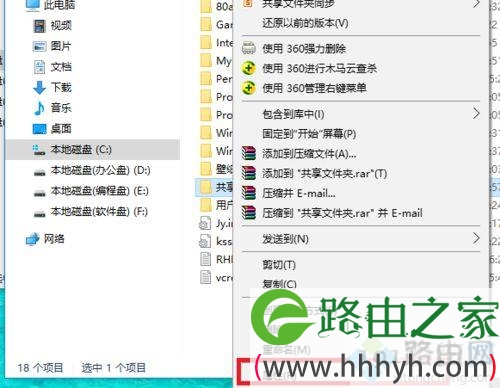
2、右击共享文件夹,找到属性选项,点击“属性”。

win10在局域网内共享文件夹的方法

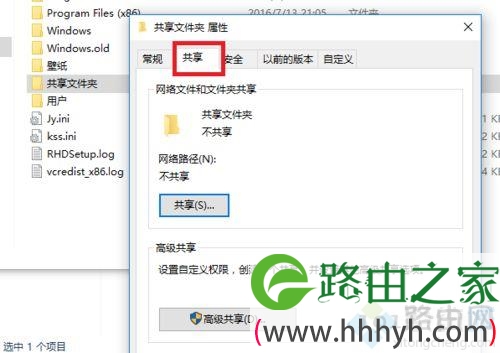
3、进入到共享文件夹属性界面后,找到“共享”菜单项,单击。

win10在局域网内共享文件夹的方法

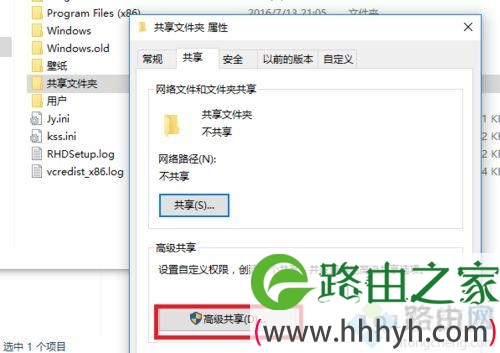
4、在”共享“菜单界面中,点击“高级共享”按钮。

win10在局域网内共享文件夹的方法

5、进入”高级共享“界面后,勾选第一行的“共享此文件夹”,共享名自理或者就采用默认的共享文件名,点击”确定“,完成文件夹的共享。

win10在局域网内共享文件夹的方法

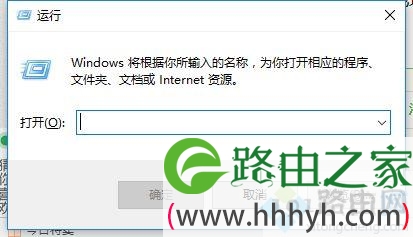
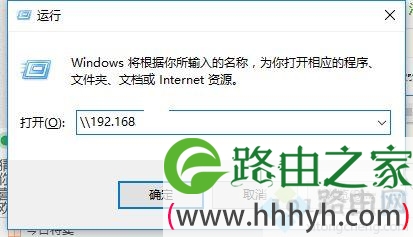
6、在局域网的另一台电脑,用”WIN键+R“打开运行。

win10在局域网内共享文件夹的方法

7、输入共享文件夹电脑的IP地址,格式为"192.168.XXX,XXX",点击”确定“。
win10在局域网内共享文件夹的方法

8、接下里弹出一个界面,显示的是局域网内指定IP地址所共享的文件,打开”共享文件夹“将需要的文件复制在自己电脑就行。

win10在局域网内共享文件夹的方法

win10在局域网内共享文件夹是一个比较简便的方法,节省时间,能够随时随地完成更多工作。

以上就是关于-常见问题-(win10局域网内共享文件夹 局域网建立共享文件夹)的教程!

本文来自投稿,不代表路由百科立场,如若转载,请注明出处:https://www.qh4321.com/131841.html

(0)

相关推荐

  • CAD制图初学入门的图文教程详解

    路由器网投稿:文章是关于”CAD制图初学入门的图文教程详解”的相关知识分享,希望可以帮到大家。 – 素材来源网络 编辑:小易。 操作方法01 首…

    2022年8月18日
    0
  • 删除WORD文档所有空格空行

    路由器网投稿:文章是关于”删除WORD文档所有空格空行”的相关知识分享,希望可以帮到大家。 – 素材来源网络 编辑:小易。 下面介绍在WORD文…

    2022年9月18日
    0
  • 怎么找到路由器后台管理账号及密码【图】

    前几天爸妈跟我抱怨家里的网速太慢,问我能不能把路由器密码改一下。当时我就有点为难,我离家比较远,也不能亲自回家帮忙,QQ远程太卡了,父母都是对电子产品不怎么了解的人,而且路由器花样繁多,路由器设置对于

    2022年9月13日
    0
  • U盘自动安装系统功能教程

    原标题:”自动安装系统功能教程”相关电脑问题教程分享。 – 来源:路由器之家。本工具制作完成的启动U盘,内部所集成的PE系统启动时会自动检测U盘GHO目录下的GHO或者ISO镜像文件名称,并提示进行

    2021年8月14日
    0
  • Win10商店上下载的应用连不上网络的解决方法(图)

    原标题:”Win10商店上下载的应用连不上网络的解决方法”相关电脑问题教程分享。 – 来源:路由器之家。不少用户表示,他们从Win10应用商店下载的应用和游戏都连不上网,其他桌面程序可以正常使用网络

    2021年7月27日
    0
  • Win10快速启动显示灰色怎么办

    路由器网投稿:文章是关于”Win10快速启动显示灰色怎么办”的相关知识分享,希望可以帮到大家。 – 素材来源网络 编辑:小易。 在系统操作中想要…

    2022年9月7日
    0