路由器设置
-
腾达(Tenda)无线路由器设置完成后上不了网的解决方法
腾达(Tenda) 无线路由器设置完成后上不了网的解决办法,此时可以进到腾达路由器设置页面(192.168.0.1),点击右上角的 高级设置 – 系统状态 根据WAN口显示的连接状态来判断自己的问题。 一般不能上网时,WAN口有3种状态:1、显示 连接中 ;2、显示 未连接”
-
怎么打开路由器设置界面
很多人不知道如何打开 路由器 的设置界面,怎么进入路由器控制面板呢?要进入 路由器设置 界面必须知道路由器地址和账户以及密码;好,我们来试试进入路由器设置界面。 一:首先必须接入路由器;将电信的网线插进路由器的WAN口,电脑插路由器的LAN口; 二:打”
-
TP-Link无线路由器设置详细教程
新款TP-Link无线路由器怎么设置方法与旧版相对有所不同,下面为大家带来 2014新TP-Link路由器设置详细教程 ,操作步骤如下。 新款TP-Link无线路由器设置方法与旧TP-Link路由器设置方法有所不同,登陆地址不再是192.168.1.1而是更换为tplogin.cn,并且登陆账”
-
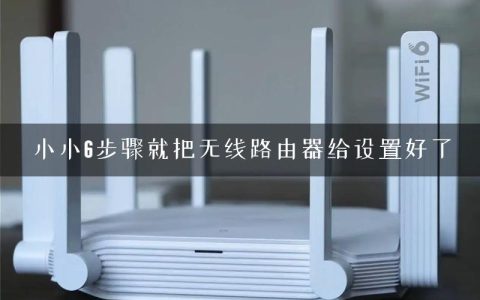
小小6步骤就把无线路由器给设置好了
如何设置无线路由器?下面看看我给大家支招的6个小步骤,按步骤来,设置路由器不会很麻烦的! 爱玩手机的朋友们,都认为流量才是制胜的法宝,毫无顾忌地遨游在网络的海洋里,才算得上惬意。拥有一个无线路由器,设置下WIFI,不管在单位还是家里面,都是很重要”
-
路由器的MTU值设置成多少效果最好?
在我们常用的Windows XP操作系统中,系统默认的MTU值为1500,这是一个标准以太网的设置值,并不适合宽带网络 而一般ADSL宽带的MTU在1450与1492之间,系统与ISP之间MTU的不符就会直接导致数据在网络传输过程中不断地进行分包、组包,浪费了宝贵的传输时间,也”
-
D-Link宽带路由器设置全攻略
D-Link宽带路由器设置全攻略,为了更好讲解Dlink路由器设置方法,我们今天以D-Link的di-740p型号,默认管理地址为192.168.0.1,管理端口是8080的路由器作为实验讲解。 首先将一台计算机的ip地址和路由器管理地址设置在同一网段,例如192.168.0.2,打开192.16″
-
轻松掌握无线智能路由器的基本设置方法
普通无线智能路由器用户,需要撑握无线智能路由器哪些基本设置方法呢?无线智能路由器最基本的设置不外乎无线网络的基本参数,如网络名称 (SSID)、无线频道、网络模式等。下面以JCG JHR-N825R无线智能路由器为例,说明一下无线智能路由器的基本设置。 1.网络”
-
如何解决ARP问题造成WIN7系统不能上网
在WindowXP系统中,通过arp命令可以查询、绑定和删除电脑的ARP绑定信息(详情查看:如何排查内网ARP攻击造成的网络掉线)。但是用win7或Vista系统下,使用 arp -d 或 arp -s 命令会遇到以下提示: ARP 项删除失败:求的操作需要提升。 ARP 项添加失
-
webp格式文件怎么打开,webp怎么转换成jpg
WebP图像格式是新的图像压缩格式。使用这个格式的图像的体积将比JPEG格式图像减小40%,能节省大量的服务器带宽资源和数据空间,目前很多网站都在使用webp格式的图片,国内的微信就采用这种存储方法。普通的webp图片并不能直接打开,有时需要转换成jgp格式图片。这里给大家介绍一个很简单的方法,不需
-
在Win10平板模式下如何关闭应用程序?
在Windows10平板模式下关闭应用程序是一件非常简单的事情,但它不一定是显而易见的。那么在Win10平板模式下如何关闭应用程序?下面脚本之家小编就为大家详细介绍一下,不会的朋友可以参考本文,希望能对大家有所帮助!你只是要关闭您的Windows10设备上在平板模式的全屏应用程序。在这个初学者指南