tp-link路由器
-
TP-Link路由器192.168.1.1打不开的解决方法
TP-Link无线路由器192.168.1.1设置网址打不开的解决办法,很多用户在设置TP-Link无线路由器的时候,在浏览器中无法打开192.168.1.1设置网址,可以请参考下面的解决办法。
-
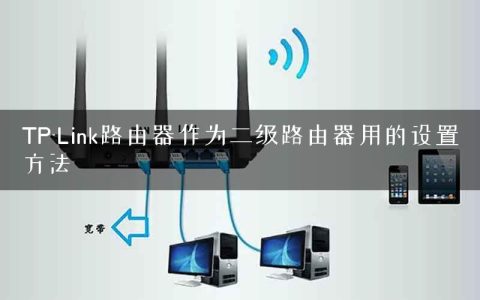
TP-Link路由器作为二级路由器用的设置方法
TP-Link路由器作为二级路由器用是怎么设置?请问把TP-Link路由器连接到一台可以上网的路由器下面,作为二级路由器使用时,应该怎么设置?
-
TP-Link路由器IP与MAC地址绑定设置方法
TP-Link路由器中IP与MAC地址绑定的设置方法,不过需要注意的是,不同型号(同一型号不同版本)的TP-Link路由器中,IP与MAC地址绑定的设置方法也有些不同,但是大体上可以归纳为2种方法
-
TP-Link路由器设置无线网络Wi-Fi上网
TP-Link路由器怎么设置无线Wi-Fi呢?随着智能手机、笔记本、平板电脑等移动终端的普及,人们对无线Wi-Fi的需求也越来越高。本文将通过图文教程的方式教会你在TP-Link无线路由器上面来设置Wi-Fi网络。
-
TP-Link路由器恢复出厂设置后怎么用手机设置上网?
TP-Link恢复出厂设置后可以用手机设置吗?家里的路由器是tplink的,我不小心把它恢复出厂设置;但是家里又没有电脑,请问可以用手机来重新设置tplink路由器上网吗?TP-Link路由器恢复出厂设置后,是可
-
迅捷(FAST)路由器桥接TP-Link路由器的连接方法
迅捷(FAST)路由器和TP-Link路由器无线桥接的设置方法:确定主路由器无线参数,登录到副路由器设置页面,设置桥接主路由器无线信号,检查无线桥接设置是否成功,调整副路由器的摆放位置
-
TP-Link路由器密码错误已达10次 请两小时后再尝试的解决方法
路由器密码错误已达10次 请两小时后再尝试怎么解决?在打开路由器设置页面时,提示需要输入密码,由于记不清楚登录密码了,输入量几次后,就提示“密码错误已达10次 请两小时后再尝试怎么解决”
-
TP-Link路由器IP宽带控制上网设置方法
TP-Link路由器上“IP宽带控制”的设置方法,“IP宽带控制”的作用就是用来限制指定范围中的IP地址的网速,用来合理的分配宽带资源,实现合理的利用宽带资源的目的,保证每一台主机都能够通畅的使用
-
TP-Link路由器Windows 7设置上网方法
Win7怎么设置tplink路由器上网?我这边的情况是这样的,电脑用的Win7系统,路由器是TP-Link的。但是我不知道应该怎么设置,才能上这台TP-Link路由器上网。
-
TP-Link路由器设置防蹭网方法
不少使用TP-Link路由器的朋友,都有这样的一个疑问:那就是tplink路由器上要怎么设置才能够防止被蹭网?还有的用户经常问小编,tplink路由器怎么设置才能够防止万能钥匙?