TP-Link路由器IP与MAC地址绑定设置方法

TP-Link路由器中IP与MAC地址绑定的设置方法,不过需要注意的是,不同型号(同一型号不同版本)的TP-Link路由器中,IP与MAC地址绑定的设置方法也有些不同,但是大体上可以归纳为2种方法

原标题:”TP-Link路由器IP与MAC地址绑定设置方法”的相关教程资料分享。- 【路由器之家】编辑整理。

TP-Link路由器IP与MAC地址绑定设置方法

TP-Link路由器中IP与MAC地址绑定的设置方法,不过需要注意的是,不同型号(同一型号不同版本)的TP-Link路由器中,IP与MAC地址绑定的设置方法也有些不同,但是大体上可以归纳为2种,下面进行详细介绍。

温馨提示:

(1)、在TP-Link路由器中设置IP与MAC地址绑定之前,你自己需要先规划好,需要把哪个IP地址绑定到哪个MAC地址上。实际上是在路由器中把某个IP地址与某台电脑(手机)绑定起来,确保电脑(手机)每次都能从路由器中获取到同一个IP地址。

(2)、另外,你还需要知道电脑、手机的MAC地址是多少?如果不知道如何查看,可以搜索本站的教程:【电脑MAC地址查询方法】或【手机MAC地址查询方法】

一、老款TP-Link路由器IP与MAC绑定设置

1、打开TP-Link路由器设置页面

在浏览器中输入192.168.1.1——>在“用户名”、“密码”中输入:admin——>点击“确定”。
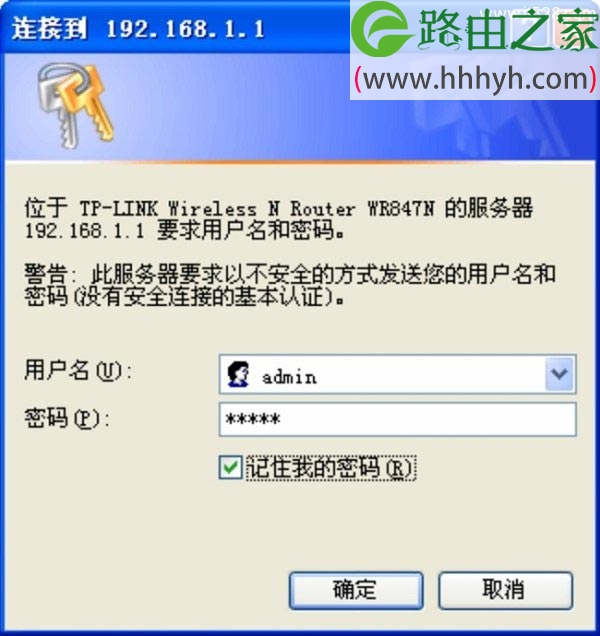
TP-Link路由器IP与MAC地址绑定设置方法

2、IP与MAC绑定设置

点击“DHCP服务器”——>“静态地址分配”——>“添加新条目”

在“MAC地址”填写:电脑或者手机的MAC地址(本例中是:00-13-8F-A9-6C-CB)——>“IP地址”填写:需要绑定的一个IP地址(本例中是:192.168.1.101)——>然后点击“保存”

TP-Link路由器IP与MAC地址绑定设置方法

二、新款TP-Link路由器IP与MAC地址绑定设置

1、进入设置页面

打开浏览器,输入 tplogin.cn ,输入密码进入路由器管理页面。

TP-Link路由器IP与MAC地址绑定设置方法

2、IP与MAC地址绑定设置

点击“应用管理”

TP-Link路由器IP与MAC地址绑定设置方法

找到“IP与MAC绑定”的选项,点击“进入”

TP-Link路由器IP与MAC地址绑定设置方法

在列表中查看未绑定条目,找到需要绑定的主机,点击 添加到绑定设置 中,如下:
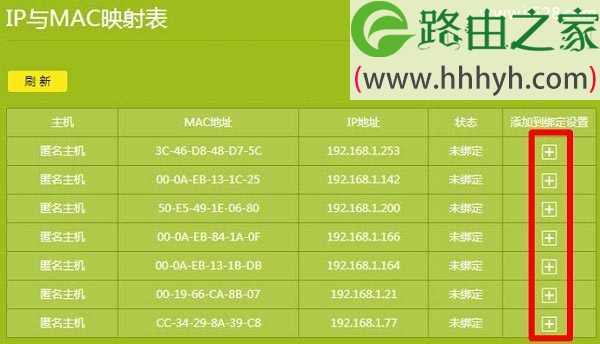
TP-Link路由器IP与MAC地址绑定设置方法

温馨提示:

(1)、根据界面提示可编辑主机信息。

(2)、若在IP与MAC映射表中未找到您需要绑定的主机信息,可点击添加手动填入主机信息添加。

以上就是关于“TP-Link路由器IP与MAC地址绑定设置方法”的教程!

本文来自投稿,不代表路由百科立场,如若转载,请注明出处:https://www.qh4321.com/72909.html

(0)

相关推荐

  • 水星路由器登陆密码忘了的解决方法

    水星路由器登陆密码忘了怎么办?打开水星路由器设置页面时,提示需要输入登陆密码。不知道这个登录密码是多少;忘记了登陆密码应该怎么办?不同型号的水星路由器,登陆密码忘记了的解决办法

    2021年3月17日
    0
  • 超全 Windows XP 网卡技巧全放送1

    出于安全考虑,很多并没有提供DHCP服务器,这时想要像在家里一样浏览网页内容就要求我们修改IP地址。这对于大多数菜鸟来说非常困难,也颇有些专家级用户觉得很麻烦。事实上,WindowsXP允许我们的网卡有“双重身份”:如果有DHCP服务器,则会从DHCP服务器上获得IP;否则”

    2023年8月30日
    0
  • kingnet金浪无线路由器详细设置步骤

    原标题:"kingnet金浪无线路由器设置"相关路由器设置经验分享。 – 来源:路由器之家  金浪KINGNET出厂时默认的IP地址是“192.168.1.1”,子网掩码为“255.255.255.0”。我们要”

    2021年1月1日
    0
  • 电信光猫怎么用手机改wifi密码【图】

    原标题:"电信光猫手机怎么修改wifi密码?【图】"的相关路由器192.168.1.1登陆页面设置教程资料分享。- 来源:路由器之家。

    问:我家里用的电信光猫自带的wifi,没有使用无线路”

    2021年1月7日
    0
  • 重新设置无线路由器登陆密码操作方法

    【导读】如何重新设置无线路由器登陆密码?图文教程,详细信息请阅读下文!
    最近有不少用户,在微信上咨询路由器之家,问我怎么重新设置路由器登陆密码。
    所以,路由器之家特意的整理这”

    2021年2月28日
    0
  • 华硕笔记本快捷键无法关闭触摸板该怎么办?

    WIN7系统进行优化的时候,不知道什么原因通过,FN+F9无法关闭您的触摸板,研究了一天终于解决了问题,分享一下经验1、首先,很有可能是你的可能是你禁止了某个服务导致这个问题,也就是您安装了驱动,那你可以通过任务栏上的通知栏,看能不能找到 ASUS SMART gusture 2、如果有的话的,打

    2021年10月3日
    0