TP-Link路由器怎么设置别人连接上不了网?

问:TP-Link路由器怎么设置,可以让别人连接上不了网?本人家里用的TP-Link无线路由器,我不想要其他人连接我的路由器上网,应该怎么设置?答:TP-Link的无线路由器,要设置其他人连接上不了网,可以从以下几个方面进行设置。禁用别人的设备设置安全无线密码设置无线设备接入控制自己不用蹭网软件温馨

标题:”TP-Link路由器怎么设置别人连接上不了网?”的相关路由器教程资料分享。- 【路由器之家】编辑整理。

TP-Link路由器怎么设置别人连接上不了网?

问:TP-Link路由器怎么设置,可以让别人连接上不了网?

本人家里用的TP-Link无线路由器,我不想要其他人连接我的路由器上网,应该怎么设置?

答:TP-Link的无线路由器,要设置其他人连接上不了网,可以从以下几个方面进行设置。

禁用别人的设备

设置安全无线密码

设置无线设备接入控制

自己不用蹭网软件

温馨提示:

下面鸿哥将用最新版的TP-Link 云路由器为例,来进行演示介绍。

TP-Link路由器怎么设置别人连接上不了网?

一、禁用别人的设备


新版TP-Link无线路由器,有一个 设备管理 的选项;打开后,在 已连接设备 下面,可以看到现在所有正在连接路由器上网的手机、电脑、电视等设备信息。

你可以在这个页面中,先找出自己的手机、电脑,然后把其他人的设备禁用掉。这样,就只有你自己的设备、或者你允许连接的设备,才可以连接这台TP-Link路由器上网了。

可能遇到的问题:

有些新手同学,给鸿哥反馈信息说,不知道页面中的设备,哪些是自己的,哪些是别人的。

这个问题,可以通过对比MAC地址,来找出自己的手机、电脑;剩下的就是别人的设备了。

1、电脑、手机上都有有个MAC地址,如下图所示;大家先查看自己手机、电脑的MAC地址

如果你不知道如何查看电脑、手机的MAC地址,请阅读下面的文章:

手机MAC地址查询方法

Win7电脑怎么查询MAC地址

Win10电脑MAC地址查询方法

Win8电脑怎么查看MAC地址?

XP电脑MAC地址查询方法
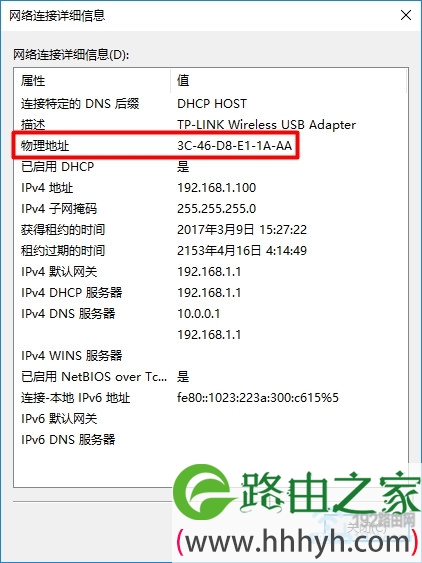
查看MAC地址

2、在 已连设备 选项下,点击某一个设备下面的“管理”打开后,可以看到这个设备的 MAC地址,如下图所示。
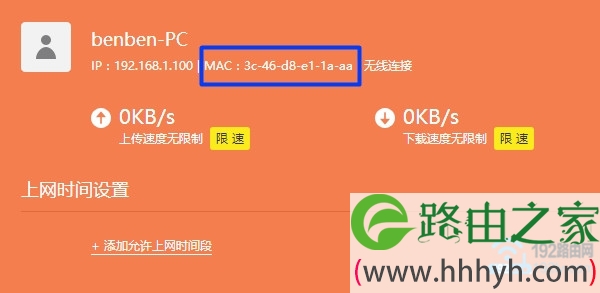
对比MAC地址
对比MAC地址

3、通过对比自己电脑、手机的MAC地址,可以在页面中,找出自己的设备了。

找出自己的电脑、手机后,剩下的就是别人的设备了,直接点击“禁用”就可以了。

禁用别人的设备
禁用别人的设备

重要提示:

禁用别人的设备,需要别人的手机、电脑已经连接你TP-Link路由器时,才可以禁用。

如果你想保护无线网络的安全,防止wifi被别人蹭网,请阅读后续3个方面的内容。

二、设置安全无线密码


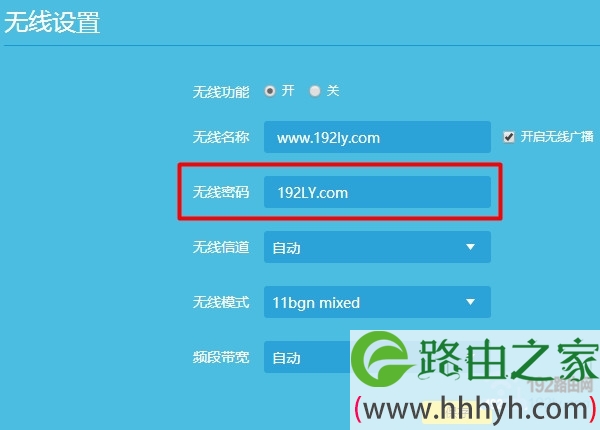
打开 无线设置 选项,按照下面的原则,修改 无线密码。

无线密码,建议用 大写字母+小写字母+数字+符号 的组合来设置,并且密码的长度要大于8位

设置安全的无线密码
设置安全的无线密码

三、设置无线设备接入控制


无线设备接入控制,这个功能在旧版本TP-Link路由器中叫做:无线MAC地址过滤。本质上,都是通过无线设备的MAC地址,来限制一些设备连接路由器。

1、点击“应用管理”——>“无线接入控制”

TP-Link路由器怎么设置别人连接上不了网?

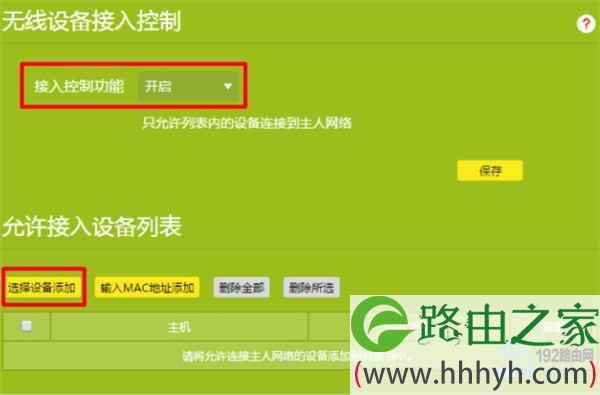
2、“接入控制功能”选择:开启

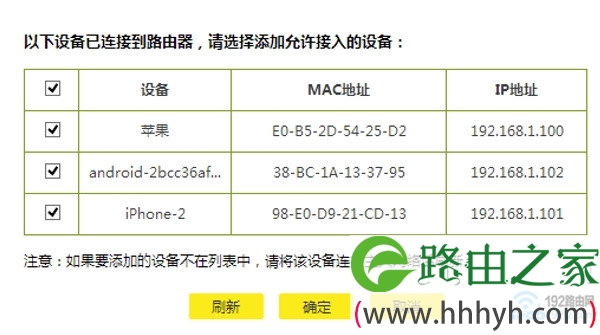
(1)、如果允许连接路由器的所有手机、笔记本电脑,现在已经连接到路由器上了。

那么,可以直接点击“选择设备添加”这个选项,如下图所示
设置无线MAC地址过滤 1
设置无线MAC地址过滤 1

在弹出页面中,选择这些设备,并点击“确定”,就可以了。

设置无线MAC地址过滤 2
设置无线MAC地址过滤 2

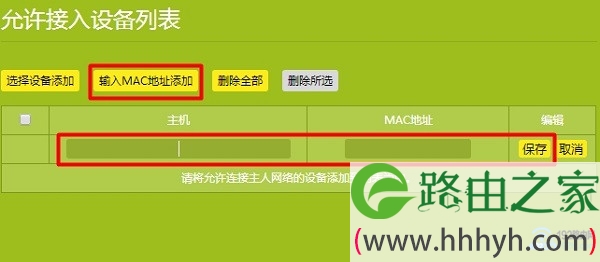
(2)、如果还有设备,还没有连接到TP-Link路由器,可以点击“输入MAC地址添加

“主机”选项下随意填写,如张三、李四——>“MAC地址”选项下,填写允许上网的手机、电脑的MAC地址——>点击“保存”。
设置无线MAC地址过滤 3
设置无线MAC地址过滤 3

四、自己不用蹭网软件


在这里鸿哥送给大家一句话,填写没有免费的午餐;

有很多同学,喜欢在自己手机中安装 万能密钥 这种蹭网软件。殊不知,你家的wifi密码,正是这种蹭网软接泄露出去的。

所以,鸿哥建议大家,确保连接路由器wifi的手机、笔记本电脑中,都不要安装蹭网软件。

慎用蹭网软件
慎用蹭网软件

以上就是关于“TP-Link路由器怎么设置别人连接上不了网?”的教程!

本文来自投稿,不代表路由百科立场,如若转载,请注明出处:https://www.qh4321.com/86358.html

(0)

相关推荐

  • tplink扩展器设置步骤

    啊啊啊!为什么我的tplink扩展器设置不成功,哪位好心的大神,给我分享一份tplink扩展器的详细设置步骤,小弟感激不尽。答:其实tplink扩展器的设置很简单,手机连接扩展器的wifi信号后,在浏览器中打开tplogin.cn管理页面,根据提示完成设置即可,下面会介绍详细的设置步骤。温馨提示:如

    2021年5月27日
    0
  • TP-Link TL-WR700N V1-V2路由器Client模式设置

    本文介绍了TP-Link TL-WR700N V1-V2迷你路由器,在“Client:客户端模式”下的上网设置方法;TL- WR700N工作在Client模式下时,相当于一块无线网卡,可以用来帮助台式电脑接收无线Wi-Fi信号上网。TL-WR-700N Client模式上网时的拓扑温馨提示:TP-L

    2021年6月4日
    0
  • TP-Link TL-WR841N管理员密码(初始密码)是多少?

    问:TP-Link TL-WR841N路由器的管理员密码是多少?TL-WR841N路由器初始密码是多少?答:首先需要告诉大家的是,TP-Link TL-WR841N路由器目前有V8、V9、V10、V11、V12等多个硬件版本,不同硬件版本的TL-WR841N路由器,登录密码的情况也不太一样,下面会详

    2021年6月16日
    0
  • 192.168.1.253路由器设置密码

    本文介绍了192.168.1.253路由器密码的设置方法,包括登录密码的设置和无线密码的设置2个方面的内容;192.168.1.253是TP-Link迷你(mini)无线路由器设置界面的登录地址,其实质就是TP-Link 迷你无线路由器的登录密码和无线密码的设置;本文以TP-Link TL-WR80

    2021年5月31日
    0
  • 192.168.1.253路由器设置(Bridge桥接模式)

    本文介绍了192.168.1.253路由器的安装和Bridge无线桥接模式的设置方法,192.168.1.253是TP-Link迷你(mini)无线路由器设置界面的登录地址,TP-Link迷你(mini)无线路由器与普通的无线宽带路由器在设置上有所不同,它有AP、Router、Repeater、Br

    2021年6月16日
    0
  • TP-Link TL-WR882N默认管理员密码_初始密码是多少?

    TP-Link TL-WR882N无线路由器,默认管理员密码是多少?TL-WR882N初始密码是多少?经常有用户向我问这类问题。有鉴于此,特意写了这篇文章,来详细描述TL-WR882N的密码问题。这里需要告诉大家的是,TP-Link TL-WR882N无线路由器,在出厂时已经没有默认初始密码了,这一

    2021年6月18日
    0