
什么是虚拟服务器功能
虚拟服务器是家用路由器提供的一项端口转发(Port Forwarding)技术,它允许你将内网中的某台设备对外暴露特定的服务端口,让外部网络能够访问到你局域网内的应用或服务。比如你在家里搭建了一台NAS、运行了Minecraft游戏服务器、或者部署了Web服务,虚拟服务器就是连接外部世界与你内网设备的关键桥梁。
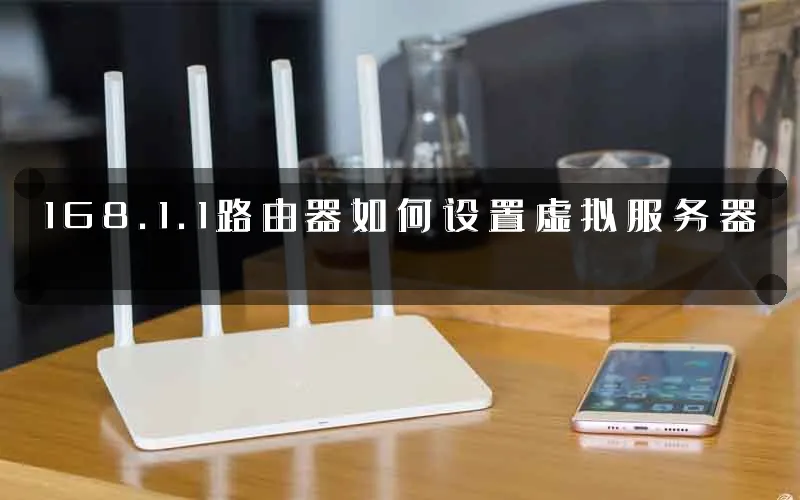
几乎所有支持端口转发的路由器都以168.1.1作为默认管理地址,这个IP地址属于私有网络段,便于用户在浏览器中输入并登录路由器管理界面。不同品牌的路由器界面略有差异,但基本逻辑是一致的,理解原理之后可以快速上手操作。
登录路由器管理界面
第一步是用网线或Wi-Fi将电脑连接到路由器的局域网中,确保设备与路由器在同一网段。打开浏览器,在地址栏中输入168.1.1,然后按回车键访问管理页面。如果浏览器提示"无法访问此网站",请检查网络连接是否正常,或尝试使用192.168.0.1等常见默认地址。
登录界面通常会要求输入管理员用户名和密码。常见的默认凭证组合包括admin/admin、admin/password,或者用户名留空密码填写admin。如果你之前修改过密码且已经忘记,可以通过路由器机身上的Reset复位孔进行硬复位,将路由器恢复出厂设置。复位后请立刻重新设置管理员密码,避免被他人轻易进入管理界面。
成功登录后,你需要找到虚拟服务器功能的入口。大多数路由器将其放在"高级设置""转发规则""NAT设置"或"端口映射"等分类下。TP-Link设备通常在"转发规则"菜单中,华为路由器则可能命名为"外部访问"或"NAT设置"。阅读界面上的文字提示可以快速定位到正确的设置页面。
添加虚拟服务器条目
进入虚拟服务器设置页面后,点击"添加"或"新建规则"按钮,系统将弹出一个表单供你填写各项参数。最关键的字段包括服务名称、外部端口、内部端口、内部IP地址以及协议类型。
- 服务名称:这是一个便于你识别的自定义标签,例如"NAS-Web管理"或"Minecraft服务器",建议命名直观易懂,方便日后维护时快速查找。
- 外部端口:这是从外网访问时使用的端口号,可以填写单个端口如8080,也可以使用范围如8000-8100,多个端口之间用短横线连接。
- 内部端口:内网设备实际监听的端口,通常与外部端口保持一致,但在某些特殊场景下也需要做端口转换。
- 内部IP地址:填写需要对外提供服务的那台设备的局域网IP地址,例如192.168.1.100。务必确保该IP地址是静态分配的,否则设备重启后IP变化会导致规则失效。你可以在设备的网络设置中将IP固定,或在路由器中为这台设备设置DHCP静态绑定。
- 协议类型:TCP、UDP或两者皆可。大多数服务同时需要TCP和UDP支持,选择"Both"或"TCP+UDP"即可。如果是游戏服务器或语音通信服务,则可能需要单独指定UDP协议。
填写完毕后点击保存或确定,规则立即生效。部分路由器支持多条规则同时存在,你可以为不同的内网设备分别设置端口映射,互不干扰。
验证与常见问题排查
设置完成后,建议先用手机切换到4G或5G移动网络(断开Wi-Fi),然后访问你公网IP加上对应端口的地址进行测试,例如http://你的公网IP:8080。你也可以在路由器管理界面中找到"工具"或"诊断"栏目,使用PING或端口扫描功能验证端口是否开放。
如果外部无法访问,首先确认宽带运营商是否给你分配了公网IP。目前国内很多家庭宽带获取的是运营商级NAT内网IP,这种情况下端口转发无法生效,需要联系运营商申请公网IP或改用DDNS配合其他方案。其次检查内网设备的防火墙是否放行了对应端口,Windows系统可以在"高级安全Windows Defender防火墙"中添加入站规则允许相应端口。
还需要注意,光猫本身也可能是一个路由设备,如果光猫也开启了NAT功能,就需要在光猫侧同样进行端口映射,或者将光猫设置为桥接模式由路由器负责拨号,这样可以简化网络结构并减少故障点。
本文来自投稿,不代表路由百科立场,如若转载,请注明出处:https://www.qh4321.com/347157.html