如何设置无线路由器

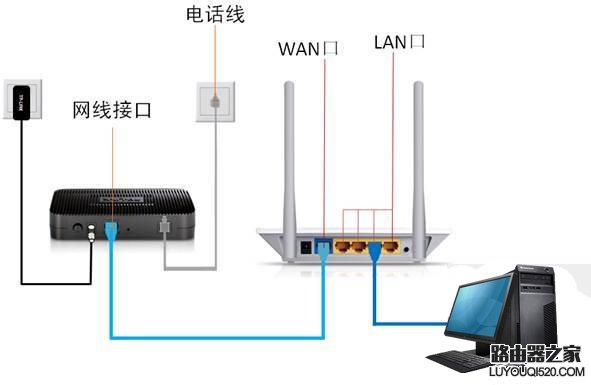
在网络通畅的基础上,直接用猫上的网线插入电脑网卡然后进行拨号就可以正常上网,但是当在两者之间加一个无线路由器时又该如何设置呢?其实很简单:首先无线路由器插电,按照下图的标示把猫、路由器和电脑连接起来

如何设置无线路由器

在网络通畅的基础上,直接用猫上的网线插入电脑网卡然后进行拨号就可以正常上网,但是当在两者之间加一个无线路由器时又该如何设置呢?其实很简单:首先无线路由器插电,按照下图的标示把猫、路由器和电脑连接起来:
如何设置无线路由器

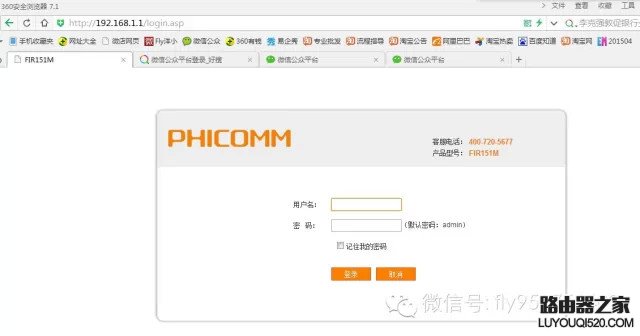
然后在浏览器的地址栏里输入:192.168.1.1

如何设置无线路由器

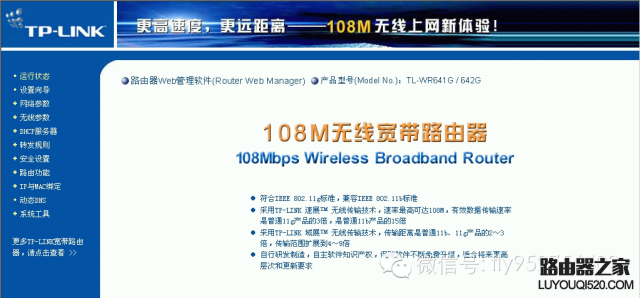
然后按回车进入路由设置。首先输入用户名:admin 密码:admin (最新款直接设置路由器密码),进入之后,
如何设置无线路由器

选择设置向导,下一步,

如何设置无线路由器

ppoe(ADSL拨号连接),下一步,

如何设置无线路由器

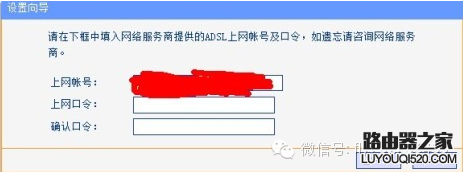
输入宽带连接账号(一般为手机号码),还有宽带密码(千万别输错)。下一步,

如何设置无线路由器

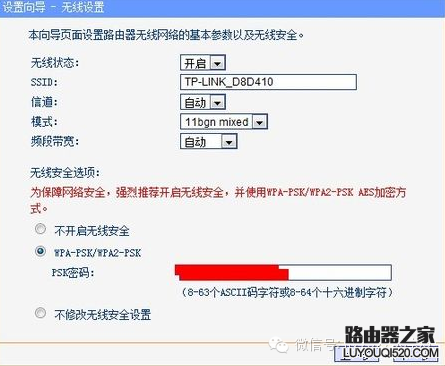
设置路由器WiFi账号(自己家WiFi名字),和WiFi密码(最好复杂一点防蹭网),最后一步,
如何设置无线路由器

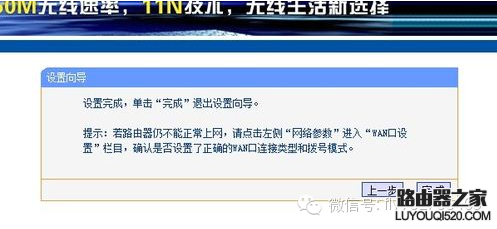
完成,重启路由器。然后将墙上网线接到路由器WAN口(黄色接口,一般与其他四个不同颜色),再用一根网线一头接LAN口另一头接台式机或笔记本。这样就OK了。

本文来自投稿,不代表路由百科立场,如若转载,请注明出处:https://www.qh4321.com/8582.html

(0)

相关推荐

  • TP-Link TL-WR720N无线路由器设置上网

    TL-WR720N 3G无线路由器提供了“3G模式”、“Router模式”、“接入点模式(Access Point)”、“中继模式(Repeater)”、“桥接模式(Bridge)”和“客户端模式(Client)”这几种上网模式。

    2021年3月28日
    0
  • 必联(B-Link)路由器设置密码步骤

    【导读】必联(B-Link)路由器设置密码图文教程,详细信息请阅读下文!本文主要介绍了必联(B-Link)路由器密码的设置和修改,包括必联(B-Link)路由器登录密码的设置与修改、无线Wi”

    2021年1月6日
    0
  • 如何批量更改文件夹名称?批量更改文件名的技巧

    Windows自带了批量重命名文件的功能,打开要批量改名的文件,选择几个文件,接着按F2键,然后重命名这些文件中的其中一个,这样所有被选择的文件将会被重命名为新的文件名,这样的好处是:一些相关性的文件可以进行排序便于整理,具体操作步骤如下图所示:1、修改前的效果2、全选要改名的文件,按F2,重命名

    2021年9月24日
    0
  • TP-Link TL-WDR6510路由器屏幕设置上网方法

    TL-WDR6510路由器上网的方法;TL-WDR6510路由器机身自带有一个触摸屏,用户可以通过这个触摸屏来对其进行相关设置。当然,TL-WDR6510路由器也是支持连接电脑来设置上网的。

    2021年3月14日
    0
  • 路由器 FRP 内网穿透服务如何使用

    导读:路由器 FRP 内网穿透服务免费使用教程FRP是一个可用于内网穿透的高性能的反向代理应用,支持 tcp, udp, http, https 协议。对于http, https服务支持基于域名的虚拟主机,支”

    2021年2月5日
    0
  • 使用路由器网速慢的原因查看

    原标题:"使用路由器网速慢的原因分析"相关路由器设置经验分享。 – 来源:路由器之家  宽带路由器有几个接口就可以连接几台电脑上网,一般的宽带路由器分4口、8口、32口,口越多”

    2023年9月3日
    0