怎么样两分钟搞定无线路由器设置

很多朋友说不会设置无线(wifi)路由器,今天大家有福了,小编手把手教你设置,跟着以下步骤操作,包你学会~很简单的哦~1、把电脑设置成和路由器同一个IP段路由器后面一般有一个IP的,常见为 192.

怎么样两分钟搞定无线路由器设置

很多朋友说不会设置无线(wifi)路由器,今天大家有福了,小编手把手教你设置,跟着以下步骤操作,包你学会~很简单的哦~

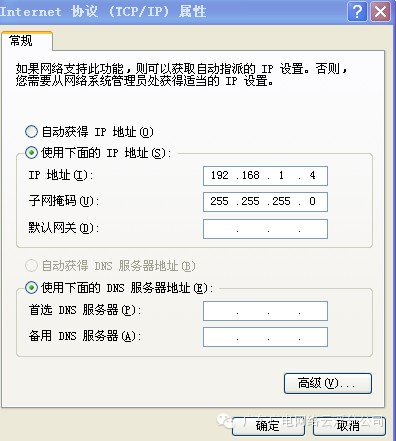
1、把电脑设置成和路由器同一个IP段

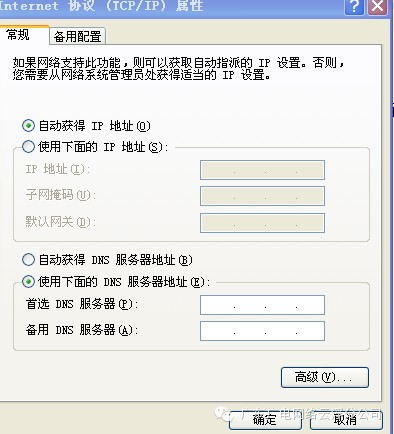
路由器后面一般有一个IP的,常见为“192.168.1.1 255.255.255.0”,把电脑设置成和路由器同一个IP段双击怎么样两分钟搞定无线路由器设置,单击属性,双击“协议”,把电脑IP设置成如下,最后点击确定。如果你的电脑是win7或者其他系统请参考:如何给电脑设置IP地址
怎么样两分钟搞定无线路由器设置

2、用浏览器进入路由器设置

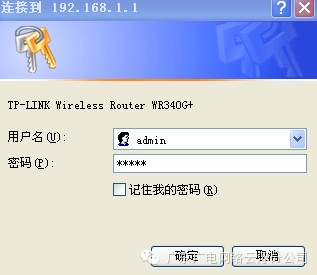
(1)在浏览器输入路由器IP“192.168.1.1”(如图所示),然后点击确认,进入路由器设置。

怎么样两分钟搞定无线路由器设置

(2)输入路由器用户名和密码,每个品牌的路由器是有可能不同的,在路由器后面写有,一般用户名和密码都是“admin”,然后点击确定进入下一步。
怎么样两分钟搞定无线路由器设置

(3)设置路由器

A、设置宽带账户和密码

怎么样两分钟搞定无线路由器设置

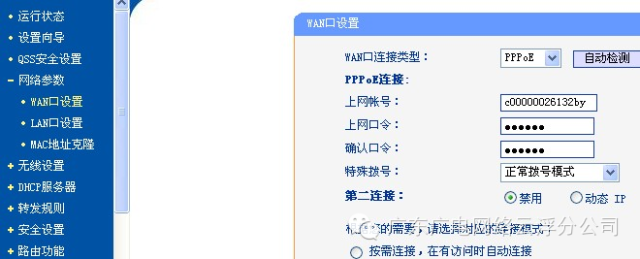
在左边菜单栏选择“网络参数-WAM口设置”,右边WAM口连接类型选择“PPPOE”,上网账户输入用户宽带账户,上网口令和确认口令输入用户账户的密码。然后保存。

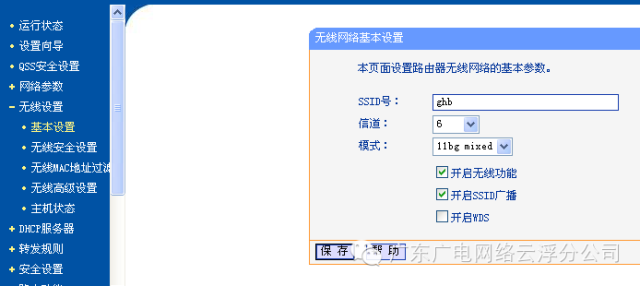
B、无线设置
怎么样两分钟搞定无线路由器设置

注意:无线网络基本设置“模式”下面的“开启无线功能”和“开启SSID广播”记得打钩。SSID号,就是自家路由器的名字。
怎么样两分钟搞定无线路由器设置

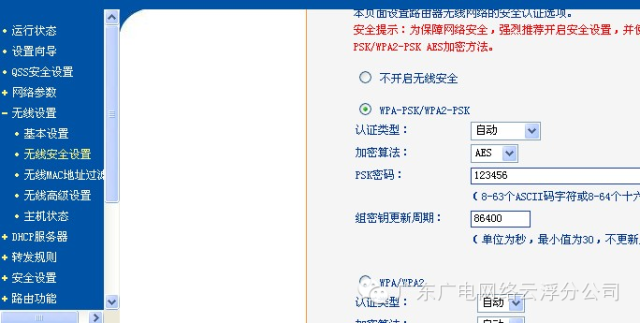
无线安全设置中,设置如上图。注意:PSK密码为您家的无线(wifi)密码,密码可自定义。

C、DHCP设置(按照下图设置即可)
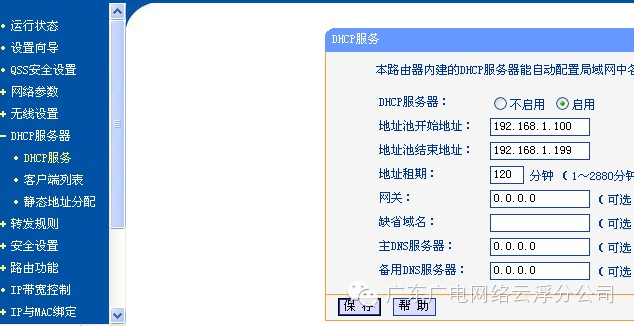
怎么样两分钟搞定无线路由器设置

注意:在路由器每个对话框设置完成后都要保存一次才能生效。

3、设置完路由器后,把电脑网卡进行修改一下。

用网线连接的电脑,把电脑设置成自动获取IP即可,双击怎么样两分钟搞定无线路由器设置,单击属性,双击“协议”,把电脑IP设置成如下:

怎么样两分钟搞定无线路由器设置

(2)手提电脑,手机,IPAD无线设置

双击电脑右下脚图标怎么样两分钟搞定无线路由器设置,单击查看无线网络进入,可能会出现多个无线网络,根据您设置的名称选择您家的无线网络,点击链接然后输入无线密码即可成功连接上无线网络。
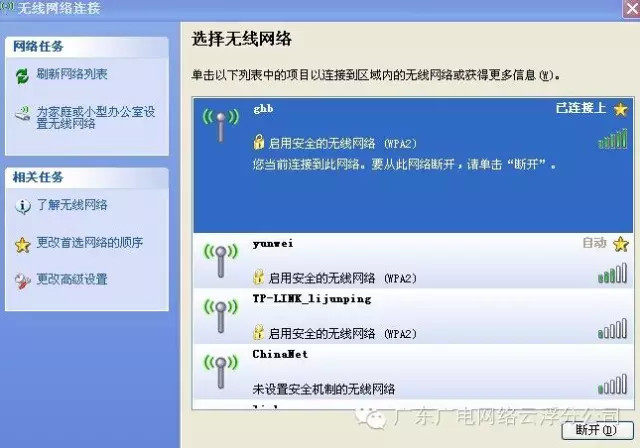
怎么样两分钟搞定无线路由器设置

这样就大功告成啦!手提、手机、IPAD都能用上无线网络,流量任性用!电影、电视剧等精彩剧集随便看!

本文来自投稿,不代表路由百科立场,如若转载,请注明出处:https://www.qh4321.com/8422.html

(0)

相关推荐

  • TP-Link TL-WR880N路由器固件升级方法

    TP-Link TL-WR880N路由器怎么进行固件升级?据说路由器可以像手机一样进行升级。路由器确实可以进行升级,TP-Link TL-WR880N路由器也不例外。TP-Link TL-WR880N路由器的固件升级

    2021年3月9日
    0
  • BIND DNS服务器的配置与管理

    VMnet1:仅主机模式,默认设置即可 VMnet8:NAT模式,IP地址采用静态分配,其中本例IP地址分配如下:子网:192.168.121.0VMnet8网卡:192.168.121.1(网关不填)VMnet NAT网关:192.168.121.2宿主机网卡(有线)配置:192.168.133

    2021年9月26日
    0
  • tp-link路由器限制内网设备打开管理界面操作步骤

    原标题:"tp-link路由器怎么限制内网设备打开管理界面"相关路由器设置经验分享。 – 来源:路由器之家

    在一个局域网中使用的无线路由器,有时会有人故意得要打开管理界面,如”

    2021年1月19日
    0
  • melogincn手机登录设置教程 登录melogin·cn

    原标题:"melogin.cn手机登录设置wifi密码的方法"关于路由器设置教程分享。 – 来源:路由器之家 – 编辑:小元。
    melogin.cn是水星新一代路由器的登录地址,我”

    2021年2月6日
    0
  • 腾达路由器隐藏wifi信号操作方法

    原标题:"腾达路由器隐藏wifi信号的方法步骤详解"相关路由器设置经验分享。 – 来源:路由器之家  腾达tenda致力于用最便捷的方式让网络连通世界每个角落,丰富人们的生活,他的路”

    2021年1月3日
    0
  • 实战:华为路由器交换机VLAN配置实例

    【赛迪网-IT技术社区整理】使用4台PC(pc多和少,原理是一样的,所以这里我只用了4台pc),华为路由器(R2621)、交换机(S3026e)各一台,组建一VLAN,实现虚拟网和物理网之间的连192.168.1.5接。实现防火墙策略,和访问控制(ACL)。方案说明:四台PC的IP地址、掩码”

    2021年1月23日
    0