totolink路由器网桥设置(华为路由器网桥设置)

totolink路由器网桥设置(华为路由器网桥设置)
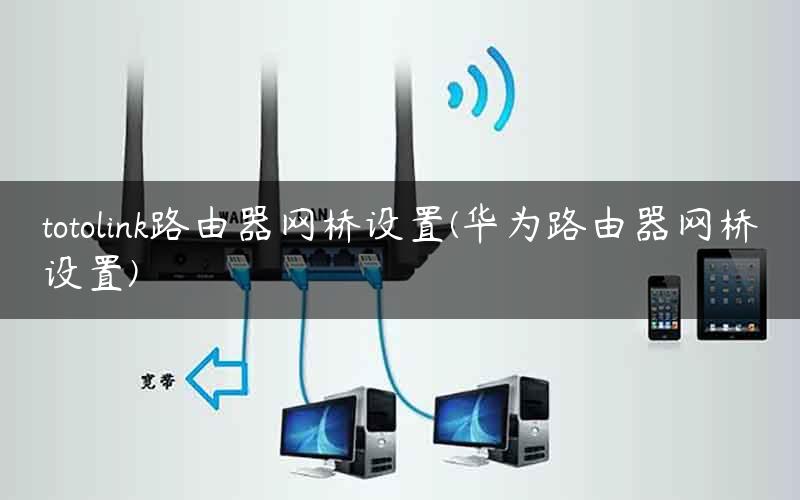
totolink路由器网桥设置(华为路由器网桥设置)

如果你想将totolink路由器设置为网桥,可以按照以下步骤进行操作:

  1. 首先,确定你的totolink路由器已经连接到主路由器,并且已经配置为接收IP地址。
  2. 登录totolink路由器的管理页面,在“网络设置”选项卡中选择“LAN口设置”。
  3. 在“LAN口设置”页面中,将“LAN口工作模式”设置为“网桥模式”,然后单击“保存”按钮。
  4. 重新启动totolink路由器,等待一段时间后,你的主路由器和totolink路由器将建立网桥连接。

华为路由器也可以进行网桥设置,具体步骤如下:

  1. 进入华为路由器的管理页面,在“高级设置”选项卡中选择“WAN口设置”。
  2. 在“WAN口设置”页面中,将“接口类型”设置为“桥接模式”,然后单击“保存”按钮。
  3. 返回华为路由器的首页,在“快速设置”选项卡中选择“无线设置”。
  4. 在“无线设置”页面中,将“无线模式”设置为“桥接模式”,然后单击“保存”按钮。
  5. 重新启动华为路由器,等待一段时间后,你的主路由器和华为路由器将建立网桥连接。

总之,无论是totolink路由器还是华为路由器,只要按照上述步骤进行设置,就可以成功建立网桥连接,实现网络扩展。

以上内容就是由”l路由器”为你整理收藏的!

本文来自投稿,不代表路由百科立场,如若转载,请注明出处:https://www.qh4321.com/318694.html

(0)

相关推荐

  • 远程是设置路由器设置(路由器设置端口映射后怎么远程)

    远程是设置路由器设置(路由器设置端口映射后怎么远程) 远程是指在不同网络环境下,通过网络连接两台计算机(或设备),并且像在同一个局域网内一样进行数据交互。在进行远程操作时,设置路由…

    2024年12月18日
    0
  • 铁路由器怎么设置(换路由器怎么重新设置)

    铁路由器怎么设置(换路由器怎么重新设置) 铁路由器作为一款高性能的路由器,在网络应用方面有着很好的表现。如果你想要更好的网络体验,那么这里就为你提供一些铁路由器的设置方法。 1. …

    2024年1月11日
    0
  • tplink路由器设置

    TP-Link路由器是市场上最受欢迎的家用路由器之一。它拥有许多先进的特性,例如无线连接、高速连接和安全连接等。在本文中,我们将为您详细介绍如何设置TP-Link路由器。步骤1:连接路由器首先,您需要将路由器插入电源并连接到您的计算机或笔记本电脑上。如果您的路由器具有无线连接功能,则可以使用WiFi连接方式。请确保所有设备都已正确连接并打开。步骤2:访问路由器

    2023年6月7日
    0
  • 路由器设置两个路由器(路由器设置入口手机)

    路由器设置两个路由器(路由器设置入口手机) 路由器是现代家庭网络的核心组件之一,它可以将您的家庭网络连接到互联网。如果您的家庭网络范围比较大,或者您需要为不同的设备分配不同的IP地…

    2024年2月1日
    0
  • 20m 路由器 设置路由器设置路由器(双路由器怎么设置第二个路由器)

    20m 路由器 设置路由器设置路由器(双路由器怎么设置第二个路由器) 在家里或者办公室中,网络是必不可少的。而要让网络连接更加稳定,并且能够满足不同的需求,就需要设置路由器。这篇文…

    2023年12月27日
    0
  • tenda路由器设置说明(tenda腾达路由器设置)

    Tenda路由器设置说明 Tenda腾达路由器是一款性价比较高的路由器,在家庭或者办公室中是非常受欢迎的。下面是Tenda路由器设置的相关说明 Tenda路由器设置步骤 步骤一:打…

    2024年4月1日
    0