
电脑路由器链接设置
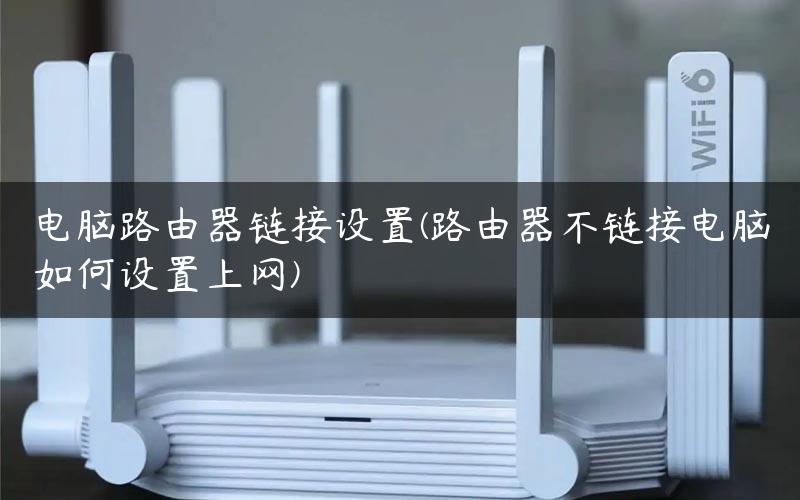
在日常生活中,我们都离不开网络,而要接入网络,往往要通过路由器连接电脑。但是,如果路由器不链接电脑,我们该如何设置上网呢?
方法一:使用有线连接
如果路由器不链接电脑,我们可以使用有线连接的方法。具体步骤如下:
- 将电脑与路由器通过网线连接,确保连接正常。
- 打开电脑的网络和共享中心,点击“更改适配器设置”。
- 右击“本地连接”,选择“属性”。
- 在“本地连接属性”窗口中,双击“Internet协议版本4(TCP/IPv4)”。
- 选择“自动获取IP地址”和“自动获取DNS服务器地址”。
- 点击“确定”按钮,完成设置。
- 打开浏览器,输入想要访问的网站,即可上网。
方法二:使用无线连接
如果路由器支持无线连接,我们也可以通过无线连接的方法设置上网。具体步骤如下:
- 打开电脑的Wi-Fi开关,搜索可用的无线网络。
- 选择要连接的无线网络,输入正确的无线密码。
- 连接成功后,打开电脑的网络和共享中心,点击“更改适配器设置”。
- 右击无线连接,选择“属性”。
- 在“无线网络连接属性”窗口中,双击“Internet协议版本4(TCP/IPv4)”。
- 选择“自动获取IP地址”和“自动获取DNS服务器地址”。
- 点击“确定”按钮,完成设置。
- 打开浏览器,输入想要访问的网站,即可上网。
以上就是电脑路由器链接设置的两种方法,希望能对大家有所帮助。
本文来自投稿,不代表路由百科立场,如若转载,请注明出处:https://www.qh4321.com/317457.html