
迅捷路由器设置无线路由器(迅捷路由器)
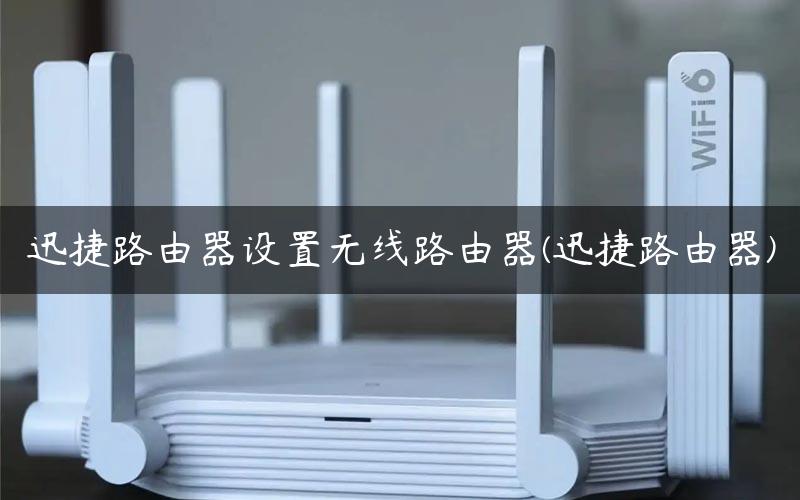
在家里或办公室需要多个设备能够共享同一个网络连接,无线路由器是非常有用的设备。迅捷路由器是一款功能强大的无线路由器,可以方便地设置并管理无线网络。
步骤一:登录迅捷路由器
首先,需要在浏览器中输入迅捷路由器的IP地址,并且输入正确的用户名和密码进行登录。
<p>首先,需要在浏览器中输入迅捷路由器的IP地址,并且输入正确的用户名和密码进行登录。</p>
步骤二:设置无线网络名称和密码
在登录后的页面上,找到“Wireless”或“无线网络”选项。在这个页面上,可以设置无线网络的名称和密码。确保名称和密码安全并且容易记忆。
<p>在登录后的页面上,找到“Wireless”或“无线网络”选项。在这个页面上,可以设置无线网络的名称和密码。确保名称和密码安全并且容易记忆。</p>
步骤三:配置无线网络加密方式
选择一种高级的加密方式,例如WPA2加密,以确保无线网络的安全性。在“Wireless”选项下,找到“Security”或“安全”子选项,选择正确的加密方式并设置密码。
<p>选择一种高级的加密方式,例如WPA2加密,以确保无线网络的安全性。在“Wireless”选项下,找到“Security”或“安全”子选项,选择正确的加密方式并设置密码。</p>
步骤四:启用无线网络
在“Wireless”选项下,找到“Basic Settings”或“基本设置”子选项,并确保“Enable Wireless”或“开启无线网络”选项已勾选。
<p>在“Wireless”选项下,找到“Basic Settings”或“基本设置”子选项,并确保“Enable Wireless”或“开启无线网络”选项已勾选。</p>
步骤五:连接设备到无线网络
现在,可以连接设备到无线网络。在设备中找到Wi-Fi选项,选择刚才设置的无线网络名称,并输入密码进行连接即可。
<p>现在,可以连接设备到无线网络。在设备中找到Wi-Fi选项,选择刚才设置的无线网络名称,并输入密码进行连接即可。</p>
通过以上步骤,就可以成功地设置无线网络了。记得定期更改密码并保持无线网络的安全性。
<p>通过以上步骤,就可以成功地设置无线网络了。记得定期更改密码并保持无线网络的安全性。</p>
以上内容就是由”l路由器”为你整理收藏的!
本文来自投稿,不代表路由百科立场,如若转载,请注明出处:https://www.qh4321.com/314979.html