旧路由器设置无线(旧路由器如何重新设置)

如果你手头有一台旧的路由器,不妨试试将其重新设置为无线路由器。这里我们来介绍一下如何操作。
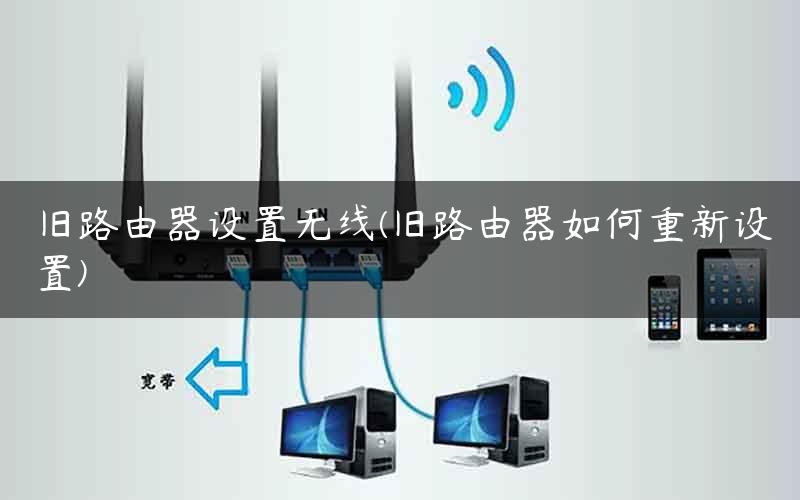
旧路由器设置无线(旧路由器如何重新设置)

步骤一:连接路由器

首先,将路由器通过网线连接到电脑上。然后打开浏览器,输入路由器默认的IP地址(通常是192.168.0.1或192.168.1.1),进入路由器设置页面。

步骤二:输入账号密码

在路由器设置页面中,输入路由器的账号和密码(默认为admin和password,具体可以参考路由器的使用说明书)。如果之前设置过路由器的账号密码,也可以用之前的账号密码登录。

步骤三:进入设置界面

登录成功后,进入路由器的设置界面。在菜单栏中找到“无线设置”或“无线网络”,进入无线设置页面。

步骤四:设置无线网络

在无线设置页面中,可以设置无线网络的名称、加密方式、密码等信息。根据实际情况进行设置,建议将无线网络名称和密码设置为复杂的组合,以提高安全性。

步骤五:保存设置

设置完成后,点击“保存”或“应用”等按钮,将设置保存到路由器中。然后断开网线连接,将路由器放置于需要无线信号覆盖的位置,即可开始使用无线网络。

通过以上步骤,一个旧的路由器就可以重新设置为无线路由器,提供更加方便的无线网络使用体验。

以上内容就是由”l路由器”为你整理收藏的!

本文来自投稿,不代表路由百科立场,如若转载,请注明出处:https://www.qh4321.com/309118.html

(0)

相关推荐

  • 路由器中文乱码设置(路由器设置中文名乱码)

    路由器中文乱码设置 很多时候,我们在设置路由器中文名称的时候,会遇到中文乱码的问题。这是因为路由器的默认编码是英文,无法识别中文字符。不过,不用担心,下面我们就来介绍如何解决这个问…

    2023年12月21日
    0
  • 管理系统192.168.0.100

    管理系统192.168.0.100是一种基于网络的管理系统,它的主机地址是192.168.0.100。这个系统涵盖了许多不同的功能和用途,包括管理计算机网络、监控设备、保护网络安全等。在计算机网络中,管理系统192.168.0.100可以用来管理和维护网络设备。使用这个系统,管理员可以轻松地查看和管理所有的计算机、服务器、路由器等设备。管理员可以使用这个系统来检查设

    2023年6月1日
    0
  • 路由器指向设置(路由器WiFi天线指向)

    路由器指向设置(路由器WiFi天线指向) 路由器指向设置是一项非常重要的工作,它可以帮助你在使用WiFi时获得更好的信号,从而更好地享受网络。在设置路由器指向之前,你需要了解以下几…

    2023年12月23日
    0
  • 长城路由器的设置(长城路由器电话)

    长城路由器的设置 长城路由器作为一种网络设备,可以帮助用户快速连接互联网,实现网络共享和安全防护等功能。以下是长城路由器的设置方法: 1. 连接路由器 首先,需要将长城路由器的电源…

    2024年3月22日
    0
  • 路由器频宽设置多少(路由器频宽80和160有什么区别)

    路由器频宽设置多少(路由器频宽80和160有什么区别) 路由器频宽指的是无线网络设备可以提供的最大带宽值。如果您有更高的网速需求,可以将路由器频宽设置得更高。那么,路由器频宽80和…

    2023年11月29日
    0
  • 大麦路由器怎样设置(大麦路由器怎么设置)

    如何设置大麦路由器 大麦路由器是一款智能路由器,安装和设置非常简单。以下是设置大麦路由器的步骤: 步骤一:连接路由器 将大麦路由器连接到电源,并用网线将路由器连接到您的电脑或笔记本…

    2024年2月9日
    0