宿舍路由器wifi设置(两个路由器如何设置一个Wifi)

宿舍路由器wifi设置(两个路由器如何设置一个Wifi)
宿舍路由器wifi设置(两个路由器如何设置一个Wifi)

在宿舍中,由于信号覆盖范围的限制,我们可能需要使用两个路由器来扩展wifi信号。但是,如何设置两个路由器来共享一个wifi呢?下面是一个简单的步骤:

步骤1:选择一个主路由器

首先,我们需要确定哪一个路由器是主路由器,它将连接到互联网提供者的模式,并管理所有其他路由器的网络。我们需要将其作为中心节点来配置和管理整个网络。

步骤2:连接两个路由器

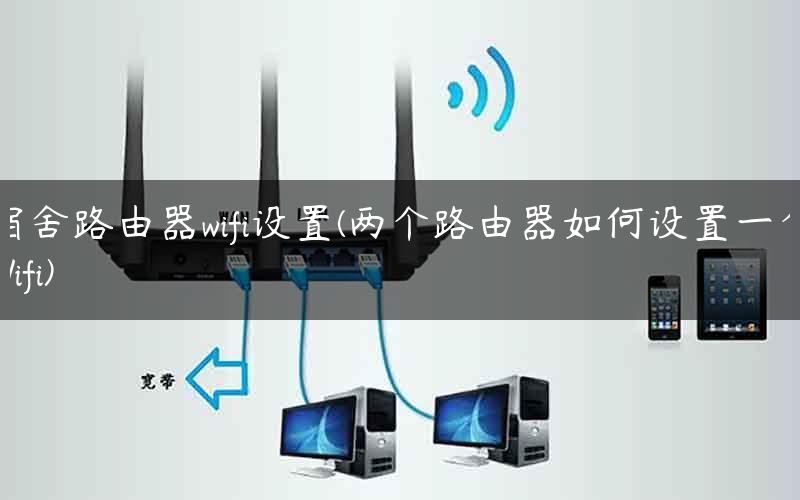
将两个路由器连接在一起。将以太网电缆连接到主路由器的LAN端口,并将另一端连接到次要路由器的WAN端口。确保两个路由器都连接到电源并打开。

步骤3:设置主路由器

你需要访问主路由器的管理页面。打开浏览器,输入主路由器的IP地址,然后输入用户名和密码。在管理页面上,你需要选择WAN设置,然后选择“动态IP地址”。保存更改。

步骤4:设置次要路由器

访问次要路由器的管理页面。同样,在浏览器中输入其IP地址并输入用户名和密码。在管理页面上,你需要选择WAN设置,并选择“静态IP地址”。在IP地址、子网掩码和默认网关字段中输入主路由器的相应信息。保存更改。

步骤5:设置相同Wifi名称和密码

在主路由器的管理页面上,你需要进入WLAN设置,并选择无线网络设置。设置Wifi名称和密码。然后,你需要在次要路由器的管理页面上进行相同的设置。

步骤6:完成

现在,你可以享受覆盖更广泛的wifi信号了。两个路由器的设置现在都已完成。如果你遇到任何问题,请参考路由器的用户手册或与网络管理员联系。

以上内容就是由”l路由器”为你整理收藏的!

本文来自投稿,不代表路由百科立场,如若转载,请注明出处:https://www.qh4321.com/306136.html

(0)

相关推荐

  • tp路由器

    TP-LINK路由器是一种广泛使用的家庭和办公室网络设备,可以帮助用户连接多个设备并实现广域网接入。其强大的功能和易于使用的界面使其成为许多人选择的优选路由器型号。作为全球领先的网络设备制造商之一,TP-LINK公司生产了多个系列的路由器,旨在满足不同用户的需求。不同的路由器型号有

    2023年6月10日
    0
  • tedan路由器设置(网件路由器设置)

    Tedan路由器设置(网件路由器设置) 如果你是第一次使用Tedan路由器,你需要进行一些设置,以确保你的网络连接是可用的。以下是一些基本的设置步骤。 1. 连接路由器 使用网线将…

    网络 2024年9月1日
    0
  • 路由器设置界面教程(路由器设置教程视频)

    路由器设置界面教程 路由器是现代家庭和办公室网络的重要组成部分。它们不仅负责将互联网连接传递到多个设备上,还提供了一系列重要的设置,以确保网络的安全和稳定性。接下来是路由器设置教程…

    2024年1月14日
    0
  • 烽火MR820路由器怎么设置(烽火MR820路由器怎么设置WIFI)

    烽火MR820路由器怎么设置 烽火MR820路由器是一款性能稳定、易于设置的路由器。下面介绍一下如何设置它。 连接MR820路由器 首先,将路由器连接电源,并使用网线将其连接到电脑…

    2024年3月2日
    0
  • 路由器设置关断时间(路由器设置教程视频)

    在日常生活中,我们经常需要在晚上睡觉前关掉路由器,以便节省电费。但是,手动关掉路由器需要我们记得并且还需要在准确的时间关掉它,这对于一些有点健忘的人来说确实有一定的难度。因此,现在…

    2024年3月12日
    0
  • 无需拨号 路由器设置(猫已经拨号了路由器怎么设置)

    当你已经使用猫成功拨号上网后,接下来需要设置的就是路由器了。下面是无需拨号路由器设置的具体方法: Step 1:连接路由器 将路由器的电源接入插座并打开,再将路由器的WAN口(一般…

    2024年3月21日
    0