路由器安上怎么设置(安上路由器电脑怎么连不上网了)

路由器安上怎么设置(安上路由器电脑怎么连不上网了)
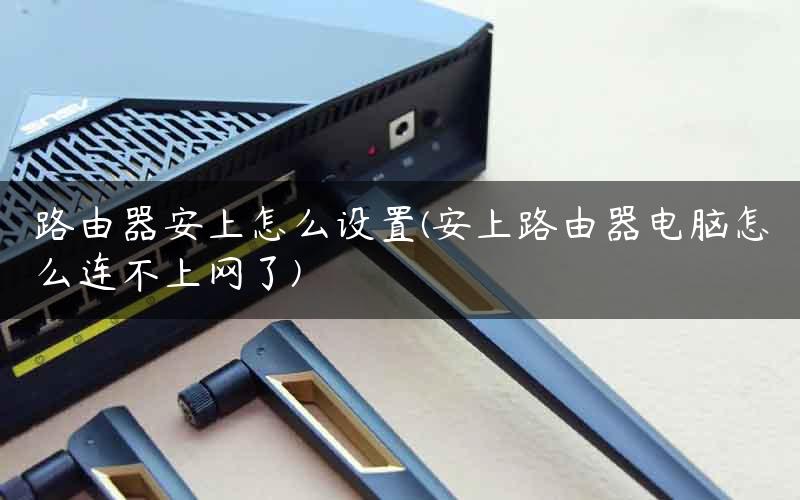
路由器安上怎么设置(安上路由器电脑怎么连不上网了)

安装路由器是现在家庭网络的必备之物,但是很多人在安装后由于不了解路由器的设置方法而无法连接到网络。接下来我们就来讲一下安装路由器后需要进行的一些设置。

第一步:连接路由器

首先,我们需要将路由器连接到电脑中,一般情况下路由器的连接端口和电脑的网线口是一致的,所以我们将一根网线从电脑的网线口插入路由器的LAN口即可。然后将路由器的电源线插入电源插座,开启路由器电源。

第二步:登录路由器

打开浏览器,在地址栏中输入路由器的IP地址,一般情况下路由器的IP地址可以在路由器的说明书中找到。输入正确的地址后,会弹出一个登录界面,需要输入路由器的用户名和密码才能登录成功。一般情况下路由器的用户名和密码都是“admin”,当然也有些路由器的用户名和密码是空的,也就是直接回车即可。

第三步:进行基本设置

成功登录后,我们需要进行一些基本的设置。首先是设置路由器的SSID和密码。SSID是指路由器的名称,我们可以自己定义一个名称,密码则是路由器的登录密码,需要设置一个安全性高的密码。其次,需要设置无线信道和加密方式。无线信道一般建议选择1、6、11等干扰较少的信道,加密方式建议选择WPA2-PSK。

第四步:进行高级设置

在进行基本设置之后,我们还可以进行一些高级设置。例如端口转发和虚拟服务器等。这些设置都需要根据自己的实际需求进行设置。

为什么安装路由器后电脑无法连接网络

如果安装路由器后电脑无法连接到网络,那么可能是因为路由器的设置出现问题。可以检查一下路由器的设置是否正确,尤其是无线设置和IP地址设置是否正确。同时,还需要检查一下电脑的IP地址是否与路由器设置的网段一致。

如果还是无法解决问题,可以尝试重新设置路由器或者联系网络运营商寻求帮助。

以上内容就是由”l路由器”为你整理收藏的!

本文来自投稿,不代表路由百科立场,如若转载,请注明出处:https://www.qh4321.com/303042.html

(0)

相关推荐

  • 新买的路由器设置完成(新买的路由器设置完成)

    新买的路由器设置完成 今天我终于成功地把新买的路由器设置好了! 首先,我打开了路由器的包装箱,拿出了路由器和相关的配件。接着,我把路由器插上电源,按下电源键,等待路由器开机。 等路…

    2023年12月8日
    0
  • 路由器设置不跳ping(路由器跳网怎么设置)

    路由器是我们网络连接的关键设备之一,而对于一些需要保护自己网络安全的用户来说,设置路由器不跳ping就显得尤为重要。下面,让我们来一起了解一下,如何设置路由器不跳ping。 第一步…

    2024年9月4日
    0
  • 路由器两条网线设置一样(路由器连路由器的网线接头方式)

    路由器两条网线设置一样(路由器连路由器的网线接头方式) 在家庭网络中,路由器起到了非常重要的作用。有时候我们会遇到这样的问题:在家里有两个路由器,如果要把它们连接起来,该怎么做呢?…

    2024年2月2日
    0
  • U腾达路由器设置(腾达ac1200路由器设置)

    U腾达路由器设置(腾达AC1200路由器设置) 前言 U腾达路由器是一种高品质的路由器,适用于大多数家庭和办公室环境。在本文中,您将学习如何设置腾达AC1200路由器。 步骤 连接…

    2024年9月25日
    0
  • 管理系统入口192.168.0.1

    管理系统入口192.168.0.1是许多家庭和企业网络中常见的一个管理系统入口。这个IP地址通常用来管理路由器、交换机、无线接入点等网络设备,以及配置网络设置和安全参数等。首先,我们需要了解管理系统入口192.168.0.1的基本概念。这个IP地址

    2023年9月7日
    0
  • 路由器咋限速设置(路由器限速设置解除)

    路由器咋限速设置(路由器限速设置解除) 路由器是我们家庭网络中不可或缺的一部分,它可以连接多台电脑和手机,将网络信号传输到每一个角落。但是,在某些情况下,我们可能需要对路由器进行限…

    2025年2月28日
    0