修改路由器地址192.168.1.1改为192.168.0.1详细步骤

原标题:"修改路由器地址192.168.1.1改为192.168.0.1步骤"关于路由器设置教程分享。 – 来源:路由器之家 – 编辑:小元。多数路由器的登录地址一般使用的是192.168.1.1或192.168.”

修改路由器地址192.168.1.1改为192.168.0.1详细步骤

原标题:”修改路由器地址192.168.1.1改为192.168.0.1步骤”关于路由器设置教程分享。 – 来源:【路由器之家】 – 编辑:小元。

多数路由器的登录地址一般使用的是192.168.1.1192.168.0.1网段;192.168.1.1一般是各品牌路由器默认管理登陆地址,可是为了安全起见,很多朋友希望将地址192.168.1.1修改为192.168.0.1,那怎么修改呢?今天以图文方式更加详尽讲解将192.168.1.1修改成192.168.0.1的方法。

1、在IE地址栏中输入192.168.1.1,随即弹出用户名和密码框,输入admin(初始值),进入路由器WEB管理界面后,点击左侧菜单栏“网络参数—LAN口设置,如下图所示:
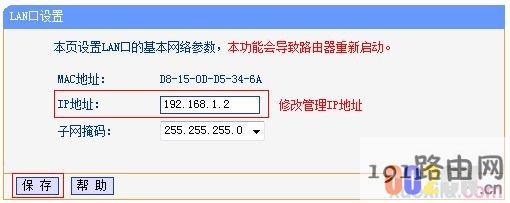
修改LAN口地址
修改LAN口地址

2、如上图将默认192.168.1.1修改为192.168.0.1,修改完成后。点击保存。
3、以上两步是将路由器管理地址修改完成了,接下来需要修改电脑上的IP地址。
打开网上邻居—属性—-本地连接—属性—Internt协议(TCP/IP),手动设置IP地址。如下图所示:
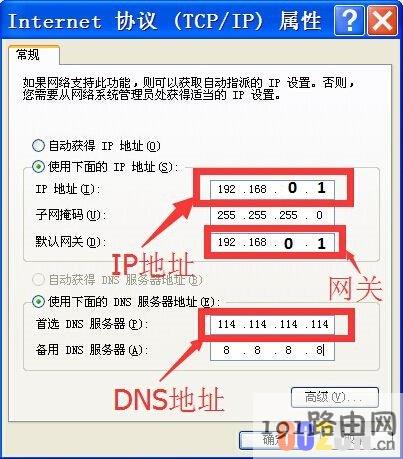
设置IP地址
设置IP地址

4、电脑IP设置完成后,点击确定,此时需使用新的IP地址登陆路由器WEB管理界面,即在浏览器中输入192.168.0.1,然后输入所需用户名和密码(admin),进入路由器WEB后,点击左侧菜单栏DHCP服务器,进入DHCP服务设置项,如下图所示:
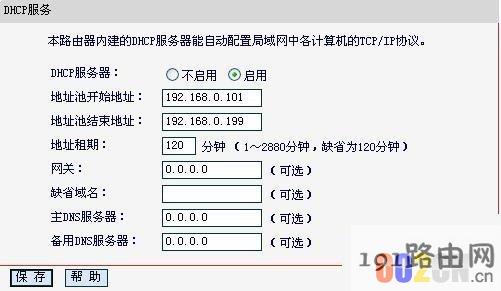
DHCP设置

DHCP设置 5、设置完成后,点击保存。
6、以上5个步骤设置完成后,取消本地连接IP地址设置,改为自动获取IP地址即可。

本文来自投稿,不代表路由百科立场,如若转载,请注明出处:https://www.qh4321.com/25800.html

(0)

相关推荐

  • 腾达(Tenda)W268R无线路由器设置上网方法

    腾达(Tenda)W268R无线路由器相关设置的资源文章,因为针对腾达268R无线路由器的上网设置、无线WiFi设置,本站已经有专门的文章进行了介绍;但是部分用户反映,找不到相关的教程文章,所以本文进行了

    2021年4月4日
    0
  • 值得等待 TP-LINK全新无线产品抢先看

    第1页:2012主流配置:双频、450M和USB接口 tp link路由器密码还记得我们在2012年伊始做出的对无线网络市场预测吗——双频、450M和配备USB接口的无线产品将取代传统的300M无线产品成为新的市场主流。不过放眼目前整个的无线市场,双频、450M、USB接口似乎还仅是厂商的”

    2021年1月26日
    0
  • 路由器限速怎么破解步骤【图】

    原标题:"路由器限速设置怎么破解【图】"的相关路由器192.168.1.1登陆页面设置教程资料分享。- 来源:路由器之家。

    本文介绍了路由器限速设置的破解方法,当多个用户连接到”

    2021年1月26日
    0
  • win10怎么把edge设置为默认浏览器

    怎么把Microsoft Edge设置成默认浏览器?Windows 10 系统的默认浏览器是Microsoft Edge了,但现在第三方浏览器多并且有时会自动把默认浏览器改成它们自己了,那么我们要如何换回来呢?下面就一起来看看吧。1、在win10中我们在开始菜单中找到 设置 打开,如下图:2、在打

    2025年11月5日
    0
  • 图文教程:云路由器配置详解

    三、注册并激活mydlink账号 以上的设置和传统无线路由器的设置是一样的,下面就开始了云路由特有的配置:将路由器注册到mydlink云端。 首先:设置mydlink帐户 打开浏览器,在地址栏中输入D-LinkDIR-605L的管理地址:输入正确的用户名密码后,出现下图所示: 192.168.01″

    2021年2月15日
    0
  • WAN口路由器 多带宽叠加路由器

    原标题:"联普多WAN口路由器是否可以设置叠加带宽"的相关路由器设置教程资料分享。- 来源:路由器之家。
      TP-link联普是全球领先的通讯供应厂商之一,那么你是否知道联普多WAN”

    2021年2月16日
    0