
金浪路由器DHCP服务器创建步骤

原标题:"金浪路由器DHCP服务器怎么创建"相关路由器设置经验分享。 – 来源:路由器之家  现如今路由器的使用越来越多,路由器之家今天在这里就给大家带来金浪路由器DHCP服务器怎”

金浪路由器DHCP服务器创建步骤

原标题:”金浪路由器DHCP服务器怎么创建”相关路由器设置经验分享。 – 来源:【路由器之家】

  现如今路由器的使用越来越多,【路由器之家】今天在这里就给大家带来金浪路由器DHCP服务器怎么创建的方法。

  路由器(Router),是连接因特网中各局域网、广域网的设备,它会根据信道的情况自动选择和设定路由,以最佳路径,按前后顺序发送信号。 路由器是互联网络的枢纽,”交通警察”。目前路由器已经广泛应用于各行各业,各种不同档次的产品已成为实现各种骨干网内部连接、骨干网间互联和骨干网与互联网互联互通业务的主力军。路由和交换机之间的主要区别就是交换机发生在OSI参考模型第二层(数据链路层),而路由发生在第三层,即网络层。这一区别决定了路由和交换机在移动信息的过程中需使用不同的控制信息,所以说两者实现各自功能的方式是不同的。

  DHCP是动态主机设置协议,也是服务器可分配的IP段,电脑连接服务器时就可以自动获得服务器分配的IP地址和子网掩码。
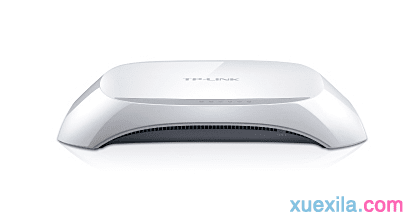
金浪路由器DHCP服务器怎么创建

  一、建立DHCP服务器需要是一台安装有Windows server系统的电脑,目前常用的是2003系统,作为DHCP服务器的电脑需安装TCP/IP协议,并为其设置静态IP地址、子网掩码、默认网关等内容。

  二、光驱中放入Windows server系统安装盘,点击电脑左下的开始-设置-控制面板-添加/删除程序-添加/删除Windows组件,点击组件列表中的网络服务,点击详细信息,在网络服务的组件列表中勾选动态主机配置协议(DHCP),单击确定,完成安装,重启电动,在开始-程序-管理工具下就会出现DHCP,则说明DHCP服务安装成功

  三、出于对网络安全管理的考虑,并不是在Windows 2000 Server中安装了DHCP功能后就能直接使用,还必须进行授权操作,未经授权操作的服务器无法提供DHCP服务。对DHCP服务器授权操作的过程如下:

  四、点击开始-程序-管理工具-DHCP,打开DHCP控制台窗口,在控制台窗口中,选中服务器,单击右键,在菜单中选中授权,等待几分钟时间,完成授权,这时在服务器名上用鼠标右键点击,如果菜单中的授权已经变为撤消授权,说明DHCP服务器授权成功,服务器名前面红色向上的箭头变成了绿色向下的箭头,DHCP服务器就有分配IP的权利。

  按照以上设置后,DHCP服务已经启动,现在把电脑的IP地址选项设为自动获取IP地址,就可以自动获取IP地址,注意有时需重新启动电脑才可以自动获取IP地址。

本文来自投稿,不代表路由百科立场,如若转载,请注明出处:https://www.qh4321.com/25420.html

(0)

相关推荐

  • 路由器管理员密码忘记了的解决方法

    路由器管理员密码忘记了怎么办?忘记路由器的管理员密码,不少用户都会遇到这个问题。那么,当忘记路由器管理员密码后,应该怎么办呢?有什么办法可以找回管理员密码吗?

    2021年3月13日
    0
  • qq提示安装保存路径无效的两种解决方法技巧

    qq几乎是大家必备的聊天交友软件了,不过有些朋友反映自己在安装qq的时候竟然提示安装路径无效您没有权限,这是什么原因呢,又该怎么解决呢?下面就为大家介绍qq提示安装保存路径无效的两种解决方法技巧,一起来看看吧!最常见的安装问题,就是QQ提示安装路径无效。也有很多网友经常遇到qq安全模式无法安装。下

    2021年8月25日
    0
  • 192.168.0.1后显示无法连接解决方法

    原标题:"浏览器输入192.168.0.1后显示无法连接"关于路由器设置教程分享。 – 来源:路由器之家 – 编辑:小元。 问题描述:连接到路由器后打开浏览器输入192.168.0.1后显示无法连接”

    2021年2月14日
    0
  • xp系统取消开机密码登陆界面

    【导读】XP系统怎么取消开机密码?图文教程,详细信息请阅读下文!网友提问:XP系统怎么取消开机密码?我的电脑使用的是XP系统,设置得有开机密码,每次开机的时候,必须要输入开机密码,才”

    2020年12月30日
    0
  • 华为HG520s路由器配置 详解说明

    一般来说:路由器的地址是192.168.1.1或192.168.0.11、将你机器的IP地址设为192.168.1.2~254或192.168.0.2~254(使你的IP地址与路由器地址处于同一网段);2、把你的机器上的网线与路由器上的WAN口连接;3、在浏览器中输入192.168.1.1或192.168.0.1,回车;4、一般说来”

    2021年1月20日
    0
  • TP-Link TL-WDR5800无线网络(WiFi)设置

    本文介绍了TP-Link TL-WDR5800无线网络(WiFi)的设置,包括了2.4G无线名称、密码的设置;5G无线名称、密码设置;访客网络的设置;无线设备上网控制等内容,下面进行爱你关系的介绍。TP-Link TL-WDR5800无线路由器一、无线网络(WiFi)名称、密码设置1、进入TL-WD

    2021年4月22日
    0