

【路由器之家】wifi密码不记得了怎么办图文教程,详细信息请阅读下文!
不记得WiFi密码了怎么办?笔记本、手机等无线设备,在连接到某个WiFi信号后,会自动保存WiFi密码;这样用户就不用在连接WiFi时,每次都手动输入WiFi密码。这本来是非常方便的,由于不用每次都输入WiFi密码,时间一长,很多用户就会忘记WiFi密码。
不记得WiFi密码的解决办法有以下几种:
1、查看电脑上保存的WiFi密码
2、查看手机上保存的WiFi密码
3、登录到路由器设置界面查看WiFi密码
4、重置路由器并重新设置WiFi
一、查看电脑上保存的WiFi密码
如果你的笔记本还可以自动连接到WiFi信号,说明笔记本上是保存了该WiFi信号密码的,我们可以通过如下方法,来查看保存的WiFi密码:
1、点击电脑右下角的无线wifi图标——>然后在列表中找到你的无线wifi名称,然后右键选择“属性”
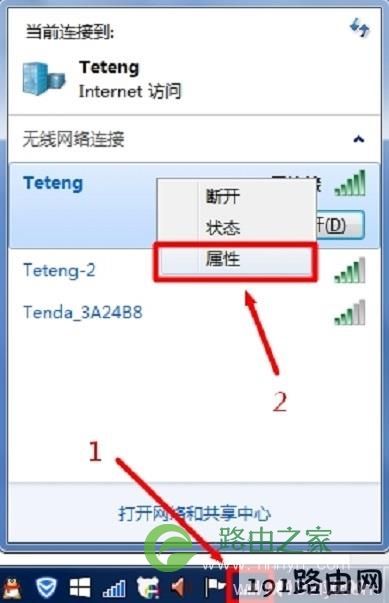
点击电脑上的wifi信号,选择 属性
2、选择“安全”——>勾选“显示字符”——>“网络安全密钥”选项后面的就是无线wifi密码,如下图所示。
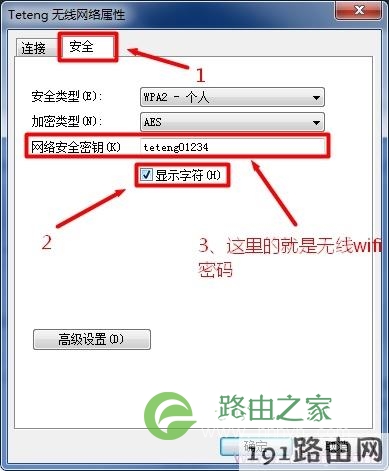
在电脑上查看wifi密码
二、查看手机上保存的WiFi密码
重要提示:要查看手机上保存的WiFi密码,该手机必须要取得Root权限;没有Root的手机,是无法查看保存在手机上的WiFi密码的,请使用其它方法。
1、下载安装RE管理器,用户可以在各大应用中心,搜索下载RE管理器。
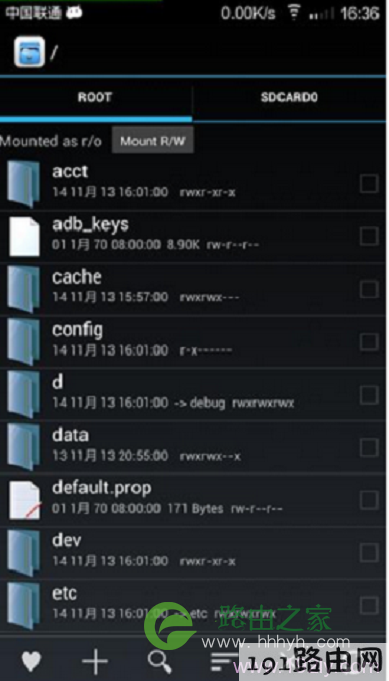
下载安装:RE管理器
2、打开RE管理器,浏览进入到:data/misc/wifi
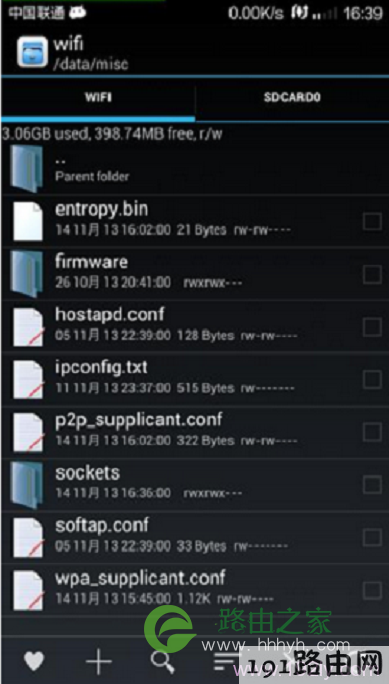
浏览进入到:data/misc/wifi
3、找到wpa_supplicant.conf文件,用文本查看器打开;手机上保存的wifi信息就可以在这里查看到了。
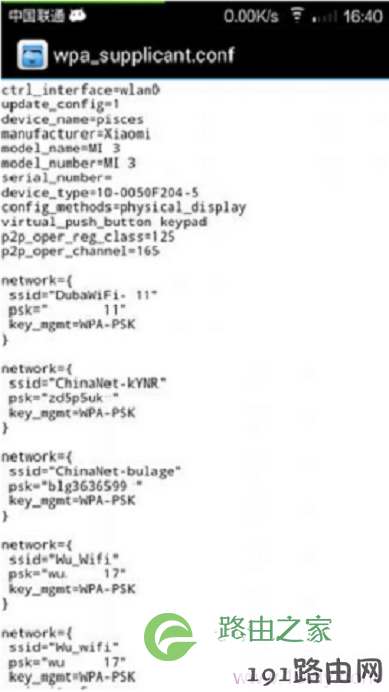
手机通过RE管理器,查看wifi密码
温馨提示:
(1)、SSID=后面的就是无线wifi名称
(2)、PSK=后面的就是wifi密码。
(3)、key_mgmt=后面是该无线wifi的加密信息。
三、登录到路由器设置界面查看WiFi密码
1、在浏览器中输入路由器设置界面(管理页面)的地址,本例是:tplogin.cn——>然后输入登录密码,登录到设置界面。

浏览器中输入路由器设置界面地址

输入密码,登录到路由器设置界面
2、点击“无线设置”——>“无线安全设置”——>“PSK密码”选项后面的就是无线wifi密码,如下图所示
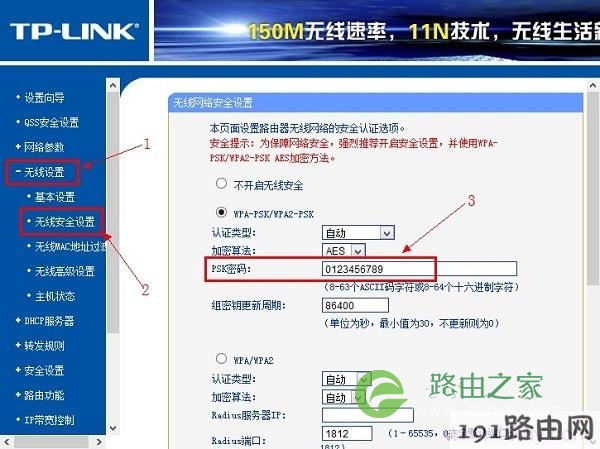
在路由器设置界面,查看wifi密码
注意问题:
(1)、不同品牌的路由器,同一品牌不同型号的路由器,设置界面(管理页面)的地址,有可能不一样;请在你的路由器底部标签(铭牌)上查看,如下图所示,以该标签上给出的为准。
(2)、不同的路由器,设置界面有所差异,请在你的路由器设置界面,查找无线WiFi密码。
(3)、要登录到路由器设置界面查看WiFi密码,用户必须知道路由器的登录密码;如果登录密码也忘记了,是无法登录到设置界面的。则只能用方法一、方法二、方法四,来查看WiFi密码。
四、重置路由器并重新设置WiFi
无线路由器的机身上,有一个Reset按钮(有的是一个小孔,有的叫做Default、WPS/RESET、RST/WPS等等),请注意查看。
在无线路由器接通电源的情况下,一直按住Reset按钮5秒以上时间不要松开,然后观察路由器指示灯,当所有指示灯熄灭并重新闪烁时松开Reset按钮,这时候就无线路由器重置成功。
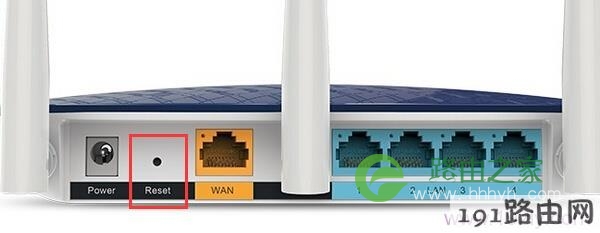
按住Reset按钮,重置路由器
注意问题:
(1)、重置路由器后,路由器就不能上网了,需要重新设置路由器联网、重新设置无线WiFi密码、名称。
(2)、重置路由器后,可以使用默认密码登录到路由器设置界面,没有默认密码的路由器,会提示用户重新设置一个管理员密码。
本文来自投稿,不代表路由百科立场,如若转载,请注明出处:https://www.qh4321.com/23072.html