能上qq打不开网页解决方法

【导读】能上qq打不开网页怎么办?图文教程,详细信息请阅读下文!
网友提问:电脑可以登录QQ,但是打不开网页,这是怎么回事?应该怎么办?
优质回答:电脑上如果可以正常登录QQ,但是却不能”

能上qq打不开网页解决方法

【路由器之家】能上qq打不开网页怎么办?图文教程,详细信息请阅读下文!

网友提问:电脑可以登录QQ,但是打不开网页,这是怎么回事?应该怎么办?

优质回答:电脑上如果可以正常登录QQ,但是却不能打开网页;一般是电脑上的DNS配置不正确、或者是DNS被恶意程序修改了引起的。

解决办法是手动设置下电脑上的DNS服务器地址,或者在路由器上绑定一下DNS服务器地址。

一、电脑上手动设置DNS服务器地址


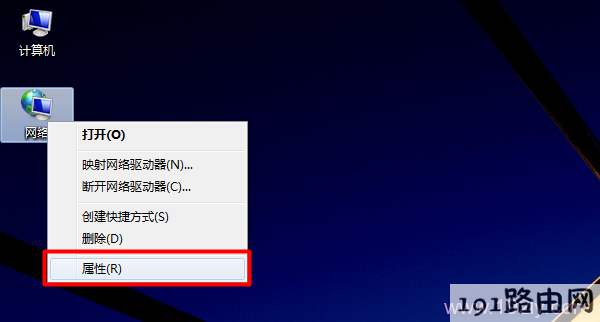
1、找到桌面上的“网络”图标,鼠标右键选择“属性”,如下图所示
b5c3f48378067a99754fd68d3221b489
打开网络和中心中心

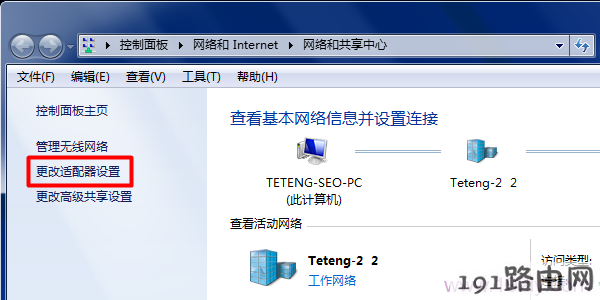
2、点击“更改适配器”选项,点击后,就可以看到“本地连接”选项了,如下图所示
f97ac92489dc064e577caa6786c6dd89
点击“更改适配器设置”

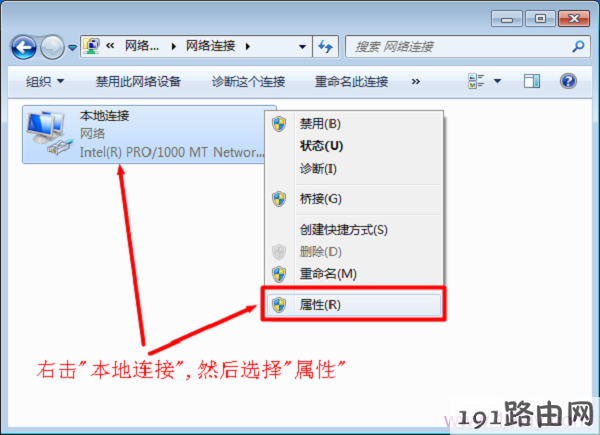
3、鼠标先点击“本地连接”——>右键选择“属性”

d1ac92bcb09c39129369ba6b3c2c2c91
右击“本地连接”选择“属性”

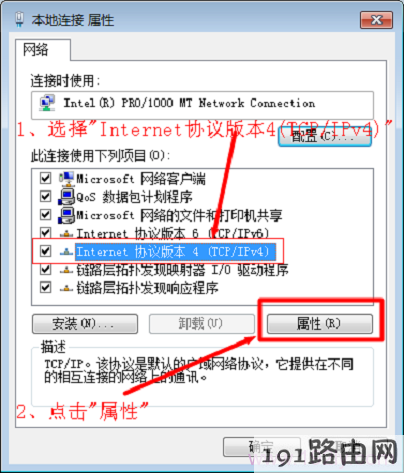
4、选择“Internet协议版本4(TCP/IPv4)”——>并点击“属性”。
b32d41bf23eaa7f1b013a783aa88a841
选择“Internet协议版本4(TCP/IPv4)”

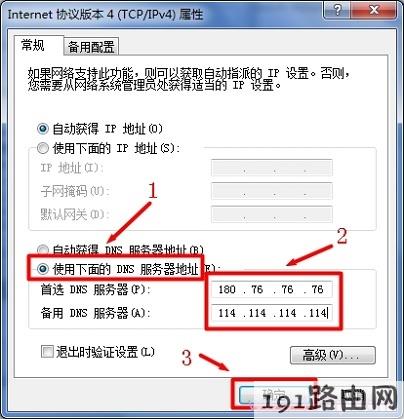
5、选择“使用下面的DNS服务器地址”——>“首选DNS服务器”填写:180.76.76.76——>“备用DNS服务器”填写:114.114.114.114——>点击“确定”。
ba3aa742658e9a27870f669f1ba67e43
手动设置电脑上的DNS服务器地址

二、路由器上绑定DNS


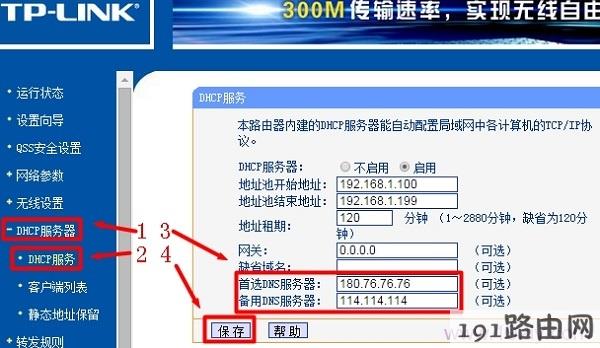
进入路由器的设置界面,点击——>“DHCP服务器”——>“DHCP服务”——>在“主DNS服务器”填写:180.76.76.76——>“备用DNS服务器”填写:114.114.114.114——>点击“保存”。
ad8a88af26c713bcb7e39cd1d947373a
路由器上绑定DNS服务器地址

以上就是能上QQ但是打不开网页的解决办法,2种方法都可以解决;如果用户使用路由器上网,建议使用第二种方法,即在路由器上绑定DNS地址。

本文来自投稿,不代表路由百科立场,如若转载,请注明出处:https://www.qh4321.com/22725.html

(0)

相关推荐

  • tplogin.cn扩展器用笔记本电脑设置方法

    新购买回来的tplogin.cn扩展器,或者刚恢复出厂设置的tplogin.cn扩展器,目前TP-Link的扩展器,设置界面的网址是:tplogin.cn,要让其扩展某个WiFi信号,需要按照下面的步骤对其进行设置:

    2021年3月20日
    0
  • 怎么查询路由器地址查询192.168.1.1【图】

    原标题:"怎么查询路由器地址?【图】"的相关路由器192.168.1.1登陆页面设置教程资料分享。- 来源:路由器之家。

    问:不知道路由器的地址,进不去设置页面,请问怎么查看路由器地”

    2021年1月4日
    0
  • 360安全路由器交换机模式桥接设置步骤教程

    原标题:"360安全路由器交换机模式桥接方法"相关路由器设置经验分享。 – 来源:路由器之家

    优点:可以与主路由处在同一个网段,连接主副路由的设备均由主路由分配IP地址。如”

    2021年1月10日
    0
  • 无线路由器怎么复位 有线无线路由器复位恢复出厂设置

    原标题:"有线无线路由器复位恢复出厂设置大全"关于路由器设置教程分享。 – 来源:路由器之家 – 编辑:小元。
    常见遇到路由器忘记密码会设置出错导致上不了网的直接解决办法就”

    2021年2月19日
    0
  • 华为路由器设置宽带拨号上网教程

    原标题:"华为路由器怎么设置宽带拨号上网"相关路由器设置经验分享。 – 来源:路由器之家  路由器具有判断网络地址和选择IP路径的功能,它能在多网络互联环境中,建立灵活的连接,”

    2023年7月20日
    0
  • qq怎样禁止接收文件

    我们在使用qq的时候,如果怕被人给自己发送病毒文件,那么,我们可以在qq中设置禁止接收文件的功能,下面就让小编告诉大家怎样禁止qq接收文件。qq怎样禁止接收文件:输入qq账号密码登陆qqqq页面下方找到设置按键,点一下。如果你是新版的QQ,就在进入系统设置后,选择安全设置,你会发现有 文件传输 这

    2021年10月6日
    0