192.168.0.1
-
幻影路由器D196G手机怎么设置?
在本文中将给大家详细的介绍,用手机设置水星幻影D196G路由器上网的方法。温馨提示:如果你的幻影D196G路由器已经设置/使用过了,需要先把它恢复出厂设置,然后根据下面的方法设置上网。 可以阅读下面的文章,查看恢复出厂设置的方法。幻影D196G路由器怎么恢复出厂设置?幻影路由器D196G设置步骤:1
-
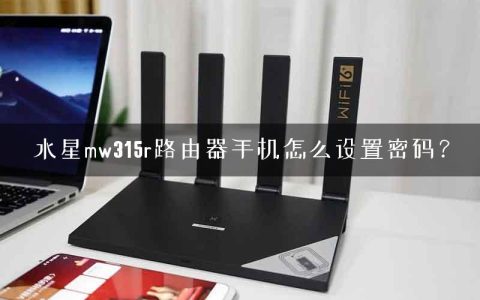
水星mw315r路由器手机怎么设置密码?
在本文中将给大家详细的介绍,如何使用手机设置水星mw315r路由器密码的方法,请按照下面的步骤进行操作。设置步骤:1. 首先,一定要让你的手机连接到水星mw315r路由器的WiFi网络。否则你的手机无法登录到你的水星mw315r路由器的设置页面。2. 打开手机上的浏览器,在浏览器中输入melogin
-
tplogin.cn手机登录方法
图文教程:1、手机一定要先连接到TP-Link路由器的wifi信号,这是最关键的一步。 请注意,如果你的TP-Link路由器是第一次进行设置,则手机连接到tplink路由器的默认wifi信号。手机连接TP-Link路由器的wifi信号温馨提示:TP-Link路由器的默认wifi名称,可以在路由器底部
-
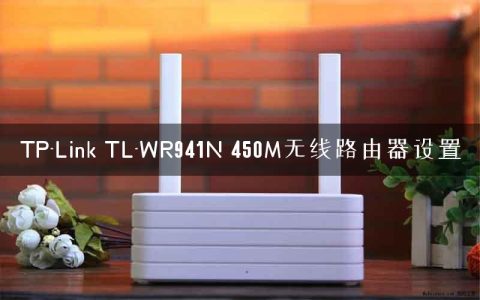
TP-Link TL-WR941N 450M无线路由器设置
本文介绍了TP-Link TL-WR941N 450M无线路由器设置的安装和上网设置方法,新一代TL-WR941N无线传输速率最高可达450Mbps,是目前2.4GHz频段速度最快的无线路由器。更高的带宽也意味着在同等障碍和干扰的情况下,相比上一代产品,新一代TL-WR941N可以维持更高无线带宽,
-
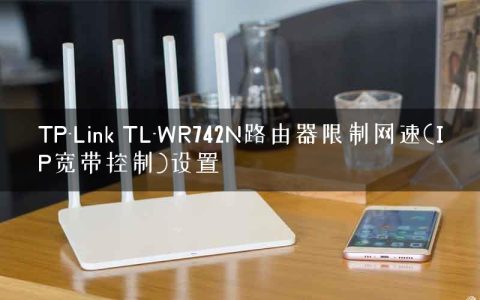
TP-Link TL-WR742N路由器限制网速(IP宽带控制)设置
本文介绍了TP-Link TL-WR742N无线路由器的限制网速(IP宽带控制)设置方法;大多数情况下,用户的宽带资源是一定的,如果连接路由器的设备中,有一台或者几台电脑下载文件、在线看视频。那么会影响到网络中其它计算机的正常上网,因此,有必要对宽带资源进行合理的分配,保障整个网络的宽带资源的合理利
-
TP-Link TL-WR710N V1路由器Repeater(中继)模式设置
本文介绍了TP-Link TL-WR710N V1版本迷你无线路由器,在“Repeater:中继模式”下的设置方法。TL-WR710N工作在“Repeater:中继模式”时,主要作用是用来接收无线Wi-Fi信号,然后TL-WR710N无线路由器再把接收到的无线Wi-Fi信号转发出去,扩大该无线Wi-
-
TP-Link TL-WR706N无线路由器-Router模式设置
本文介绍了TP-Link TL-WR706N迷你型无线路由器,在“Router(无线路由模式)”下的上网设置方法; TL-WR706N迷你路由器工作在“Router(无线路由模式)”时,就相当于一台普通的无线路由器;可以用来连接宽带运营商,实现共享上网。TP-Link TL-WR706N迷你型无线路
-
TP-Link TL-WR800N V1路由器-AP模式设置
本文介绍了TP-Link TL-WR800N V1版本迷你无线路由器,在“AP:接入点模式”下的设置方法。TL-WR800N工作在“AP:接入点模式”时,相当于一台“无线交换机”,可以把有线网络转换为无线网络。TL-WR800N路由器在AP模式下的拓扑图适用场所:适合在办公室、酒店、宾馆等场所,原来
-
TP-Link TL-MR13U便携式路由器-Router模式设置
本文介绍了TP-Link TL-MR13U 3G便携式无线路由器,在Router模式下的上网设置方法;TL-MR13U工作在Router模式时,相当于一台普通的无线路由器。适合办理了宽带业务的用户,用来连接宽带共享上网。TP-Link TL-MR13U 3G便携式无线路由器步骤一:准备工作先给TL-
-
TP-Link恢复出厂设置后怎么设置?
TP-Link路由器恢复出厂设置后怎么设置?部分用户把TP-Link路由器恢复出厂设置后,不知道应该怎么设置了。其实TP-Link路由器恢复出厂设置后,就相当于一台新的TP-Link路由器,需要重新设置上网、重新设置无线WiFi。TP-Link无线路由器步骤一、设置电脑IP地址在对TP-Link路由