迅捷(FAST)FW325R路由器无线桥接设置

本文主要介绍了迅捷(FAST)FW325R路由器无线桥接的设置方法,主要是用迅捷FW325R无线路由器,去无线桥接另一台无线路由器的wifi信号;桥接设置成功后,可以扩大无线网络的覆盖范围。一、登录到FW325R路由器设置界面在浏览器中输入:falogin.cn 按下回车按键——>输入之前设置的登录

标题:”迅捷(FAST)FW325R路由器无线桥接设置”的相关路由器教程资料分享。- 【路由器之家】编辑整理。
迅捷(FAST)FW325R路由器无线桥接设置

本文主要介绍了迅捷(FAST)FW325R路由器无线桥接的设置方法,主要是用迅捷FW325R无线路由器,去无线桥接另一台无线路由器的wifi信号;桥接设置成功后,可以扩大无线网络的覆盖范围。

一、登录到FW325R路由器设置界面


在浏览器中输入:falogin.cn 按下回车按键——>输入之前设置的登录密码,登录到设置界面。

在浏览器中输入falogin.cn
在浏览器中输入falogin.cn
输入之前设置的登录密码
输入之前设置的登录密码

二、FW325R无线桥接设置


1、登录到FW325R路由器的设置界面后,依次点击“高级设置”——>“无线设置”——>“WDS无线桥接

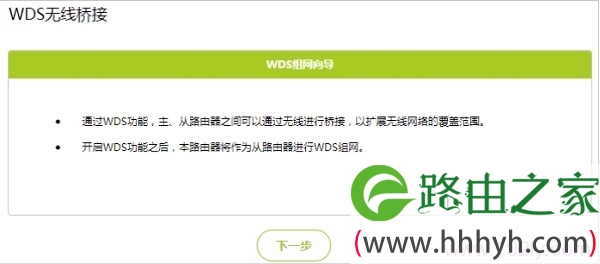
2、在WDS组网向导页面中,点击“下一步”。

在WDS组网向导页面中,点击“下一步”
在WDS组网向导页面中,点击“下一步”

3、在无线扫描列表中,找到需要桥接的信号名称——>输入被桥接无线信号的密码——>点击“下一步”。
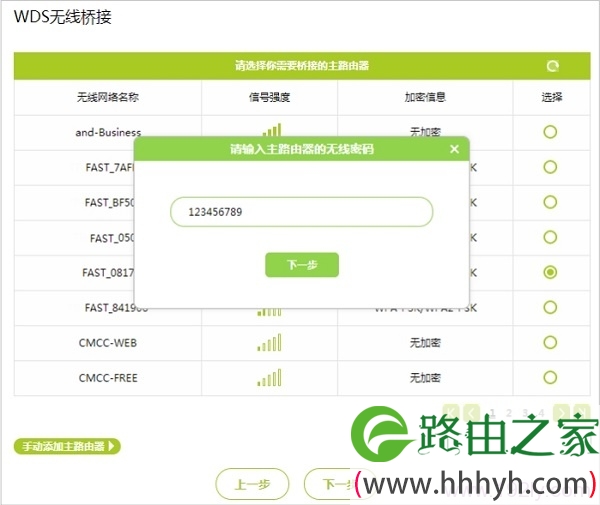
选择被桥接的无线信号,并填写该信号的密码

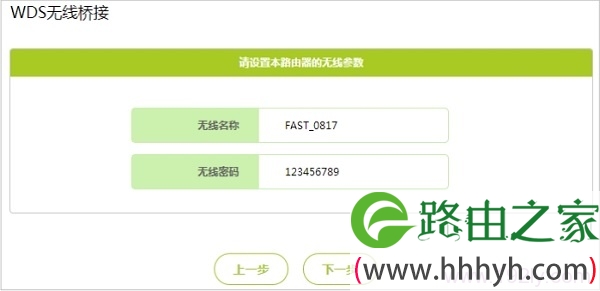
4、设置FW325R路由器的无线名称、无线密码——>点击“下一步”。

设置FW325R路由器的无线名称和无线密码

重要提示:这里建议把FW325R路由器的无线名称、无线密码,设置为与被桥接路由器的无线wifi名称、无线wifi密码一致。这样可以统一无线wifi名称、实现无线漫游。

5、若出现下图的提示,请在页面上修改LAN口IP——>然后点击“下一步”。
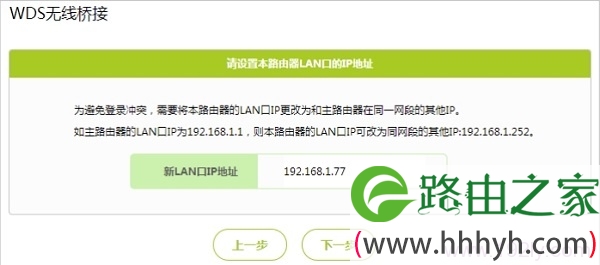
修改FW325R路由器的LAN口IP地址

修改说明:

(1)、如果被桥接路由器的LAN口IP地址是192.168.1.1,那么这里需要把FW325R路由器的LAN口IP地址修改为:192.168.1.X(2<X<254)。例如:192.168.1.2、192.168.1.77、192.168.1.200等等,都是可以的

(2)、如果被桥接路由器的LAN口IP地址是192.168.0.1,那么这里需要把FW325R路由器的LAN口IP地址修改为:192.168.0.X(2<X<254)。例如:192.168.0.2、192.168.0.77、192.168.0.200等等,都是可以的

如果被桥接无线路由器的LAN口IP地址,是其它,请按照上面的规则进行修改即可。

6、检查WDS桥接的相关配置信息,如果没有问题,点击“完成”。
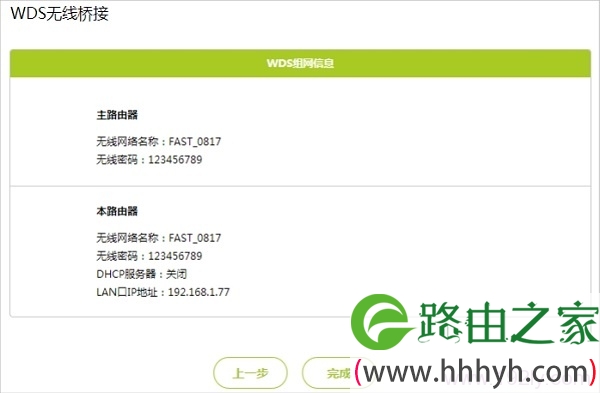
迅捷FW325R路由器WDS无线桥接设置完成

7、当界面出现以下图标,表示WDS设置成功,您可以连接桥接网络上网了。

迅捷FW325R路由器WDS无线桥接设置成功

以上就是迅捷(FAST)FW325R路由器无线桥接的设置方法,如果你在设置的过程中遇到了问题,可以在本文后面留言,本站的管理员会及时进行解答。

相关阅读


迅捷(FAST)FW325R登录密码是多少

迅捷(FAST)FW325R路由器设置教程

为什么登陆 falogin.cn提示网址错误?  

迅捷(FAST)路由器192.168.1.1打不开的解决办法

路由器设置好了但是连接不上网的解决办法

以上就是关于“迅捷(FAST)FW325R路由器无线桥接设置”的教程!

本文来自投稿,不代表路由百科立场,如若转载,请注明出处:https://www.qh4321.com/95433.html

(0)

相关推荐

  • fast路由器设置网址怎么打不开?

    迅捷路由器的设置网址是falogin.cn,电脑/手机连接到你的迅捷路由器后,在浏览器中输入falogin.cn,就能打开迅捷路由器的管理页面,如下图所示。但是,在浏览器中输入falogin.cn之后,如果打不开迅捷路由器的管理页面,可能是你的相关操作有误造成的,可以使用下面的方法来解决问题。解决办

    2021年5月30日
    0
  • 迅捷 FWR310 无线路由器管控内网主机上网权限方法

    1、登录路由器管理界面,点击“高级设置”>“上网控制”>“行为管理”,进入设置界面。如下图: 2、设置经理(主机)电脑上网控制规则:在设置界面点击 “添加”,添加经理电…

    2023年3月29日
    0
  • 迅捷 FW316R 无线路由器当做交换机使用

    1、将设置电脑连接到FW316R的LAN口,确保电脑自动获取到IP地址和DNS服务器地址。 注意:为了避免IP地址或DHCP服务器冲突,此处暂不将FW316R连接到前端网络。 2、…

    2023年1月21日
    0
  • Fast迅捷无线路由器设置(Windows 8系统)

    本文介绍了在Windows 8系统下,Fast迅捷无线路由器的安装、上网设置和无线网络设置的方法;文中用到的演示路由器为Fast迅捷FW105R无线路由器,迅捷其它型号的无线路由器的设置方法和FW105R的设置方法大同小异,请参考本文进行设置。一台全新的Fast迅捷无线路由器,从开始进行设备的安装,

    2021年5月17日
    0
  • 迅捷(FAST)路由器管理员密码是多少?

    我家用的是路由器是迅捷(FAST)这个牌子,设置这个路由器的时候,需要一个管理员密码。现在我不知道管理员密码是什么,请问这个管理员密码是多少? 不同型号的迅捷(FAST)路由器,它们的管理员密码的

    2020年5月19日
    0
  • 迅捷(FAST)FW320R怎么设置密码?

    迅捷(FAST)FW320R无线路由器的管理员密码是多少?FW320R路由器默认密码(初始密码)是多少?为什么使用admin无法登录到FW320R路由器的设置界面?经常有用户向我咨询这类问题。由于迅捷FW320R无线路由器,使用的是新的设置界面;因此,FW320R路由器是没有默认(初始)管理员密码的

    2021年5月15日
    0