路由器怎么设置菜鸟必看的无线路由器设置教程

无线路由器已经越来越普及,大多数用笔记本或者只能手机的,都希望能直接用WIFI连接上网,方便、省流量。但是,很多刚接触无线路由器的童鞋,都不晓得无线路由器怎么用。
路由器怎么设置菜鸟必看的无线路由器设置教程

虽然也有说明书,可是有些说明书确实是简述,需要研究上一段时间才能真正弄懂无线路由器怎么用。

下面小编以较为普遍的TP Link无线路由器为例跟大家分享一下怎么设置无线路由器。

1、无线路由器接线

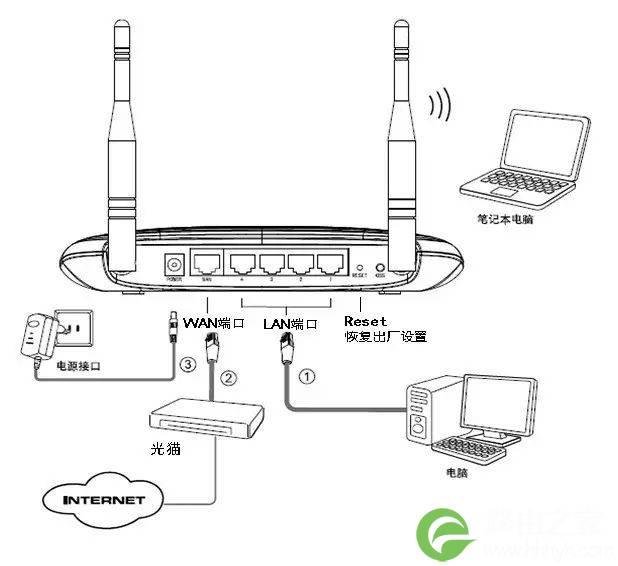
先来了解一下无线路由器的各个接口吧,基本上无线路由器都大同小异,Reset按钮的位置不一定一致。
路由器怎么设置菜鸟必看的无线路由器设置教程

WAN端口:连接光猫(LAN1 / 千兆口)或 电视墙上网线

LAN端口:1/2/3/4 任意端口连接电脑、机顶盒、电视机

Reset按钮:长按5秒以上,恢复出厂设置


将无线路由器连接好之后,启动路由器。

2、无线路由器参数设置

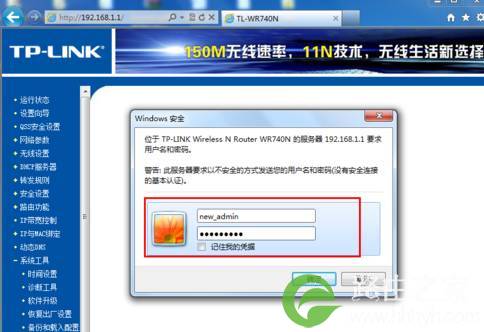
用网线将无线路由器和电脑连接起来,当然也可以直接使用无线搜索连接,但是新手还是建议使用网线直接连接即可。连接好之后,打开浏览器,建议使用IE,在地址栏中输入192.168.1.1(根据路由器型号不同,后台管理地址也会不同,详情请参看自家路由器底部铭牌;有的是192.168.0.1TP Link路由器也可以输入 tplogin.cn 进入无线路由器的设置界面

路由器怎么设置菜鸟必看的无线路由器设置教程

旧款TP Link路由器登录账号密码都是默认 admin,其它有些型号是默认 guest ,可以参考说明书(最简单是直接看路由器背面上的说明标注)。


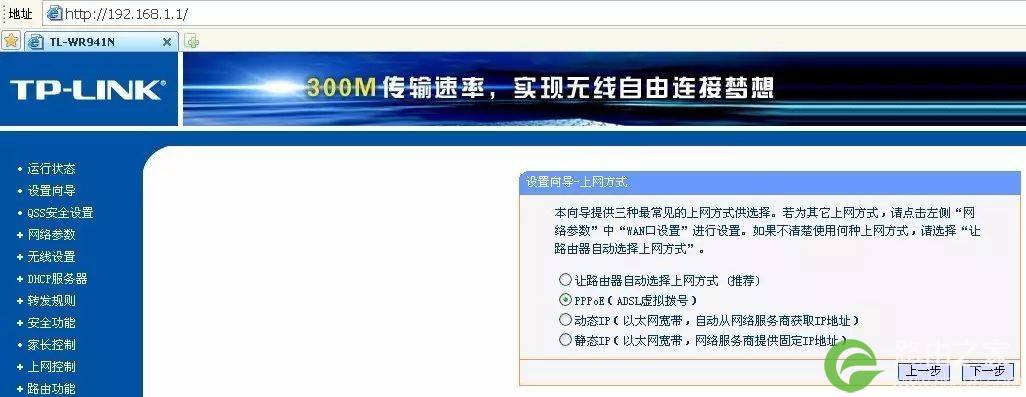
登录成功之后选择设置向导的界面,默认情况下会自动弹出。
路由器怎么设置菜鸟必看的无线路由器设置教程

根据设置向导一步一步设置,选择上网方式,通常情况选择第一项PPPoE,如果用的是其他的网络服务商则根据实际情况选择下面两项,如果不知道该怎么选择的话,直接选择第一项自动选择即可,方便新手操作,选完点击下一步。


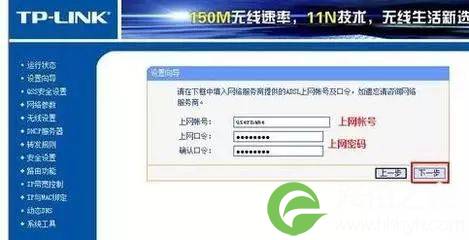
输入从网络服务商申请到的账号和密码,输入完成后直接下一步。
 

路由器怎么设置菜鸟必看的无线路由器设置教程


接下来进入无线设置,设置SSID名称,这一项默认为路由器的型号,这只是在搜索的时候显示的设备名称,可以根据你自己的喜好更改,方便搜索使用。其余设置选项可以根据系统默认,无需更改,但是在网络安全设置项必须设置密码,防止被蹭网。设置完成点击下一步。
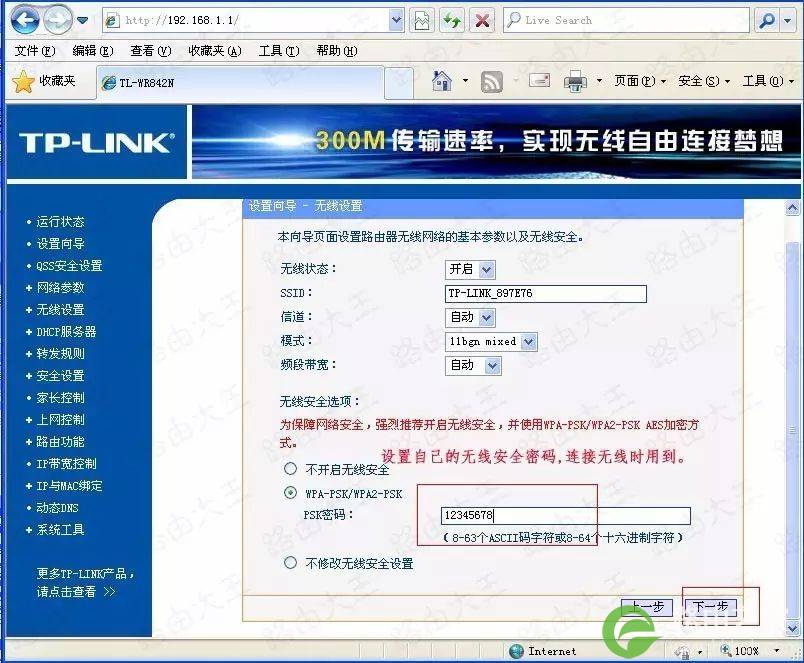
 

路由器怎么设置菜鸟必看的无线路由器设置教程

至此,无线路由器的设置就大功告成了。重新启动路由器即可连接无线上网了。一般来说,只要熟悉了上述的步骤,已经可以说是懂得了无线路由器怎么用了。到此,无线路由器的设置已经完毕,接下来要做的当然就是开启你的无线设备,搜索WIFI信号直接连接就可以无线上网了。

3、手机设置无线路由器

就现在市面上能买回来的新路由器,在设置上已经简化了许多,用手机设置也很简单,三步轻松完成设置。

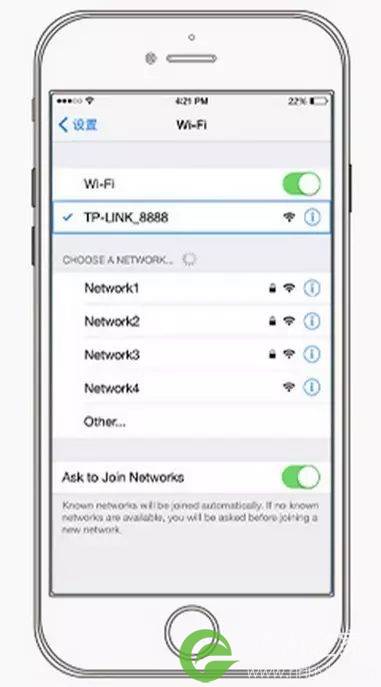
第一步:手机连接路由器的 Wi-Fi,一般会自动进入管理页面


路由器怎么设置菜鸟必看的无线路由器设置教程


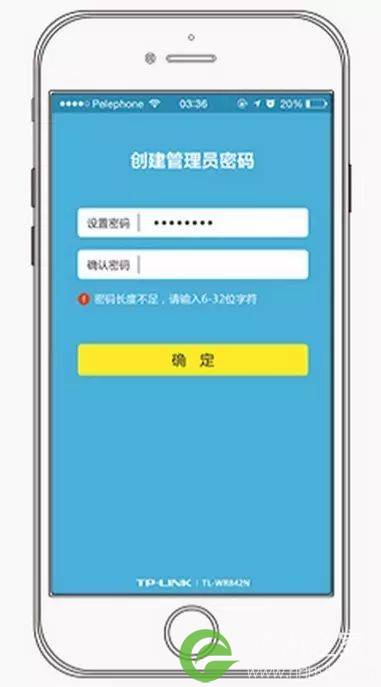
第二步:设置管理员密码(不像旧型号那样有默认的账号密码);

路由器怎么设置菜鸟必看的无线路由器设置教程


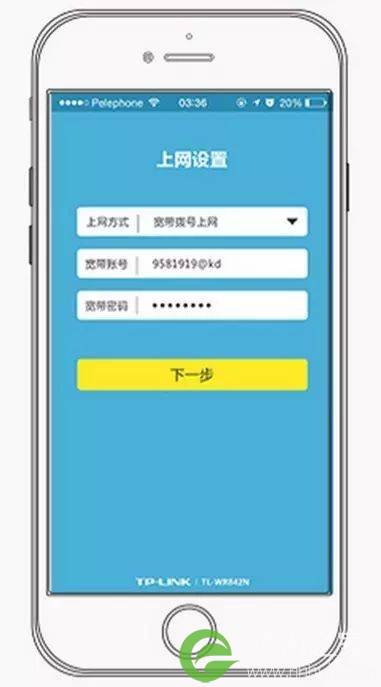
第三步:输入运营商提供的宽带账号密码;

路由器怎么设置菜鸟必看的无线路由器设置教程


最后,根据个人喜好设置 Wi-Fi 名称和密码,重新连上Wi-Fi 即可上网。


文章转载自微信公众号:华泽同辉通信科技

本文来自投稿,不代表路由百科立场,如若转载,请注明出处:https://www.qh4321.com/18922.html

(0)

相关推荐

  • 罗技无线键盘鼠标哪个型号好 无线键盘鼠标套装推荐

    原标题:" 无线到极致的罗技无线键盘鼠标"关于路由器设置教程分享。 – 来源:路由器之家 – 编辑:小元。
    无线连接的便捷性,是无线产品越来越受到欢迎的原因。对键盘鼠标来说,无线”

    2021年2月9日
    0
  • 腾达(Tenda)W369R无线路由器设置上网方法

    腾达(Tenda)W369R无线路由器相关设置的资源文章,腾达W369R路由器的宽带连接上网、动态IP上网、静态IP上网已经无线WiFi设置,本站都已经有专门的文章进行介绍。

    2021年3月18日
    0
  • 如何查询电脑获取到的IP地址和网关?

    本文介绍Windows操作系统的电脑通过网线连接上路由器(或其他网络设备)后,查看电脑获取到的IP地址的方法。注意:文中提供的是有线网卡查询方式,无线网卡的IP地址查询方式与有线网卡相似,可参考本文。Windows XP系统在电脑桌面找到 网上邻居 ,右击选择 属性 ,找到 本地连接 ,右键点击并

    2021年10月11日
    0
  • TP-LINK450M扩展器与300M路由器搭配使用步骤

    原标题:"TP-LINK450M扩展器与300M路由器能否搭配使用"相关路由器设置经验分享。 – 来源:路由器之家  路由器具有判断网络地址和选择IP路径的功能,它能在多网络互联环境中,建立”

    2023年9月14日
    0
  • tplink路由器恢复出厂后设置步骤

    原标题:"tplink路由器恢复出厂后如何设置"相关路由器设置经验分享。 – 来源:路由器之家

    第一步恢复出厂

    找到自己路由器的reset键,按住3秒以上,路由器灯全部亮起或设置”

    2021年2月7日
    0
  • ps照片背景颜色怎么换 ps快速更换照片背景颜色方法

    Photoshop作为优秀的平面图形处理软件,越来越受到人们的关注和喜爱。随着数码相机的普及,人们欣赏能力的提高,Photoshop这一软件的使用也会很快得到普及。可是有的时候我们由于拍摄环境问题,拍摄出的背景颜色很单一,在这里我就教大家如何快速改变人物背景颜色的操作方法,其实非常简单,跟我一起学

    2021年8月31日
    0