WIFI网络使用说明【图】

第一步:将手机插入有效的SIM卡(中国移动),按开机键开机,等

以下内容:”WIFI网络使用说明【图】”由本网站整理分享!。

WIFI网络使用说明【图】

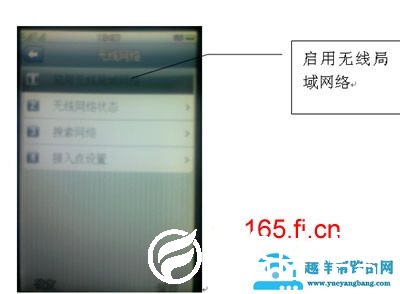
第一步:将手机插入有效的SIM卡(中国移动),按开机键开机,等手机搜到网络状态。第二步:在待机界面上点击“无线网络”,点击“启用无线局域网络”如下图

WIFI网络使用说明【图】

点此图标进入无线网络

WIFI网络使用说明【图】

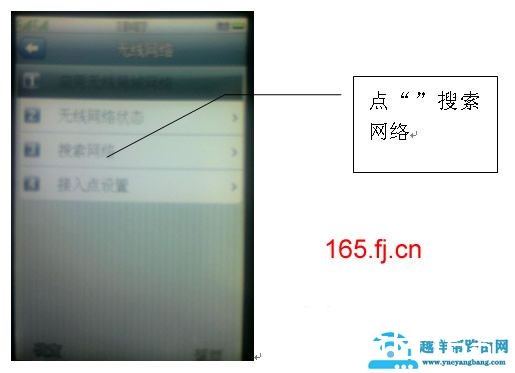
启用无线局域网络第三步:启用无线网后点击第3项“搜索网络”进行搜索。WIFI网络使用说明【图】点“”搜索网络第四步:在搜索到的可用网络里选择一个信号强的网络(如MERCURY_5758FE)。点击“MERCURY_5758FE”后选“连接”。WIFI网络使用说明【图】WIFI网络使用说明【图】如有密码需输入无线网络密码并点“选项”后“完成”。第五步:选择 “网络服务”。

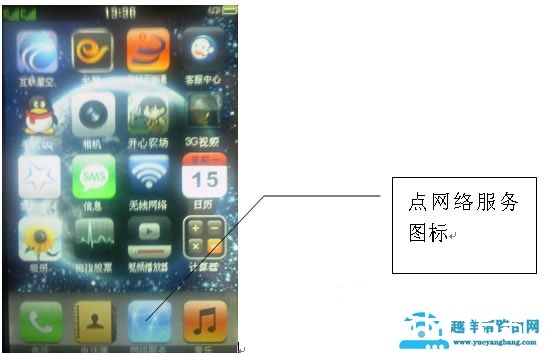
WIFI网络使用说明【图】

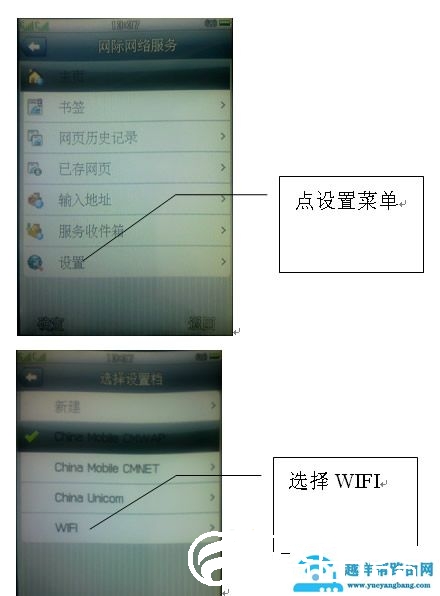
点网络服务图标点击“网标网络服务”进行设置——选择第7项“设置”进入——选择第2项“设置档”(如SIM卡装在卡1,则选择卡1;如装在卡2,则选择卡2)——点击进入,选择“WIFI”。点击 “启动设置档”。
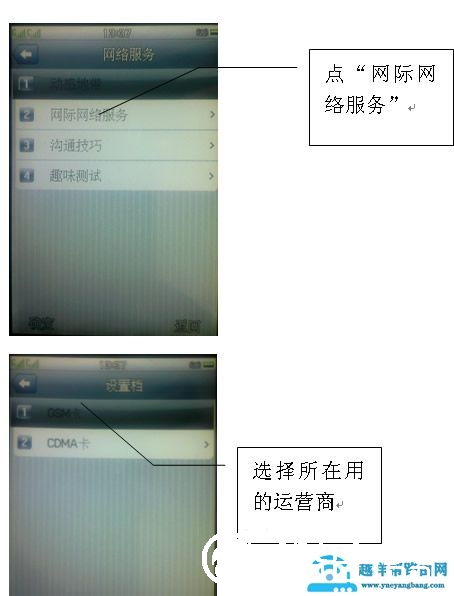
WIFI网络使用说明【图】

点设置菜单点“网际网络服务”WIFI网络使用说明【图】选择WIFI选择所在用的运营商OK键返回待机界面。第六步:点设置—网络设置—SIM卡1网络设置—优先模式—选择无线局域网络优先第七步:点击“网络服务”进入,选择第5项“输入网址”,即可上网

以上就是关于“WIFI网络使用说明【图】”希望能帮助到你!

本文来自投稿,不代表路由百科立场,如若转载,请注明出处:https://www.qh4321.com/188749.html

(0)

相关推荐

  • Win10开始菜单出现关键错误的解决方法(图)

    原标题:”Win10开始菜单出现“关键错误”的怎么解决”相关电脑问题教程分享。 – 来源:路由器之家。最近,不少用户表示Win10在安装软件的之后重启系统,就弹出了一个“关键错误&rdq

    2021年6月26日
    0
  • Foxmail设置自动回复邮件的方法(图)

    原标题:”Foxmail设置自动回复邮件的方法”相关电脑问题教程分享。 – 来源:路由器之家。Foxmail如何设置自动回复?目前,不少公司的交流都是通过Foxmail邮件来进行的,然而有时候有些人

    2021年8月1日
    0
  • 快速显示桌面图标的快捷键

    原标题:”小技巧教你快速显示桌面图标”相关电脑问题教程分享。 – 来源:路由器之家。为了方便,不少人都喜欢将图标放在电脑桌面上,但电脑桌面的图标过多,就会导致桌面图标显示的速度变慢。然而将桌面的图标

    2021年7月10日
    0
  • 如何找回win7系统中消失的关机键(图)

    原标题:”如何找回win7系统中消失的关机键”相关电脑问题教程分享。 – 来源:路由器之家。win7系统作为目前最主流的一款操作系统,不管是在性能上还是界面上,都非常的受用户们的喜爱。但是在完美的系

    2021年6月26日
    0
  • win10访问共享提示 输入网络凭证解决方法

    路由器网投稿:文章是关于”win10访问共享提示 输入网络凭证解决方法”的相关知识分享,希望可以帮到大家。 – 素材来源网络 编辑:小易。 今天…

    2022年7月12日
    0
  • 怎么切换360浏览器模式

    路由器网投稿:文章是关于”怎么切换360浏览器模式”的相关知识分享,希望可以帮到大家。 – 素材来源网络 编辑:小易。 很多电脑用户都在使用36…

    2022年8月20日
    0