192.168.0.1手机登录密码怎么修改?【图】

本文介绍了192.168.0.1手机登录密码的修改方法。常见的以192.168.0.1为登录地址的路由器品牌是腾达路由器,下面我们就以腾达路由器为例,为大家演示手机修改登录密码的方法。其实关于手机修改

以下内容:”192.168.0.1手机登录密码怎么修改?【图】”由本网站整理分享!。

192.168.0.1手机登录密码怎么修改?【图】

本文介绍了192.168.0.1手机登录密码的修改方法。常见的以192.168.0.1为登录地址的路由器品牌是腾达路由器,下面我们就以腾达路由器为例,为大家演示手机修改登录密码的方法。其实关于手机修改登录密码的方法与电脑是一样的。首先我们要做的是成功登录到路由器设置界面,然后在路由器设置界面下进行修改。

第一步、手机登录到路由器设置界面

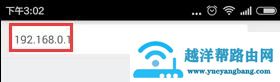
手机连接好腾达路由器无线网络后,打开手机浏览器,在浏览器地址栏里输入192.168.0.1,按回车键,进入到路由器的设置界面。(有些型号的腾达路由器默认情况下是有登录密码的,登录密码为admin。有些型号的腾达路由器默认情况下是没有登录密码的,如果遇到192.168.0.1,请点击参考:>> 192.168.0.1手机登录界面打不开怎么办?)
192.168.0.1手机登录密码怎么修改?

注意问题:如果大家之前对路由器的默认密码admin做过修改,请正确输入。如果忘记了,在这里我们是没法完成登录密码修改的,这时候我们将路由器恢复出厂设置,然后在来设置上网参数和设置(修改)登录密码。

第二步、设置界面下修改登录密码

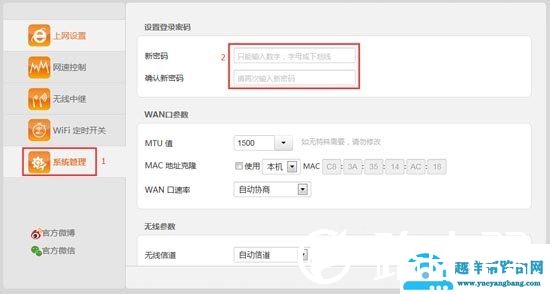
在腾达路由器设置中,找到并点击左侧导航栏里的“系统管理”,然后在右面设置登录密码下“新密码”后面的输入框中输入设置的密码,确认新密码后面的输入框中再次输入设置的密码,最后点击“确定”按钮。
192.168.0.1手机登录密码怎么修改?

以上就是关于“192.168.0.1手机登录密码怎么修改?【图】”希望能帮助到你!

本文来自投稿,不代表路由百科立场,如若转载,请注明出处:https://www.qh4321.com/188516.html

(0)

相关推荐

  • win7系统找不到光驱的解决方法(图)

    原标题:”win7系统找不到光驱的解决技巧”相关电脑问题教程分享。 – 来源:路由器之家。不少朋友在使用电脑的时候,都有遇到过找不到光驱的情况。其实导致系统找不到光驱的原因有很多,光驱坏了、光驱线松

    2021年7月30日
    0
  • win7任务管理器没有进程的两大技巧(图)

    原标题:”解决win7任务管理器没有进程的两大技巧”相关电脑问题教程分享。 – 来源:路由器之家。win7任务管理器没有进程要怎么办呢?当我们在使用电脑的过程中,经常都会遇到程序卡死的情况,而遇到这

    2021年6月23日
    0
  • Win10系统打不开软件或者文本提示不支持此接口解决方法

    原标题:”Win10系统打不开软件或者文本提示不支持此接口怎么办”相关电脑问题教程分享。 – 来源:路由器之家。随着Win10系统的普及,很多人都会遇到Win10打不开程序或者是TXT文本文档,并且

    2021年8月14日
    0
  • Win10电脑蓝屏提示错误0x000000c2修复方法

    原标题:”Win10电脑蓝屏提示错误0x000000c2的解决方法”相关电脑问题教程分享。 – 来源:路由器之家。如何解决Win10电脑蓝屏提示错误0x000000c2的问题?们在使用电脑的过程中,

    2021年6月29日
    0
  • 如何隐藏wifi名称及密码

    【导读】如何隐藏wifi名称,下面就是路由器之家整理的网络知识百科,来看看吧!大家好,我是191路由器网小编,上述问题将由我为大家讲解。隐藏wifi名称如下:  1、获知登录路由器管理后台的网址、初

    2021年6月26日
    0
  • 买电脑主要看哪些参数

    路由器网投稿:文章是关于”买电脑主要看哪些参数”的相关知识分享,希望可以帮到大家。 – 素材来源网络 编辑:小易。 买电脑的时候要仔细观察电脑的…

    2022年8月4日
    0