手机连接wifi显示无法加入网络怎么办?【图】

“手机连接wifi显示无法加入网络怎么办?”或许大家使用手机连接无线路由器wifi上网时,会遇到提示无法加入网络的情况,那么遇到这种情况我们应该怎么办呢?针对此类问题,下面小编

以下内容:”手机连接wifi显示无法加入网络怎么办?【图】”由本网站整理分享!。

手机连接wifi显示无法加入网络怎么办?【图】

“手机连接wifi显示无法加入网络怎么办?”或许大家使用手机连接无线路由器wifi上网时,会遇到提示无法加入网络的情况,那么遇到这种情况我们应该怎么办呢?针对此类问题,下面小编整理了有关手机连接wifi显示无法加入网络的几种常见原因及解决办法,希望能够给大家带来帮助。

方法一、关闭并重启Wi-Fi连接

用手机上网,手机中会保留一个由Wi-Fi连接分配的网络IP地址,它会被应用到当前Wi-Fi中,如果没有出现地址冲突,就不用担心,如果有冲突就得关闭并重启Wi-Fi连接。

解决方法:打开手机菜单,进入“设置”栏,选择“无线和网络设置”,进入“Wi-Fi设置”项目,在新窗口中选择“关闭Wi-Fi”,在完成关闭操作后,重新进入该项目,选择“打开Wi-Fi”,即可重启Wi-Fi连接。

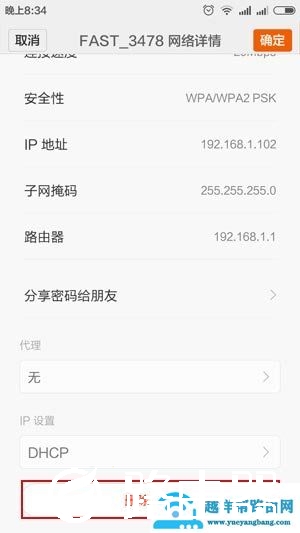
方法二、忽略网络

如果上面的做法没有起作用的话,就应该选择让手机忽略或删除该网络,删除以后,手机重新搜索并输入wifi密码进行连接。
手机连接wifi显示无法加入网络怎么办?

方法三、检查Wi-Fi的密码

无线wifi密码输入错误是最容易导致手机无法加入无线网络的,比如忘记正确的wifi密码情况下输入;路由器修改了wifi密码,手机仍保留着修改之前的wifi密码等等。

解决办法:手机忽略或删除该网络,删除以后,手机重新搜索并输入wifi密码进行连接。

方法四、关闭Wi-Fi休眠策略

如果经常出现手机无法加入wifi网络的问题,我们应该尝试查看路由器是否设置了Wi-Fi休眠策略。如果设置了,请将其设置为从不。

方法五、查看Wi-Fi IP设置

如果上述所有方法都没有能解决问题的话,下面要做的就是进入手机Wi-Fi的IP设置进行相关设置了。 

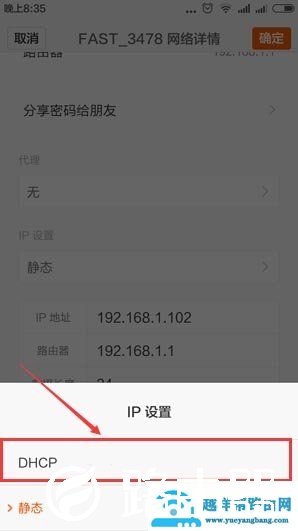
打开手机菜单,进入“设置”窗口,选择“无线和网络”,进入“Wi-Fi设置”,然后进入“高级”选项,进入“IP设置”,确认手机没有使用静态,如果在代理部分发现IP地址或者域名的话,将其切换到DHCP(或动态)。
手机连接wifi显示无法加入网络怎么办?

温馨提示:大多数情况下,代理和端口设置并不会被更改;在Wi-Fi出现常见问题时,选择查看这几项总归不是错的。

以上就是关于“手机连接wifi显示无法加入网络怎么办?【图】”希望能帮助到你!

本文来自投稿,不代表路由百科立场,如若转载,请注明出处:https://www.qh4321.com/188471.html

(0)

相关推荐

  • 怎么备份c盘文件

    路由器网投稿:文章是关于”怎么备份c盘文件”的相关知识分享,希望可以帮到大家。 – 素材来源网络 编辑:小易。 备份C盘只要是防止系统崩溃的时候…

    2022年9月7日
    0
  • win7系统还原开启方法教程(图)

    原标题:”win7系统还原开启方法教程”相关电脑问题教程分享。 – 来源:路由器之家。Win7怎么打开系统还原?win7系统还原开启方法教程?很多用户都不知道win7系统怎么打开还原,今天我们就来重

    2021年8月12日
    0
  • win7升级win10补丁安装教程

    原标题:”win7怎么升级win10补丁?win7升级win10补丁教程”相关电脑问题教程分享。 – 来源:路由器之家。win7升级win10补丁怎么升级?微软发布新的win10系统之后,很多人想要

    2021年7月26日
    0
  • 开始菜单关机按钮消失如何调出来

    原标题:”Win7系统电脑开始菜单关机按钮消失的恢复方法”关于电脑问题教程分享。 – 来源:路由器之家。Win7系统没有关机按钮怎么办?Win7系统开始菜单中没有关机选项该如何恢复?下面就给大家分享

    2021年7月17日
    0
  • win7系统宽带连接图标不见的解决方法(图)

    原标题:”win7系统宽带连接图标不见的解决方法”相关电脑问题教程分享。 – 来源:路由器之家。很多使用win7系统的用户,在进行宽带链接的时候,却发现宽带连接图标不见了,导致网络无法正常连接。那么

    2021年7月31日
    0
  • FPS不稳定解决方法(Win7穿越火线FPS不稳定解决方法)

    路由器网投稿:文章是关于"FPS不稳定解决方法Win7穿越火线FPS不稳定解决方法(图)"的相关知识分享,希望可以帮到大家。 – 素材来源网络 编辑…

    2022年8月11日
    0