
路由器网投稿:文章是关于"电力猫是什么?TP-Link电力猫无线路由器设置使用教程【图解】"的相关知识分享,希望可以帮到大家。 - 素材来源网络 编辑:小易。
电力猫又称电力网络桥接器,它最大的亮点在于可以有效解决普通无线路由器无线信号穿墙能力弱的问题。那么,电力猫怎么用呢?针对此问题,本文就为大家图文详细介绍TP-Link电力猫设置教程,有兴趣的朋友们可以了解下
电力猫,又称电力网络桥接器,它最大的亮点在于可以通过电线传输网络信号,有效解决了普通无线路由器无线信号穿墙能力弱的问题。不过很多朋友对于路由器设置使用比较了解,但对于近几年开始流行的电力猫安装设置并不了解,今天小编带来了详细的电力猫设置图文教程,还不知道如何使用的朋友,快来涨知识吧。
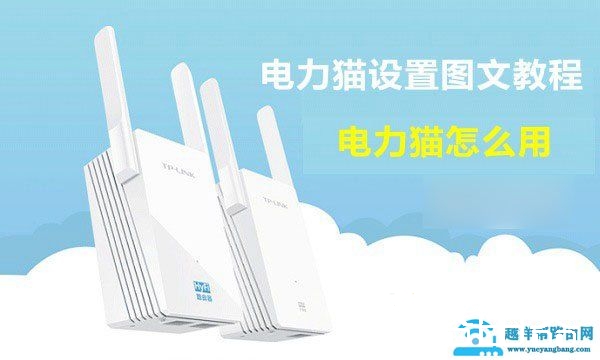
电力猫怎么用?简单来说,有四个步骤,分为电力猫与扩展器配对、电力猫安装、电力猫设置以及无线上网连接,下面我们一步一步完成设置。

一、电力猫配对
电力猫一套为2只,一主为电力猫路由,一扩展器,其中扩展器支持多个,用户可以单独购买,目前主流电力猫一般最多可以支持7个扩展器。在电力猫使用前的第一步,我们需要为电力猫路由和扩展器进行一次配对,之后扩展器才可以正常使用,下面以TP-Llink电力猫配对为例。
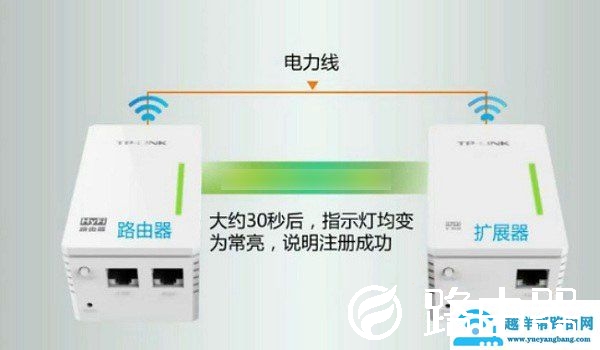
电力猫配对比较简单,首选将电力猫路由和扩展器,同时插入电源插排,然后分别按下电力猫路由和扩展器的配对键,大约30秒后,电力猫和扩展器指示灯均变为了常亮,至此说明电力猫和扩展器配对成功。
详细教程:TP电力猫怎么配对?TP-Link电力猫和扩展器配对教程
Ps.不同品牌电力猫配对方法基本差不多,都是通过按配对键时间配对,大致思路都是这样,相信看完本文大家都可以上手。
二、电力猫安装
电力猫安装和路由器安装基本是一样的,我们可以简单将电力猫看出普通的无线路由器即可,通过下面一张图,我们可以非常简单的明白,电力猫、Morden(猫)和电脑之间的连接。
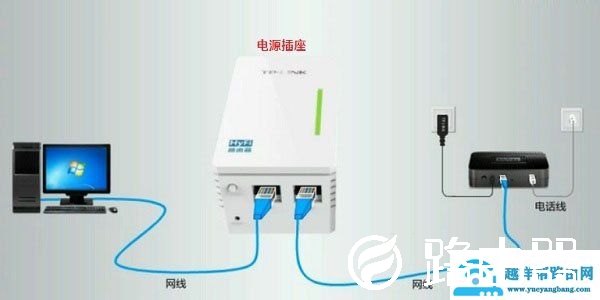 电力猫安装示图解示意图
上图为常见拨号上网电力猫安装图解,如果是光纤网线,没有Morden(猫)设备的话,光纤网线直接插入电力猫的WAN端口即可,LAN端口同样是连电脑的,连接还更简单一些。
三、电力猫设置教程
电力猫设置也和普通无线路由器基本差不多,下面同样以TP-Link电力猫设置教程为例。
1、完成电力猫配对以及安装连接之后,接下来就可以打开电脑,然后打开浏览器,并输入192.168.1.1 ,完成后按回车键打开。打开之后会看和路由器一样的设置界面,初次首选需要创建电力猫登陆管理员密码,如下图所示。
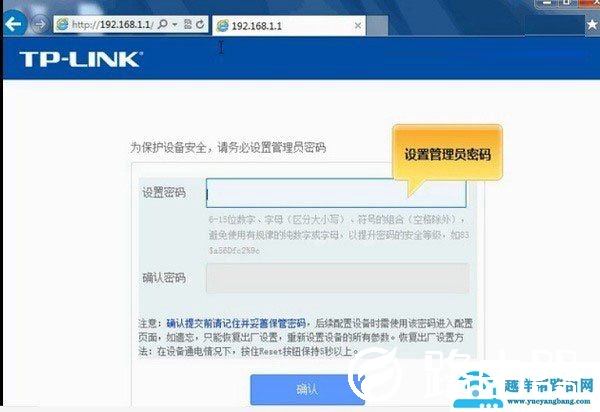
输入2次创建密码后,点击底部的确定即可。
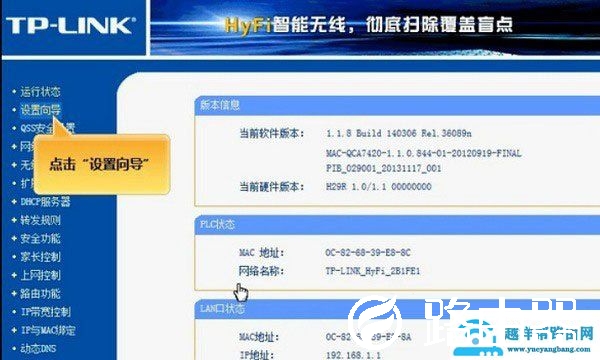
2、点击确定之后,就可以进入电力猫后台设置界面了,操作和路由器设置一样,先点击左侧列表的“设置向导”,如下图所示。
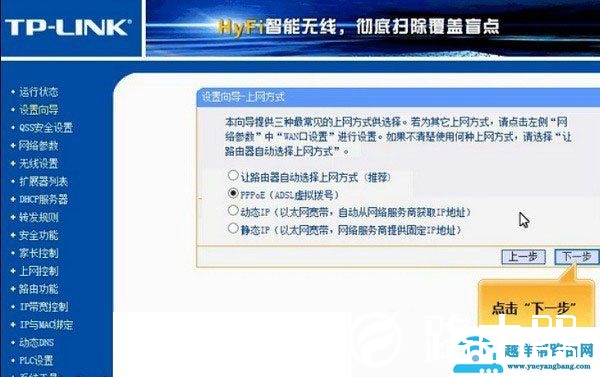
3、然后在提示界面点击下一步,接下来会进入上网方式设置向导,如果家中宽带是拨号上网,则选择PPPoE(ADLS虚拟拨号),然后点击底部的“下一步”,如下图所示。
4、接下来是填写ADSL上网宽带账号,这步非常重要,如果填写错误,将会导致无法上网。这个上网账号和密码是网络商提供给您,如果忘记,请打网络商客服电话咨询获取,输入账号和密码后,依旧是点击底部的“下一步”如下图所示。
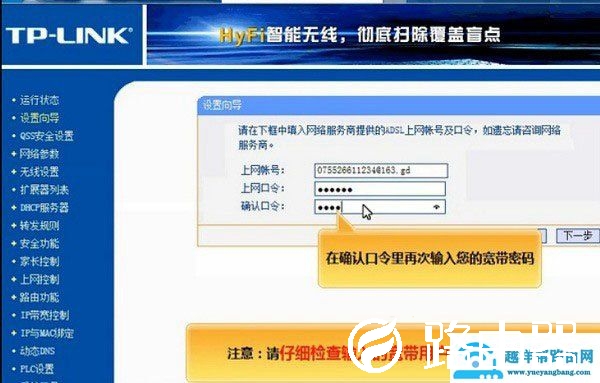 填写宽带账号密码(*重要,请仔细填写)
5、接下来是无线设置,这里SSID是填写wifi网络名称,也就是手机搜索的时候能够看到的无线网络名称,可以任意填写,自己喜欢就好,然后下面6需要填写PSK密码,这个就是Wifi密码,建议尽量复杂一些,防止被他人蹭网,完成后点击底部的“下一步”,如下图所示。
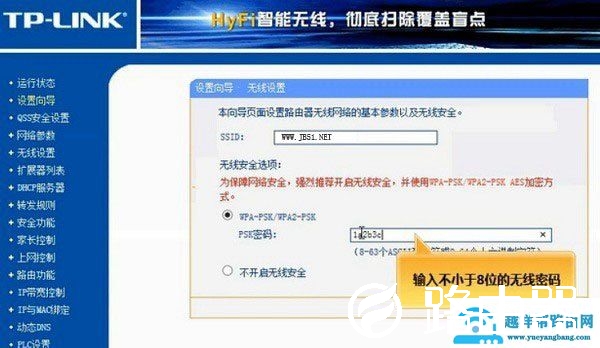 设置Wifi名称和Wifi密码
6、接下来回提示设置完成界面,直接点击底部的“完成”就可以完成电力猫的设置了,如下图所示。
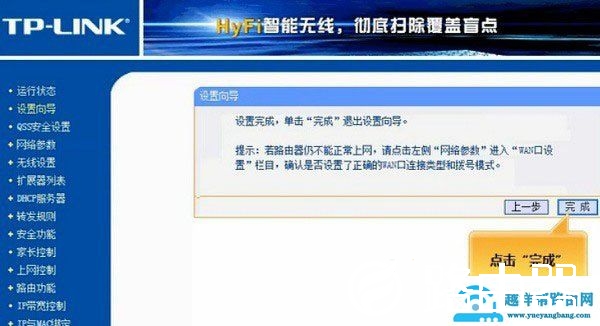
点击完成返回到主界面后,我们可以看看WAN口状态,如果正常获取到了IP地址、子掩码、网关和DNS地址的话,说明WAN口拨号成功,如果不是这样子的,请检查下宽带账号密码是不是填写错了。
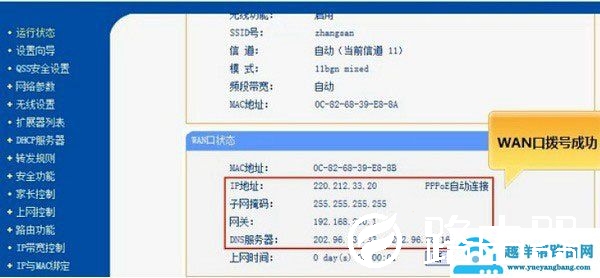 检查WAN口状态是否正确
四、无线上网连接
最后就是测试电脑和手机是否可以上网了。电脑打开浏览器,然后打开网页试试,而手机用户可以打开Wifi连接,然后找到刚才我们设置的,然后输入上面设置的wifi密码连接上网即可,之后试试手机能否Wifi上网。
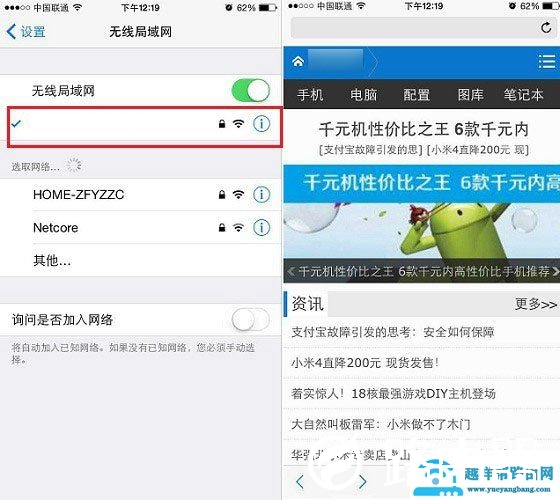
如果电力猫能够让手机电脑都能上网,则设置就完成了,接下来我们就可以将电力猫扩展器插到其他房间的电源插座上,这样电力猫网络会通过电线传输到扩展器,扩展器也能够发射Wifi信号,并且扩展器配备一个网卡接口,还可以用于和台式电脑连接。
编后语:
总的来说,电力猫与路由器在安装和设置方面基本完全相同,不同的只是电力猫的扩展器需要和电力猫配对。电力猫和扩展器之间可以直接通过电线传输网络信号,有效解决了无线路由器信号覆盖不远或者穿墙能力不足的问题。想了解更多相关各种路由器设置请登陆参考:http://www.luyouqi6.cn/
以上就是关于“电力猫是什么?TP-Link电力猫无线路由器设置使用教程【图解】”希望能帮助到你!
本文来自投稿,不代表路由百科立场,如若转载,请注明出处:https://www.qh4321.com/187867.html