
路由器网投稿:文章是关于"钉钉云课堂上传视频方法"的相关知识分享,希望可以帮到大家。 - 素材来源网络 编辑:小易。

同学或者老师在使用钉钉云课堂的时候都可以通过上传视频来更方便的进行上课学习,但是该怎么使用它来上传视频呢?下面就一起来看看详细的教程吧。
钉钉云课堂如何上传视频:
手机端:
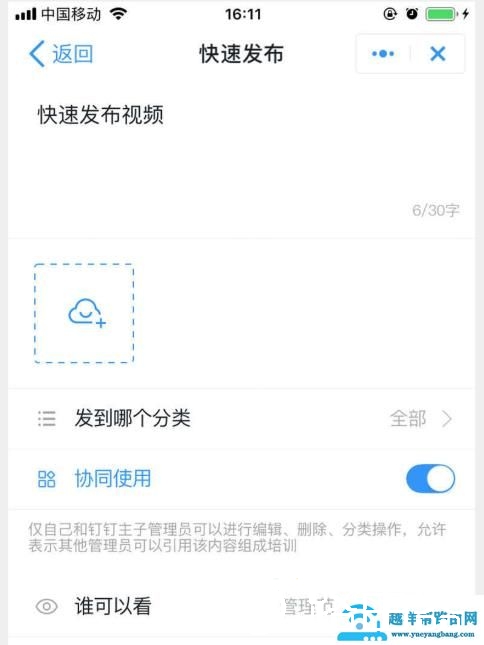
1、进入云课堂的首页点击右下角“+”,选择“视频”。

2、在发布页面填写标题,内容,设置分类和协同使用项,点击“发布”即可。
电脑端:
1、进入电脑端钉钉点击左下角的“工作”。
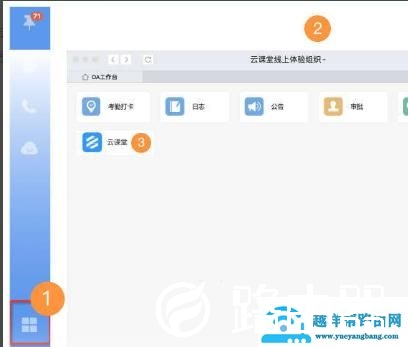
2、点击右上角的“管理中心”,进入后台管理。

3、发布类型选择“视频”,点击蓝色的“快速发布”。
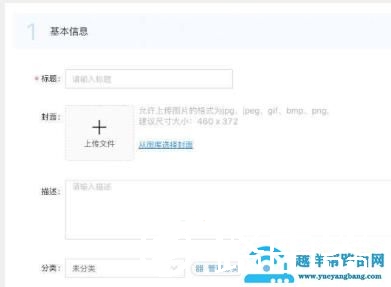
4、也可以从钉盘或者本地进行直接上传。

5、进行可见范围设置。

6、最后,进行协调设置,是否允许其他管理员发布你的视频。

你可能还想看:钉钉云课堂上传文件方法|钉钉云课堂使用常见问题汇总
以上就是路由器网为您带来的钉钉云课堂上传视频方法,想了解更多的问题请收藏路由器网哟~
以上就是关于“钉钉云课堂上传视频方法”希望能帮助到你!
本文来自投稿,不代表路由百科立场,如若转载,请注明出处:https://www.qh4321.com/186790.html