Word标尺使用方法,原来这么实用!

路由器网投稿:文章是关于”Word标尺使用方法,原来这么实用!”的相关知识分享,希望可以帮到大家。 – 素材来源网络 编辑:小易。

Word标尺使用方法,原来这么实用!

操作方法01

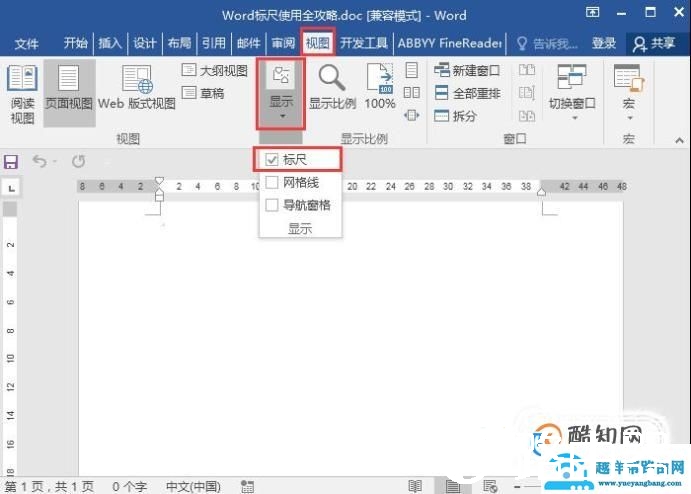
打开隐藏的标尺首先我们将标尺调出来,进入【视图】-【显示】,在这里会看到标尺,在标尺前面打钩即可显示出隐藏的标尺,反之是将标尺隐藏起来。
Word标尺使用方法,原来这么实用!02

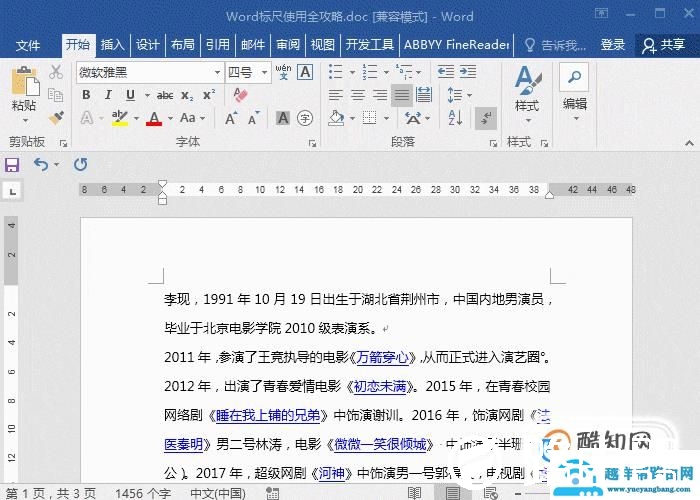
首行缩进功能在写作文的时候,我们会在段落前面空两行,每一段都要空两格,可以直接利用标尺就能实现每段首行缩进。选中全文,按住键盘上的按钮【Alt】,在标尺上拖动上方的“倒三角”标志,这样就能快速的实现首行缩进。
Word标尺使用方法,原来这么实用!03

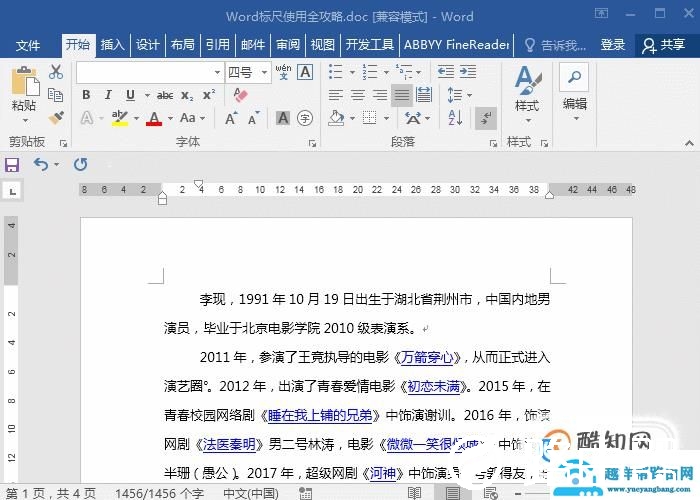
悬挂缩进选中全文,点击标尺左侧下方的“倒三角”标志,将光标移到该处会显示【悬挂缩进】,拖动就能实现【悬挂缩进】功能。
Word标尺使用方法,原来这么实用!04

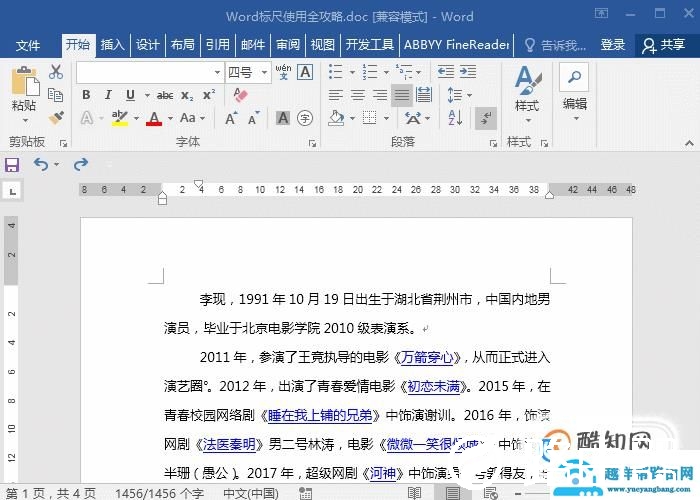
左右缩进选中全文后,拖动标尺上的“正方形”图标,显示的是【左缩进】,右侧是【右缩进】,拖动就可以设置左右缩进。
Word标尺使用方法,原来这么实用!05

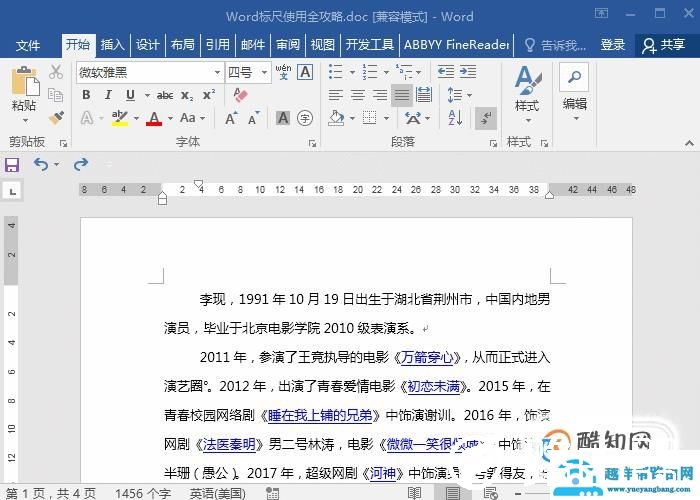
设置页边距可以通过标尺调整页边距,上下左右的页边距都可以直接通过标尺调节。将鼠标移动到标尺灰白交界处,出现双向箭头就可以拖动鼠标调节页边距。
Word标尺使用方法,原来这么实用!06

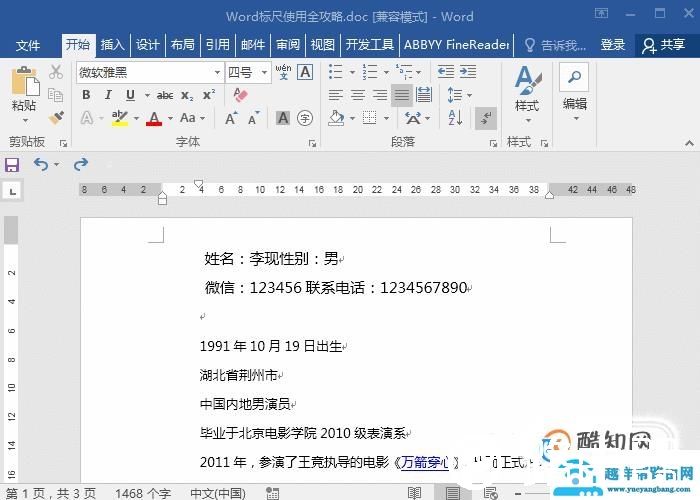
制表符利用标尺的制表符功能,可以快速的实现文字对齐。选中全部内容,将鼠标移动到标尺中间(需对齐的位置)部位,这时候会出现一个“L”形状,就是制表符。将鼠标移动到文字前面,并按下键盘上的【Tab】按钮就可以快速的将内容移动到刚才设置的位置上对齐。
Word标尺使用方法,原来这么实用!

以上就是关于“Word标尺使用方法,原来这么实用!”希望能帮助到你!

本文来自投稿,不代表路由百科立场,如若转载,请注明出处:https://www.qh4321.com/185945.html

(0)

相关推荐

  • 网络模块接a还是b(图文)

    【导读】网络模块接a还是b,下面就是路由器之家整理的网络知识百科,来看看吧!大家好,我是191路由器网小编,上述问题将由我为大家讲解。网络工程中一般遵循T568B的接线标准,因为当连接不同设备时需要

    2021年8月12日
    0
  • U盘三种启动模式制作步骤图解

    原标题:”U盘三种启动模式的制作教程”相关电脑问题教程分享。 – 来源:路由器之家。现在很多朋友,都将U盘来制作成U盘启动,用来装系统,这解决了系统突然崩溃的紧急情况。而U盘启动的模式有很多种类型,

    2021年8月4日
    0
  • wifi正常电脑无法上网(图文)

    【导读】wifi正常电脑无法上网,下面就是路由器之家整理的网络知识百科,来看看吧!大家好,我是191路由器网小编,上述问题将由我为大家讲解。电脑连着wifi上不了网,首先可以断开wifi连接,再重新

    2021年6月23日
    0
  • 路由器1900m是什么意思(图文)

    【导读】路由器1900m是什么意思,下面就是路由器之家整理的网络知识百科,来看看吧!大家好,我是191路由器网小编,上述问题将由我为大家讲解。1900M路由器的意思是路由器的无线传输速率,速率越高,

    2021年7月16日
    0
  • 安装软件出现nsis error对话框的解决方法

    原标题:”安装软件出现nsis error提示的原因及解决方法”相关电脑问题教程分享。 – 来源:路由器之家。给电脑安装系统,过程一切正常,但最后在安装显卡驱动时却装不上,系统出现nsis erro

    2021年8月5日
    0
  • win10系统恢复出厂设置的解决方法(图)

    原标题:”win10系统恢复出厂设置的详细教程”相关电脑问题教程分享。 – 来源:路由器之家。随着win10系统的发布,很多用户都纷纷将系统换成win10系统,体验win10系统的强大之处。不过有些

    2021年7月5日
    0