
路由器网投稿:文章是关于"word2007怎么制作公章"的相关知识分享,希望可以帮到大家。 - 素材来源网络 编辑:小易。

word是一款办公软件,我们使用该软件制作文档时,可以使用基本的绘图功能制作印章,下面我们就来看看使用word2007是如何制作印章的吧。
操作方法 01
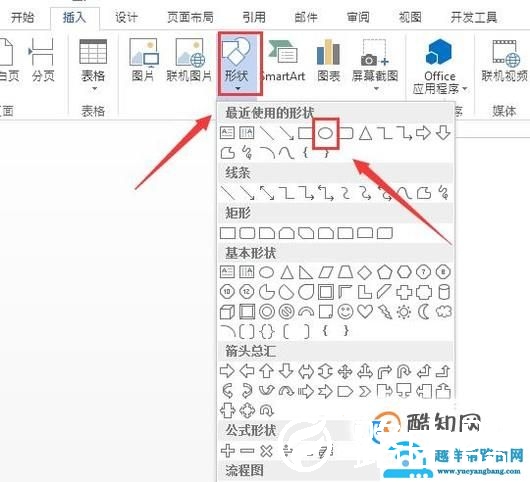
打开word之后我们在插入里找到形状选项,点击该选项在其内找到椭圆形选项,如图所示:
 02
02
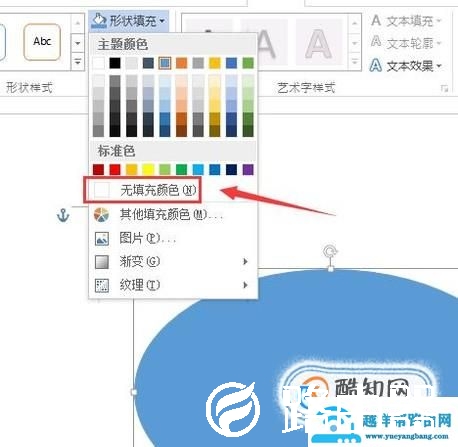
选择椭圆形选项在编辑区里绘制出一个椭圆形,然后在找到形状填充选项,点击该选项在其内选择填充颜色为无,如图所示:
 03
03
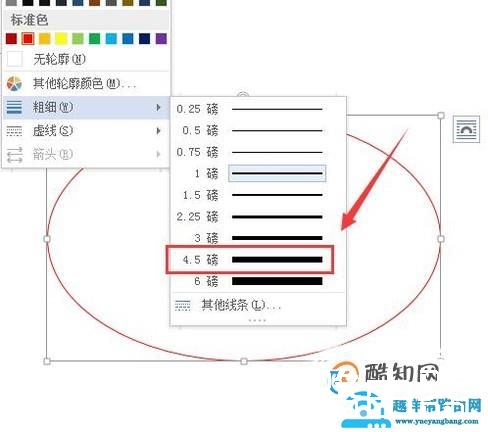
再找到形状轮廓选项,将颜色设置红色,然后在设置粗细为4.5如图所示:
 04
04
设置好之后我们再在插入选项内找到艺术文字选项,如图所示:
 05
05
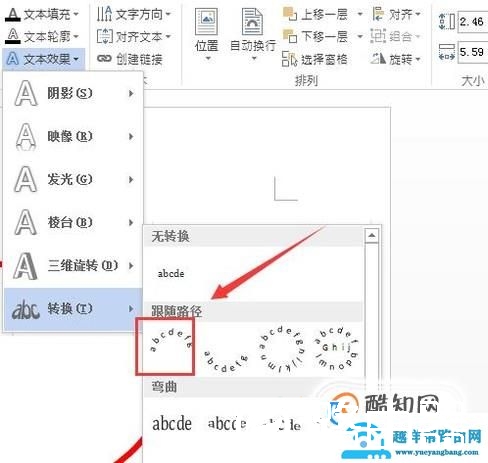
选择艺术文字输入我们需要的文字,然后再找到文本效果选项,点击该选项在其下拉菜单里找到路径跟随选项,如图所示:
 06
06
点击路径跟随之后我们设置位置的位置如图所示:
 07
07
输入好文字之后我们在下面再继续插入文字,然后再在形状内选择五角星形,并设置其颜色为红色,这样我们的印章就制作好了,如图所示:

以上就是关于“word2007怎么制作公章”希望能帮助到你!
本文来自投稿,不代表路由百科立场,如若转载,请注明出处:https://www.qh4321.com/183678.html