
路由器网投稿:文章是关于"Win10如何禁用驱动程序强制签名"的相关知识分享,希望可以帮到大家。 - 素材来源网络 编辑:小易。

对于电脑来说,硬件与电脑之间是通过驱动来进行控制的,那么安装驱动的时候,老是提示提示没有数字签名无法安装,这时候通过禁用驱动程序强制签名即可解决问题,为此小编给你带来简单的Win10禁用驱动程序强制签名方法,让你可以轻松上手操作。
Win10禁用驱动程序强制签名方法介绍
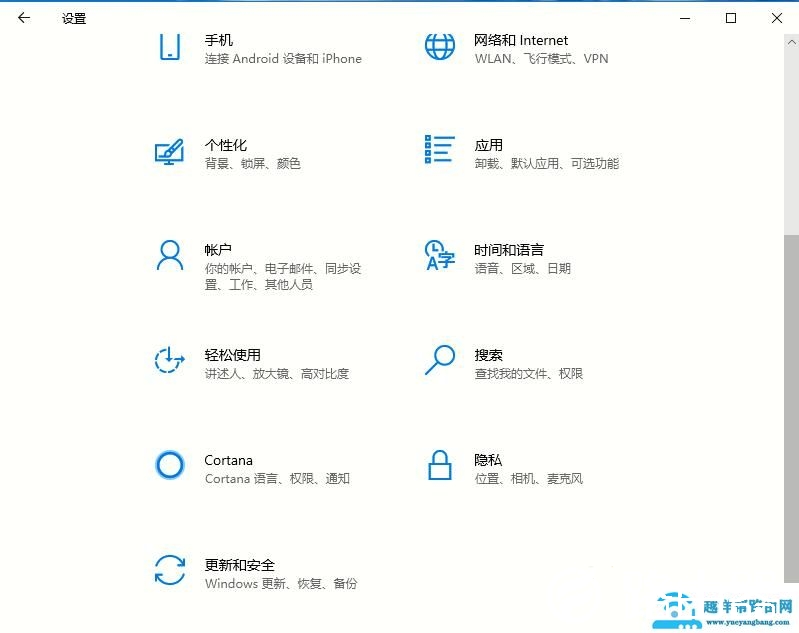
1、首先通过左下角的开始菜单,对于设置功能打开,然后选择【更新和安全】打开。
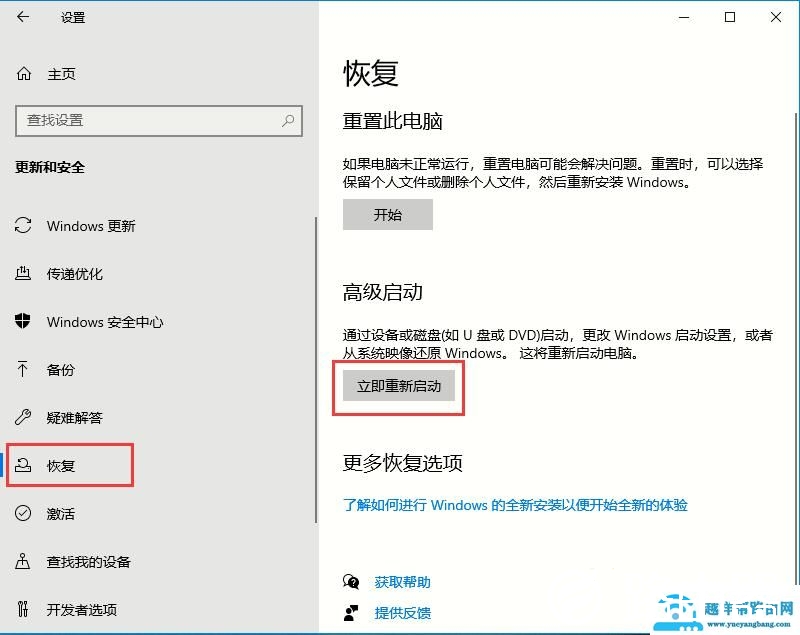
2、然后在左侧的栏目中点击“恢复”,在点击“立即重新启动”。
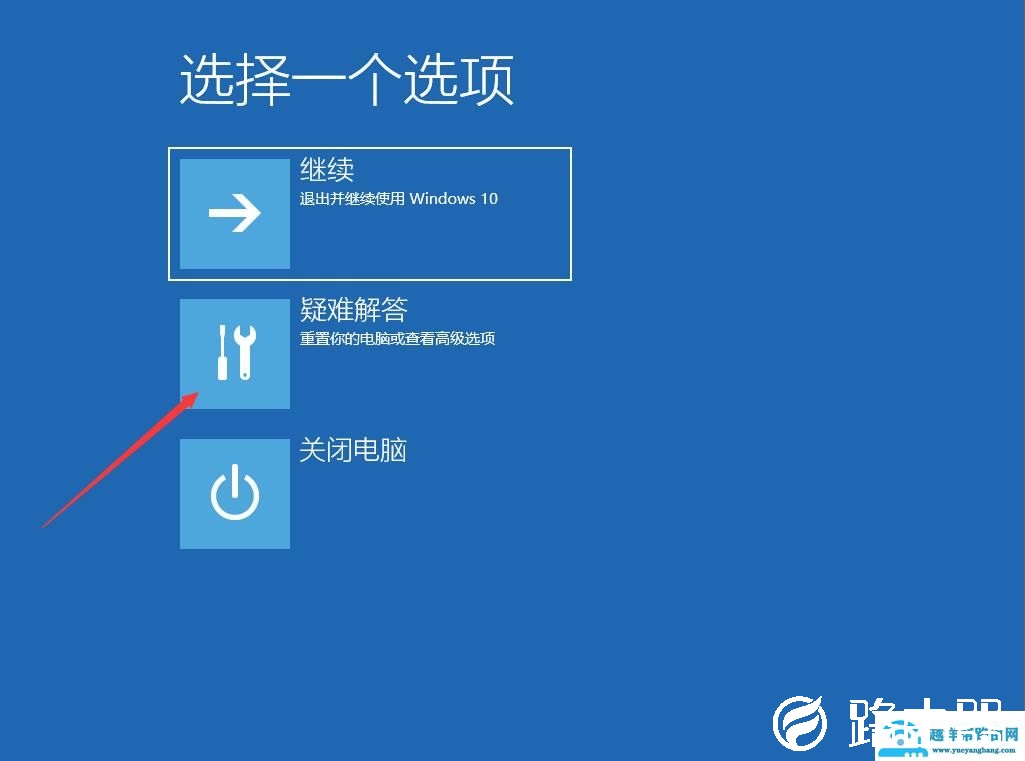
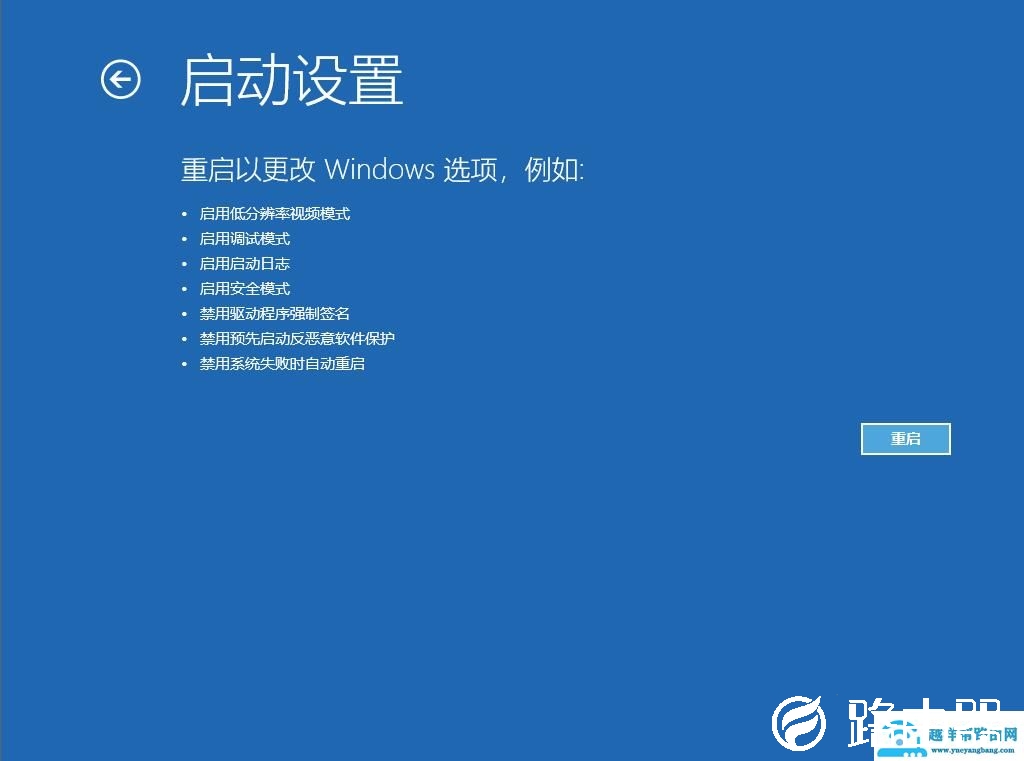
3、然后选择【疑难解答】,在这里点击启动设置。
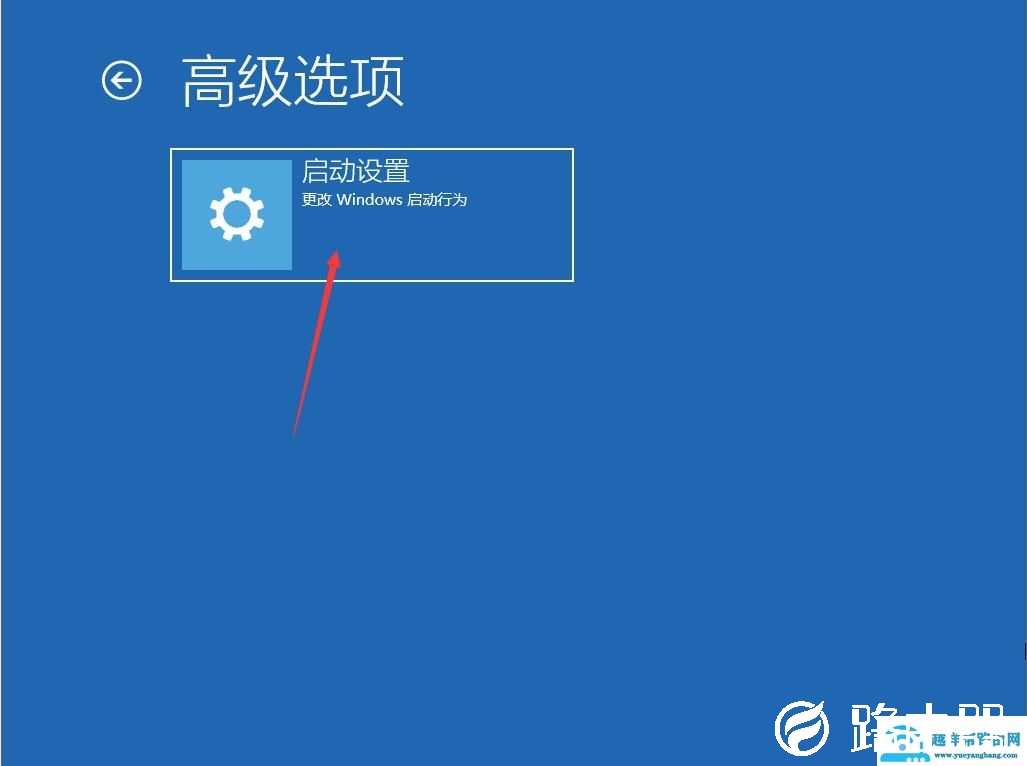
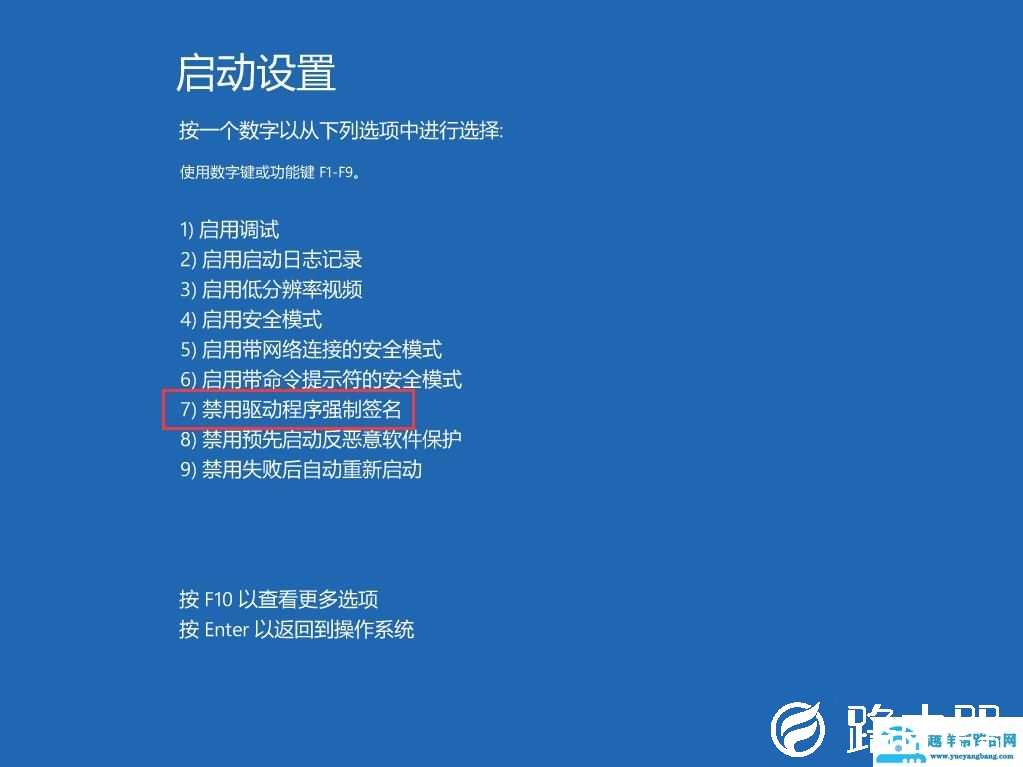
4、然后继续点击“重启”,点击“禁用驱动程序强制签名”。
以上就是小编为大家整理的Win10禁用驱动程序强制签名方法介绍,想了解更多系统软件内容可以对系统屋进行关注!
总结:以上就是路由器网整理的关于Win10如何禁用驱动程序强制签名相关教程内容,希望能帮助到大家。
以上就是关于“Win10如何禁用驱动程序强制签名”希望能帮助到你!
本文来自投稿,不代表路由百科立场,如若转载,请注明出处:https://www.qh4321.com/183269.html