UG10.0软件中如何创建涡状线?

路由器网投稿:文章是关于”UG10.0软件中如何创建涡状线?”的相关知识分享,希望可以帮到大家。 – 素材来源网络 编辑:小易。

UG10.0软件中如何创建涡状线?

在SolidWorks中通过“螺旋线/涡状线”命令认识了涡状线,那么,在UG10.0中如何创建“涡状线”呢?下面是笔者摸索出来的具体步骤:

UG10.0软件中如何创建涡状线? 工具/材料

电脑

UG10.0软件

操作方法 01

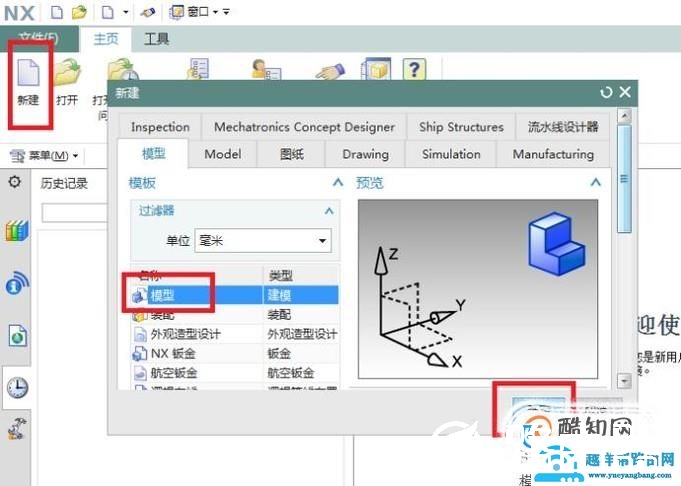
如下图所示,打开UG10.0软件,点击标题栏中的“新建”图标,在弹出的“新建”对话框中点击“模型”,再点击对话框右下角的“确定”。至此,一个UG模型文件创建成功了。
UG10.0软件中如何创建涡状线? 02

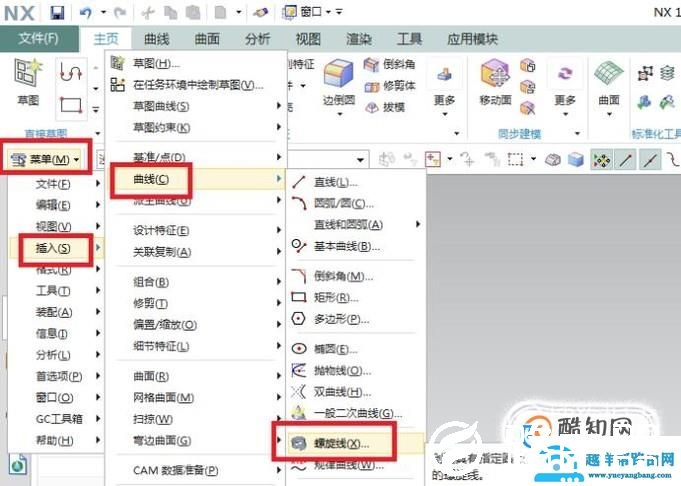
如下图所示,执行【菜单——插入——曲线——螺旋线】,激活“螺旋线”命令。
UG10.0软件中如何创建涡状线? 03

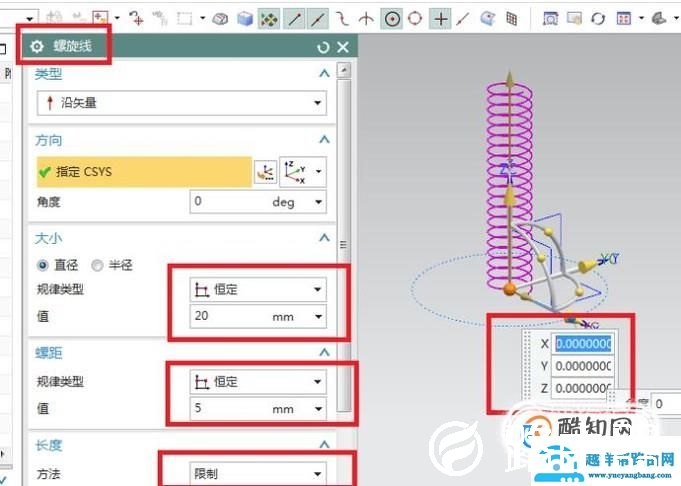
如下图所示,出现了“螺旋线”对话框,方向默认的是Z轴,中心点默认的是坐标原点,角度默认的是0度。然后,注意大小一栏和螺距一栏,它们的“规律类型”都是“恒定”。还有长度默认的“方法”是“限制”,之所以要你们注意,是因为后面要更改。
UG10.0软件中如何创建涡状线? 04

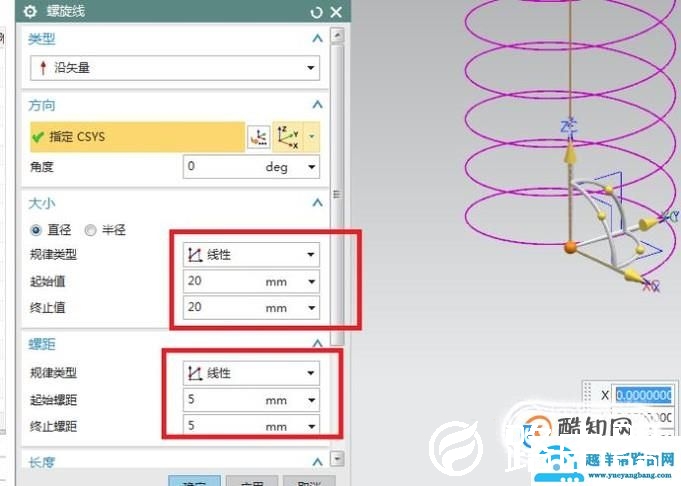
如下图所示,大小和螺距两栏中的“规律类型”都统一改成了“线性”,然后,它们的参数值就全部变了。大小一栏中变成了起始值和终止值,螺距一栏中变成了起始螺距和终止螺距,记住它们的值,后面也是要改的。
UG10.0软件中如何创建涡状线? 05

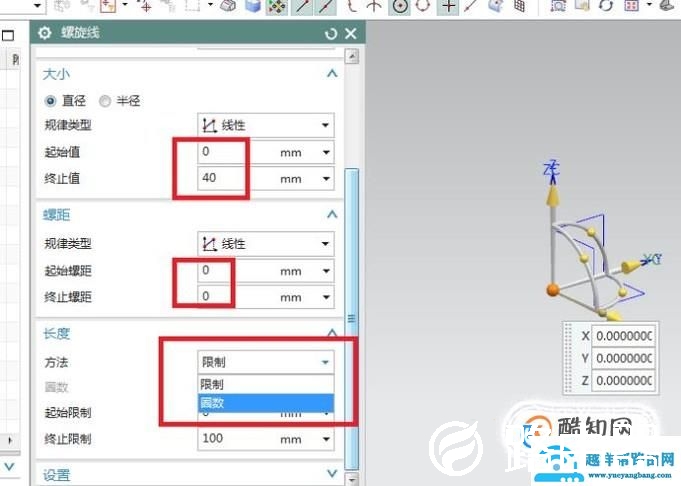
如下图所示,大小一栏中起始值设定为0,终止值设定为40,螺距一栏中起始螺距和终止螺距统统设置为0,长度一栏中的方法由“限制”改为“圈数”
UG10.0软件中如何创建涡状线? 06

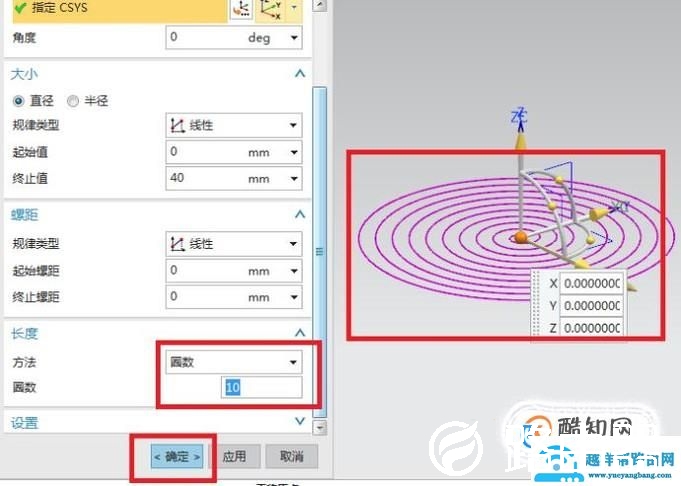
如下图所示,将圈数设定为10,右边的预览效果立马就出来了,然后点击“螺旋线”对话框下方的“确定”。至此,完成操作。
UG10.0软件中如何创建涡状线? 07

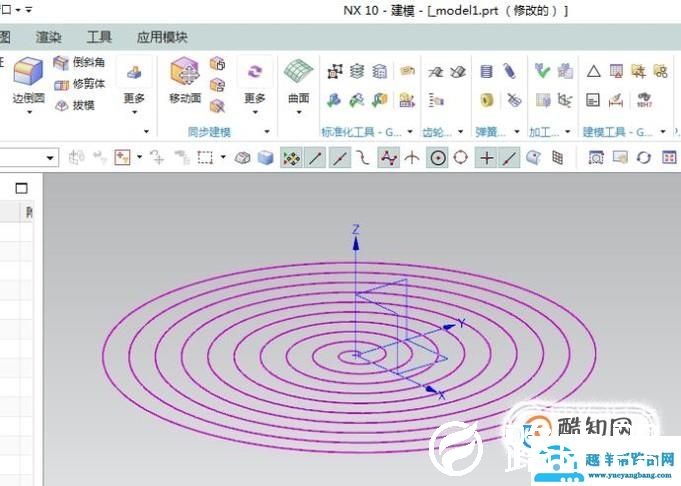
如下图所示,UG中成功创建了一个直径40、螺距为4的涡状线。

UG10.0软件中如何创建涡状线? 特别提示

想创建平面上的涡状线,则螺距一栏必须是0,因为它决定着螺旋线的高度。

以上就是关于“UG10.0软件中如何创建涡状线?”希望能帮助到你!

本文来自投稿,不代表路由百科立场,如若转载,请注明出处:https://www.qh4321.com/182205.html

(0)

相关推荐

  • Win10标题栏颜色修改的解决方法(图)

    原标题:”Win10标题栏颜色修改的解决方法”相关电脑问题教程分享。 – 来源:路由器之家。win10系统的出现,给我们带来了很多新奇的体验。但是,在win10的下标题栏的颜色确实非常的不好看,很多

    2021年7月25日
    0
  • 下载了win98系统安装步骤

    【导读】下载了win98系统怎么安装相关系统问题,下面路由器之家小编为大家详细解答。一、首先,先把WIN98系统解压到非C的位置,如:D:\WIN98,然后在网上找到相应的WIN98版本的序列号,如

    2021年8月18日
    0
  • 液晶显示器漏光解决方法

    原标题:”液晶显示器漏光原因及解决方法”相关电脑问题教程分享。 – 来源:路由器之家。液晶显示器漏光怎么办?很多使用液晶显示器的朋友,都有遇到过显示器漏光的情况,漏光较为严重的容易导致眼睛受到伤害。

    2025年10月23日
    0
  • 打印机脱机怎么办

    路由器网投稿:文章是关于”打印机脱机怎么办”的相关知识分享,希望可以帮到大家。 – 素材来源网络 编辑:小易。 打印机脱机怎么办?在生活中打印机…

    2022年6月26日
    0
  • Win10右键菜单加入“移动到/复制到”功能步骤

    原标题:”Win10右键菜单怎么加入“移动到/复制到”功能”相关电脑问题教程分享。 – 来源:路由器之家。在Win10系统中,右键菜单其实有“移动到/复制到”功能。可以在右键菜单中加入“移动到/复制

    2021年7月16日
    0
  • 如何在Photoshop中设置字体渐变颜色

    路由器网投稿:文章是关于”如何在Photoshop中设置字体渐变颜色”的相关知识分享,希望可以帮到大家。 – 素材来源网络 编辑:小易。 在使用…

    2022年7月5日
    0