
路由器网投稿:文章是关于"美图秀秀里照片大小尺寸kb怎么改"的相关知识分享,希望可以帮到大家。 - 素材来源网络 编辑:小易。

很多使用美图秀秀的小可爱们不知道软件里照片大小尺寸kb怎么改,其实使用美图秀秀还真是一项有技术考验耐心的活,但是为一张美美的图片,一切都是值得的,今天小编教大家如何操作,具体的教程一起来看看吧。
 修改美图秀秀里照片尺寸kb的方法
1、电脑下载美图秀秀软件,进入美图秀秀,点击“人像美容”的功能选项。

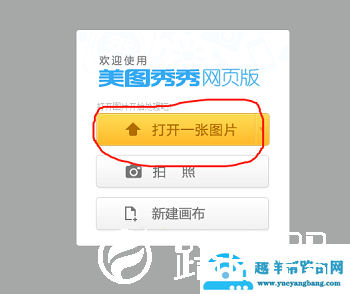
2、然后会弹出下图这样的对话框,点击对话框中的“打开一张图片”,然后找到自己要修改的照片,选中照片后点击“打开”。
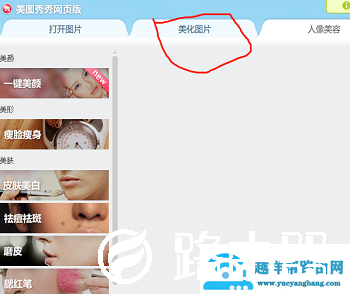
3、点击页面的“美化图片”这个选项。
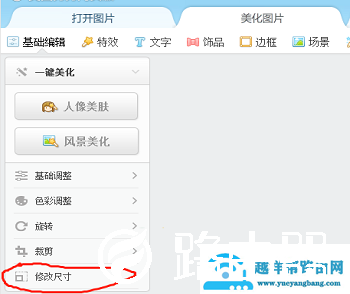
4、在页面左边的菜单栏中,选定”修改尺寸”选项。
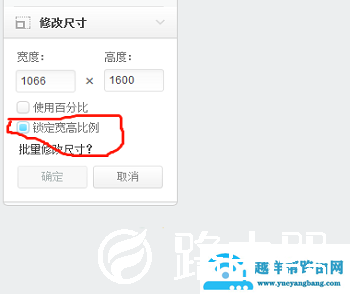
5、点击修改尺寸下面的“锁定宽高比例”前面的选择框,去掉这个选项的选择,再重新输入照片所需尺寸的宽和高的大小,然后点确定。
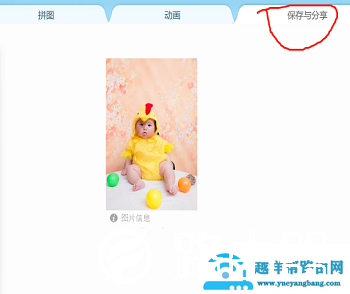
6、然后再点击页面上的“保存与分享”菜单。
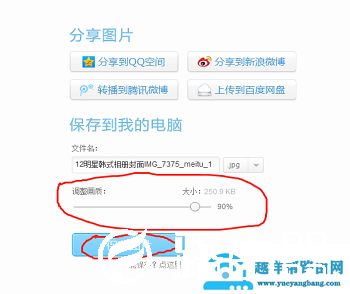
7、保存后会出现如下图的界面,在“调整画质”下面拉动那个调解KB大小的小圆点,以达到调解KB大小的效果,调整到自己需要的KB大小后,点击下面的”保存图片“,来保存修改好的照片
美图秀秀相关问题
美图秀秀怎么换照片底色>>>
以上就是路由器网为您带来的修改美图秀秀里照片尺寸kb的方法,希望可以解决掉您的困惑。想了解更多的问题请收藏路由器网哟。欢迎您的查看。
win10使用常见问题 关闭防火墙 显示有黑边 电脑开机黑屏 功能使用技巧 关闭自动更新 磁盘分区管理 电脑蓝屏解决 网络连接红叉 电脑无法上网 电脑更新失败 电脑没有声音 键盘没有反应 修复应用商店 电脑频繁死机 合并磁盘分区 系统启动太慢 系统更新失败 win10重置问题 任务管理器 原版系统安装
以上就是关于“美图秀秀里照片大小尺寸kb怎么改”希望能帮助到你!
本文来自投稿,不代表路由百科立场,如若转载,请注明出处:https://www.qh4321.com/179422.html