用手机访问双频路由器USB共享U盘里的资源的方法

路由器网投稿:文章是关于”用手机访问双频路由器USB共享U盘里的资源的方法”的相关知识分享,希望可以帮到大家。 – 素材来源网络 编辑:小易。

用手机访问双频路由器USB共享U盘里的资源的方法

路由设置网最近发表了一篇名为用手机无线查看链接路由器的U盘的资源的方法技术文章,感觉很有用处,把内容的相关下载和知识扩展做了填充,希望大家能有所收获。

一、应用介绍

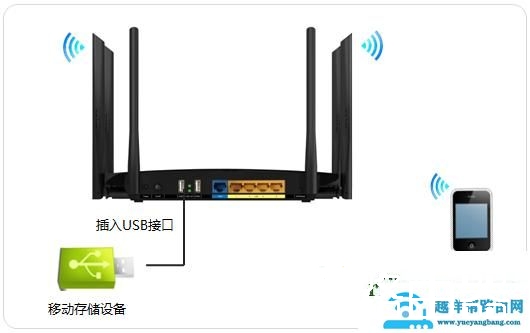
部分双频路由器支持文件共享功能,将移动存储设备(如U盘、移动硬盘等)连接在路由器的USB接口,局域网的终端设备可以访问到移动存储设备中的资源,轻松实现文件共享。
192.168.1.1手机登录,192.168.1.0手机登录wifi设置,ip192.168.11,192.168.1.1进不去

以双频云路由器为例,本文介绍手机访问移动存储设备中的视频和图片的方法。

二、设置方法

1、连接设备

将移动存储设备(U盘、移动硬盘)连接在路由器的USB接口,且确保路由器上对应的USB指示灯亮,说明移动存储设备连接正常。

登录路由器界面,点击路由设置>文件共享,可以显示连接的存储设备,如下图:

192.168.1.1手机登录,192.168.1.0手机登录wifi设置,ip192.168.11,192.168.1.1进不去

2、设置访问权限

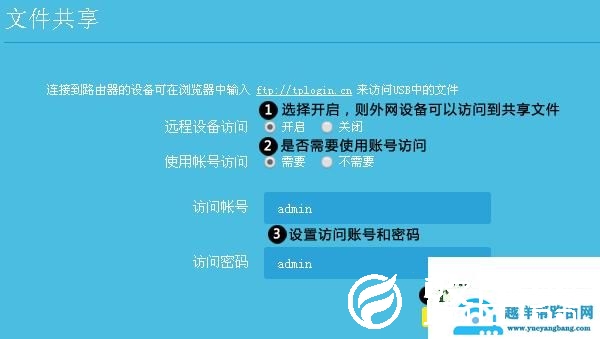
在文件共享界面,如果开启远程设备访问,则外网用户通过WAN口IP地址可以访问到共享文件;如果设置账号密码,则终端需要输入账号密码才能访问共享文件。请根据实际需要设置,点击保存,如下图:
192.168.1.1手机登录,192.168.1.0手机登录wifi设置,ip192.168.11,192.168.1.1进不去

注意:如果外网不需要访问共享文件,且访问时不需要账号和密码,请跳过此步骤。

3、手机访问共享文件

手机需要使用第三方软件才能访问路由器USB接口移动存储设备中的资源。常用的第三方软件有:Android系统使用ES文件浏览器,iOs系统可以使用AcePlayer、FileExplorer等软件。下面以Android系统为例进行介绍。

手机使用局域网共享访问

①手机连接路由器的无线信号,并下载安装ES文件浏览器;

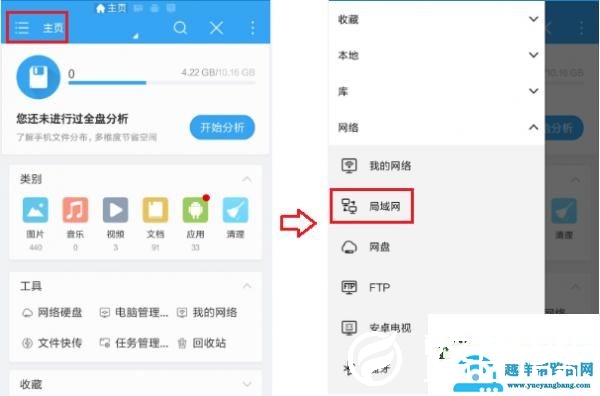
②打开ES文件浏览器,点击主页,选择局域网,如下图:
192.168.1.1手机登录,192.168.1.0手机登录wifi设置,ip192.168.11,192.168.1.1进不去

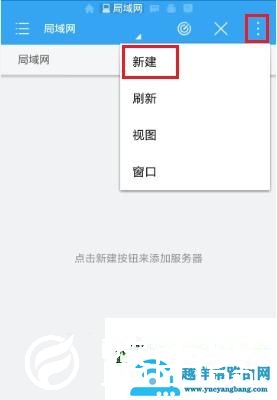
③在局域网界面中,点击右上角的选项192.168.1.1手机登录,192.168.1.0手机登录wifi设置,ip192.168.11,192.168.1.1进不去,选择新建,如下图:

192.168.1.1手机登录,192.168.1.0手机登录wifi设置,ip192.168.11,192.168.1.1进不去

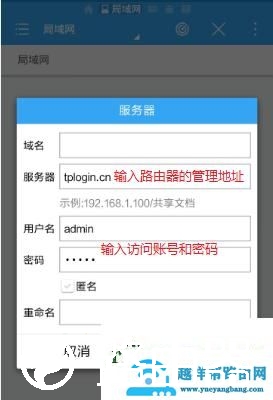
④服务器中填写路由器的管理地址(IP地址或域名),用户名和密码分别输入访问账号和密码,点击确定,如下图:
192.168.1.1手机登录,192.168.1.0手机登录wifi设置,ip192.168.11,192.168.1.1进不去

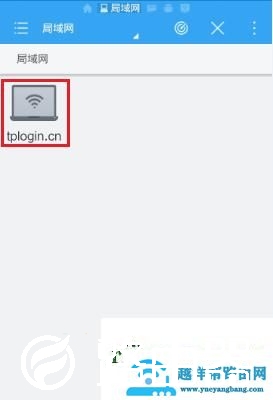
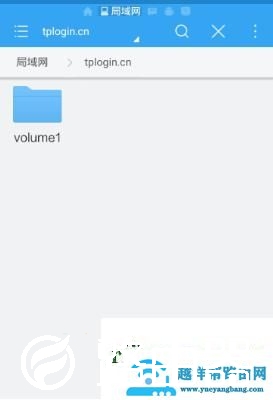
⑤新建完成后,点击tplogin.cn即可访问到共享文件,如下图:

192.168.1.1手机登录,192.168.1.0手机登录wifi设置,ip192.168.11,192.168.1.1进不去192.168.1.1手机登录,192.168.1.0手机登录wifi设置,ip192.168.11,192.168.1.1进不去

打开共享文件,即可访问到移动存储设备中的视频或图片。

手机使用FTP服务器访问

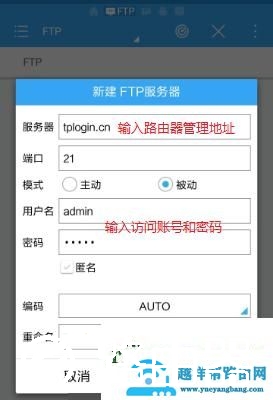
手机使用FTP服务器访问方法和局域网访问方法类似,但在主页中选择FTP,并新建FTP服务器,如下图:
192.168.1.1手机登录,192.168.1.0手机登录wifi设置,ip192.168.11,192.168.1.1进不去

注意:FTP服务器支持外网访问,如果手机是在外网访问,服务器中需要输入路由器WAN口的IP地址。

添加完成后,按照局域网访问的方法可以即可访问共享资源。

三、疑问解答

您可能关心以下问题:

路由器文件共享支持的最大存储容量为多少?分区表格式是什么?

答:文件共享最大支持2TB的存储设备,且分区表格式为MBR。

存储设备是否可以使用USB延长线或USB HUB?

答:为保证设备稳定运行,不推荐使用USB转接设备。

以上就是这篇技术文章的详细内容,觉得好就请收藏下,如果你的实际问题还没有解决,可以参阅我们推荐给您的相关文章,路由器的相关知识点击路由器专栏。

以上就是关于“用手机访问双频路由器USB共享U盘里的资源的方法”希望能帮助到你!

本文来自投稿,不代表路由百科立场,如若转载,请注明出处:https://www.qh4321.com/178897.html

(0)

相关推荐

  • 雨课堂wps上使用教程

    路由器网投稿:文章是关于”雨课堂wps上使用教程”的相关知识分享,希望可以帮到大家。 – 素材来源网络 编辑:小易。 雨课堂一款专业性极强的授课…

    2022年6月23日
    0
  • 如何调整电脑屏幕的亮度?

    路由器网投稿:文章是关于”如何调整电脑屏幕的亮度?”的相关知识分享,希望可以帮到大家。 – 素材来源网络 编辑:小易。 调整电脑屏幕亮度首先要进…

    2022年7月30日
    0
  • 接线盒怎么接线(图文)

    【导读】接线盒怎么接线,下面就是路由器之家整理的网络知识百科,来看看吧!大家好,我是191路由器网小编,上述问题将由我为大家讲解。以网络接线盒(普通网线)为例,由于是普通网线,线序为:568B标准:

    2021年8月9日
    0
  • 苹果一体机装win7方法苹果一体机(图)

    原标题:”苹果一体机装win7方法 苹果一体机u盘装win7教程”相关电脑问题教程分享。 – 来源:路由器之家。不知道大家有没有发现,凡是在国内购买MAC Book air MAC一体机等苹果电脑的

    2021年7月18日
    0
  • 腾讯手游助手王者荣耀怎么定位

    路由器网投稿:文章是关于”腾讯手游助手王者荣耀怎么定位”的相关知识分享,希望可以帮到大家。 – 素材来源网络 编辑:小易。 很多用户们在使用腾讯…

    2022年8月1日
    0
  • 高配置电脑玩刺激战场卡顿怎么办?

    路由器网投稿:文章是关于”高配置电脑玩刺激战场卡顿怎么办?”的相关知识分享,希望可以帮到大家。 – 素材来源网络 编辑:小易。 今天小编要和大家…

    2022年6月29日
    0