怎么隐藏文件夹怎么显示隐藏的文件夹

路由器网投稿:文章是关于”怎么隐藏文件夹怎么显示隐藏的文件夹”的相关知识分享,希望可以帮到大家。 – 素材来源网络 编辑:小易。

怎么隐藏文件夹怎么显示隐藏的文件夹

今天小编来跟大家分享一下怎么隐藏文件夹怎么显示隐藏的文件夹,希望能够帮助大家。

操作方法查看显示隐藏的文件夹的方法 01

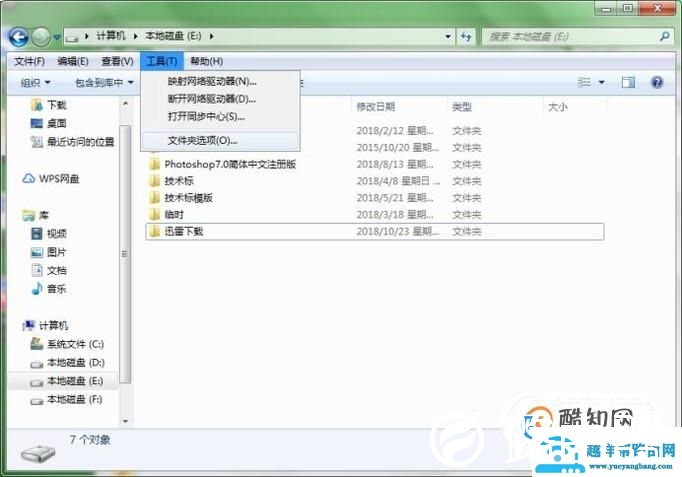
首先,选择“计算机(我的电脑或此电脑)”点击打开,我们可以看到菜单栏,点击菜单栏里面的工具,选择“文件夹选项”进入。
怎么隐藏文件夹怎么显示隐藏的文件夹 02

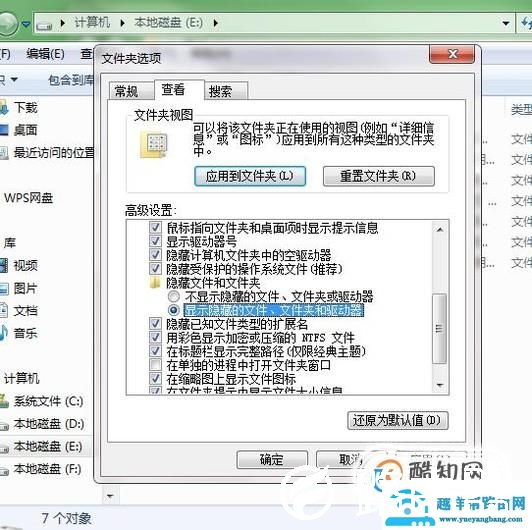
进入“文件夹选项”对话框后,我们可以看到“常规、查看、搜索”,我们选择查看进入,找到“隐藏文件和文件夹”后,选择“显示隐藏的文件、文件夹和驱动器”后确定。
怎么隐藏文件夹怎么显示隐藏的文件夹 03

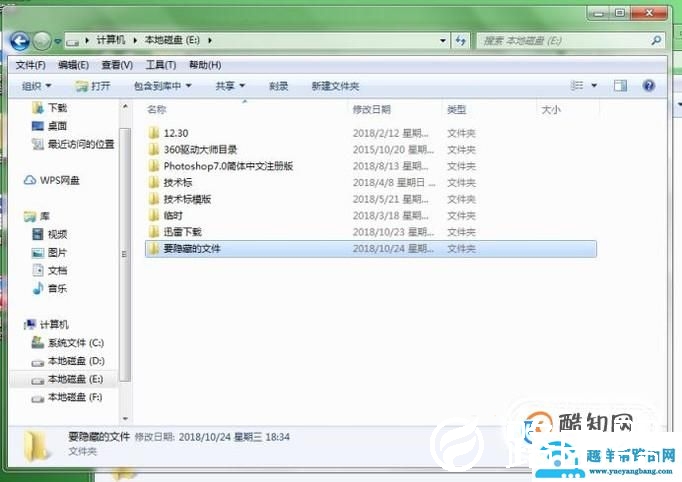
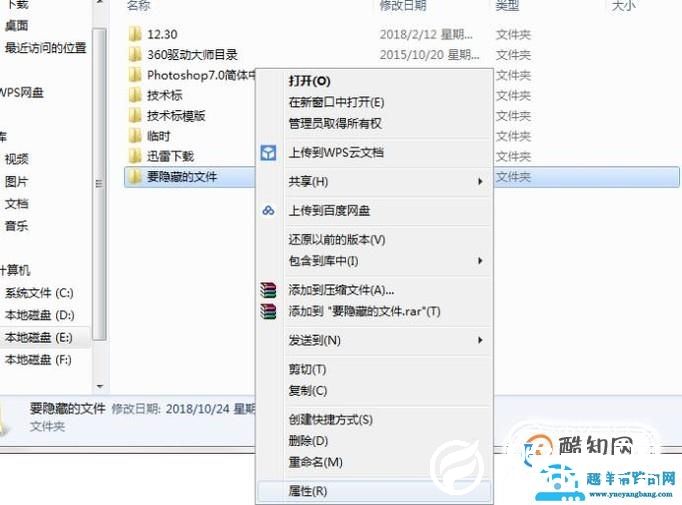
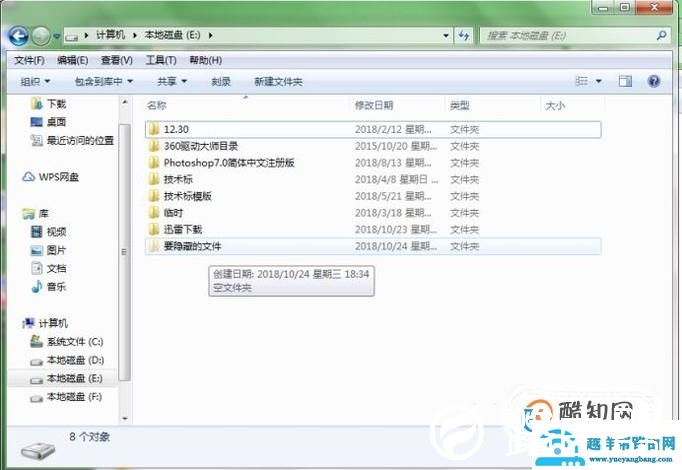
确定后,可以看到有个“要隐藏的文件夹”呈透明性,选择文件夹点击,进入属性对话框。
怎么隐藏文件夹怎么显示隐藏的文件夹 怎么隐藏文件夹怎么显示隐藏的文件夹 04

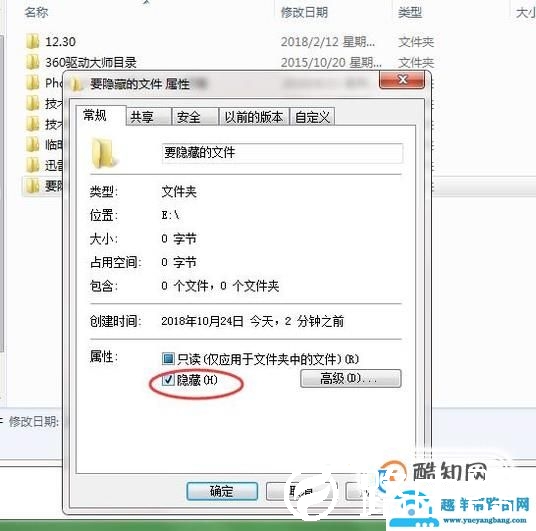
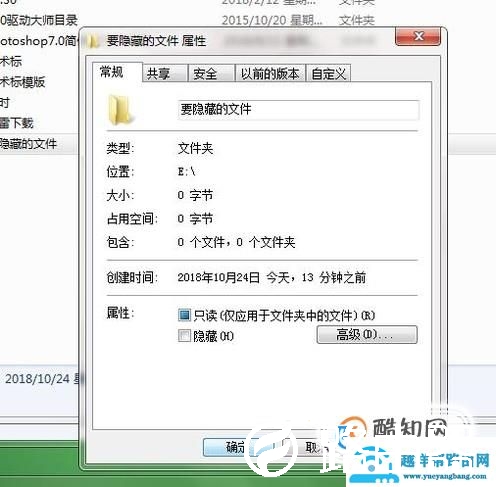
进入属性对话框后,把“隐藏”处的钩去掉,点击确定,可以看到文件夹已经完全可以看到了。
怎么隐藏文件夹怎么显示隐藏的文件夹 怎么隐藏文件夹怎么显示隐藏的文件夹 操作方法2设置隐藏文件夹的方法 01

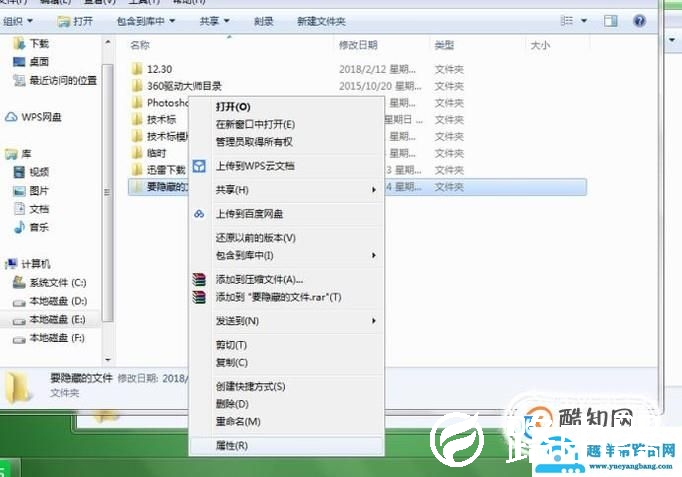
打开电脑,选择“计算机(我的电脑或此电脑)”点击打开,找到需要隐藏的文件夹,点击鼠标,弹出属性的对话框。
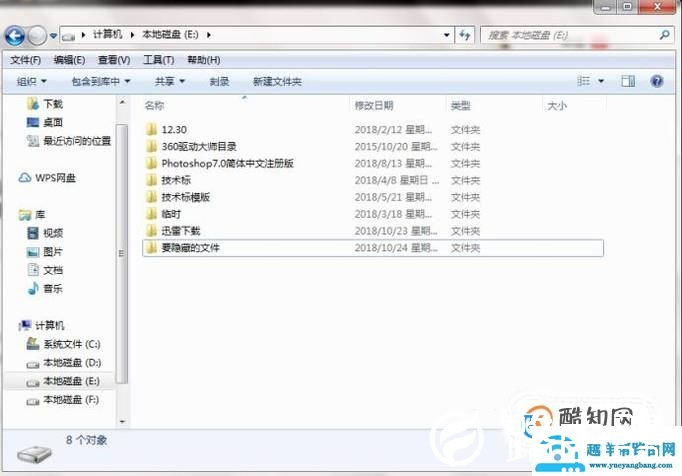
怎么隐藏文件夹怎么显示隐藏的文件夹 怎么隐藏文件夹怎么显示隐藏的文件夹 02

点击属性进入对话框,在属性的常规选择处,勾选隐藏,并点击确定。

怎么隐藏文件夹怎么显示隐藏的文件夹 03

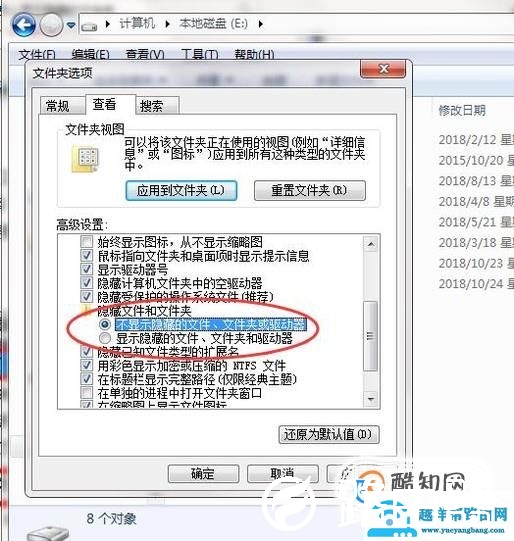
可以看到文件夹呈透明性,点击菜单栏,选择“工具-文件夹选项”进入文件夹选项的设置,找到“隐藏文件和文件夹”后,选择“不显示隐藏的文件、文件夹和驱动器”,点击确定。

怎么隐藏文件夹怎么显示隐藏的文件夹 怎么隐藏文件夹怎么显示隐藏的文件夹 04

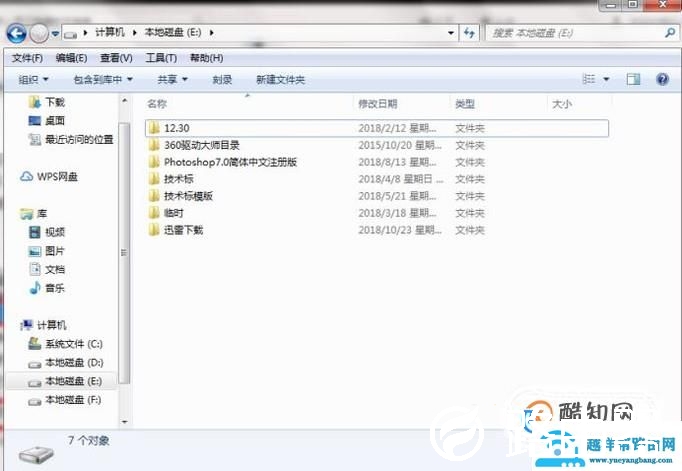
确定后退出,打开刚刚文件夹所在的位置,被隐藏的文件夹已经看不到了,完成文件夹的隐藏设置。
怎么隐藏文件夹怎么显示隐藏的文件夹

以上就是关于“怎么隐藏文件夹怎么显示隐藏的文件夹”希望能帮助到你!

本文来自投稿,不代表路由百科立场,如若转载,请注明出处:https://www.qh4321.com/178575.html

(0)

相关推荐

  • 腾讯课堂怎么切换账号

    路由器网投稿:文章是关于”腾讯课堂怎么切换账号”的相关知识分享,希望可以帮到大家。 – 素材来源网络 编辑:小易。 有的时候根据需求我们需要对于…

    2022年9月27日
    0
  • 错误675怎么解决(图文)

    【导读】错误675怎么解决,下面就是路由器之家整理的网络知识百科,来看看吧!大家好,我是191路由器网小编,上述问题将由我为大家讲解。以宽带为例,其错误675的解决方法是:    1、建议换台电脑试

    2021年6月22日
    0
  • Word文档纵向文字转换成横向文字

    路由器网投稿:文章是关于”Word文档纵向文字转换成横向文字”的相关知识分享,希望可以帮到大家。 – 素材来源网络 编辑:小易。 下面介绍在WO…

    2022年7月4日
    0
  • 两个无线路由器怎么桥接

    在大多数家用无线路由器,一个可以满足你上百平方米的家使用了。但如果是家用别墅,那么一个家用无线路由器怕信号不够好,于是有了无线路由器的WDS功能,无线路由器之间的桥接就成为现实了。那么,两个无线路由

    2020年5月28日
    0
  • Win10总提示你电脑遇到问题需要重新启动怎么办

    路由器网投稿:文章是关于”Win10总提示你电脑遇到问题需要重新启动怎么办”的相关知识分享,希望可以帮到大家。 – 素材来源网络 编辑:小易。 …

    2022年8月18日
    0
  • epic方舟加入失败解决方法

    路由器网投稿:文章是关于"epic方舟加入失败解决方法"的相关知识分享,希望可以帮到大家。 – 素材来源网络 编辑:小易。 不少的小伙伴们在玩方舟生…

    2022年8月12日
    0