
路由器网投稿:文章是关于"win10怎么切盘,将一个盘分成多个盘"的相关知识分享,希望可以帮到大家。 - 素材来源网络 编辑:小易。

这篇指南是Windows的内置磁盘管理工具分区新硬盘或现有硬盘的最简单方法,标准Windows工具完全能够为您创建新的分区。虽然以下步骤专门针对Windows 10系统,但它们也适用于Windows 7和8.1,其过程大致相同。
工具/材料
电脑
操作方法 01
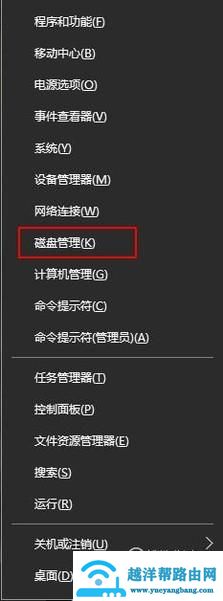
打开磁盘管理器,使用Windows“超级用户”菜单(Win键+ X)并单击“磁盘管理”。
 02
02
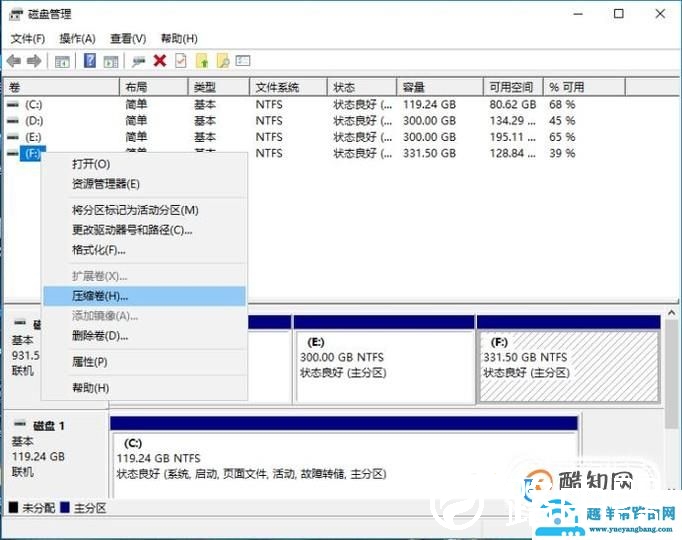
从可用驱动器列表中选择要分区的硬盘驱动器。如果是新驱动器,请跳至步骤4。如果它是包含文件的现有驱动器,甚至安装了操作系统,则需要先创建一些“未分配的空间”,然后才能对其进行分区。右键单击它,然后从结果下拉菜单中选择“压缩卷”。
 03
03
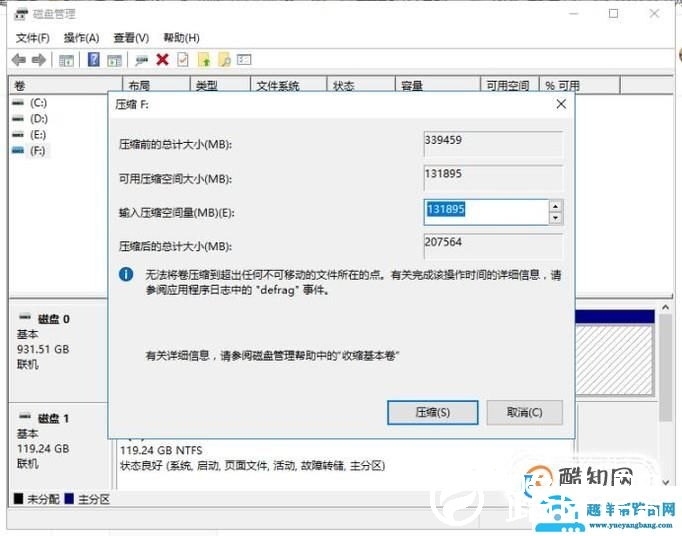
使用硬盘驱动器上的所有可用空间,只需单击“压缩”按钮即可。此过程可能需要一分钟,具体取决于驱动器的速度,但完成后,您将在“磁盘管理”屏幕的下半部分的相应物理驱动器旁边显示一个新的“未分配”空间。
 04
04
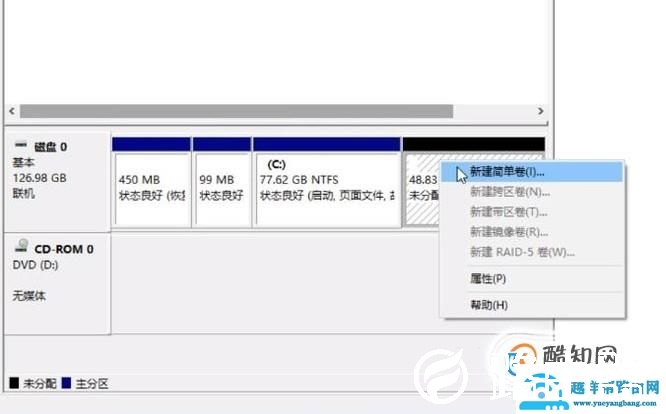
右键单击“未分配”空间,然后从结果菜单中选择“新建简单卷”。
 05
05
按照屏幕上的说明选择卷的大小(默认将使用所有未分配的空间)和驱动器号。
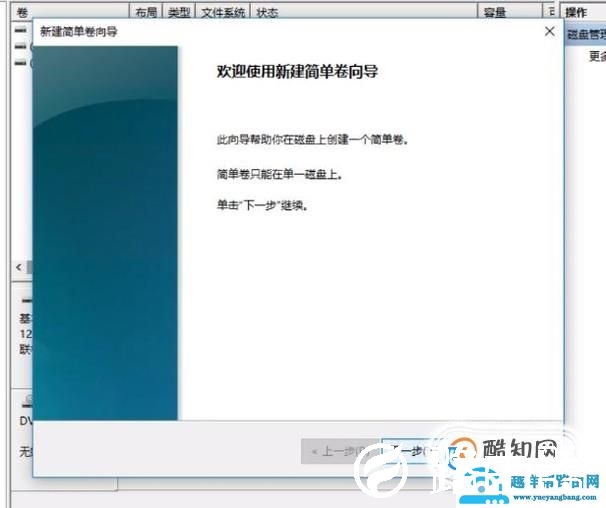
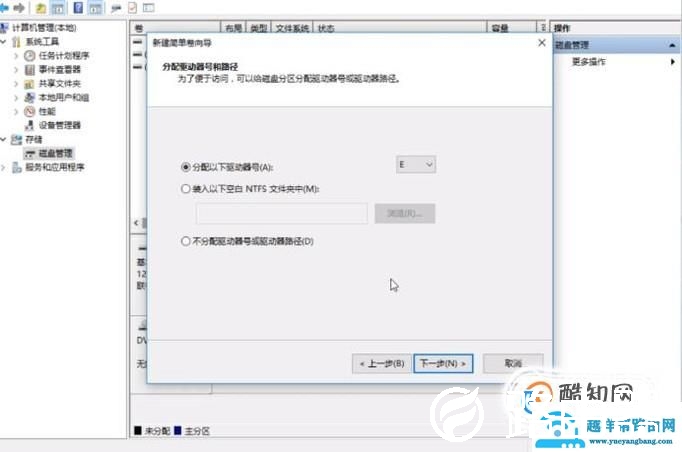 06
06
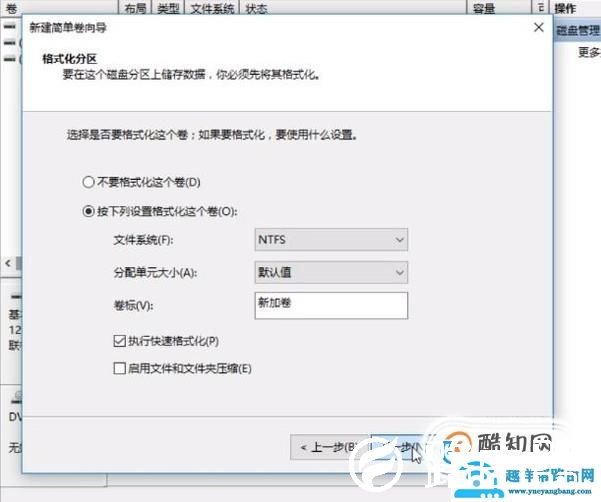
给定选项时,按以下执行此操作。文件系统”选择“NTFS”分配单元大小选择“默认值”选择执行快速格式化。如图
 07
07
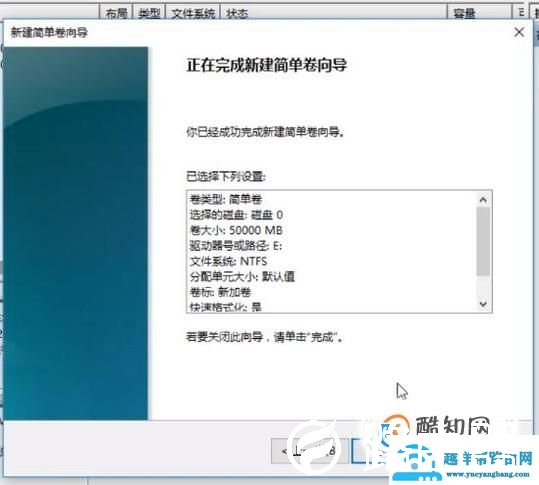
继续单击“下一步”按钮,最后点击“完成”以创建卷。
 08
08
您的硬盘现在将拥有一个全新的分区,并拥有自己的名称。您将能够在“磁盘管理”页面上看到它以及有关它的所有信息。
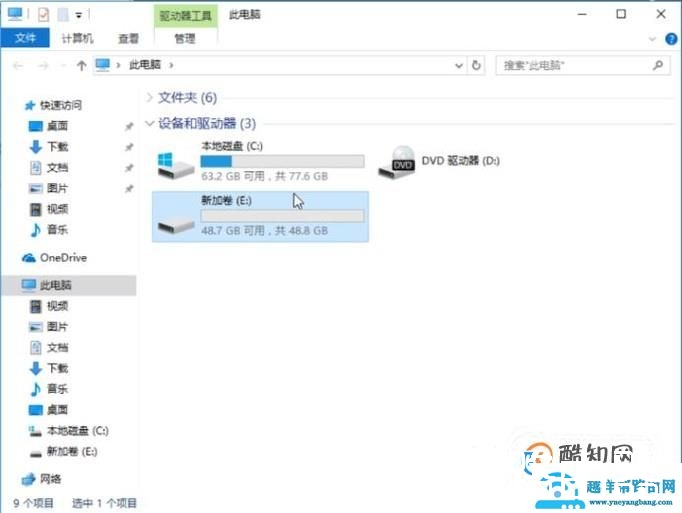
以上就是关于“win10怎么切盘,将一个盘分成多个盘”希望能帮助到你!
本文来自投稿,不代表路由百科立场,如若转载,请注明出处:https://www.qh4321.com/178388.html