
路由器网投稿:文章是关于"PS换脸详细教程 中国版梦露换脸教程"的相关知识分享,希望可以帮到大家。 - 素材来源网络 编辑:小易。
下面以梦露换脸为例,介绍如何把一个人的脸转移到另外一个人的脸上
操作方法 01
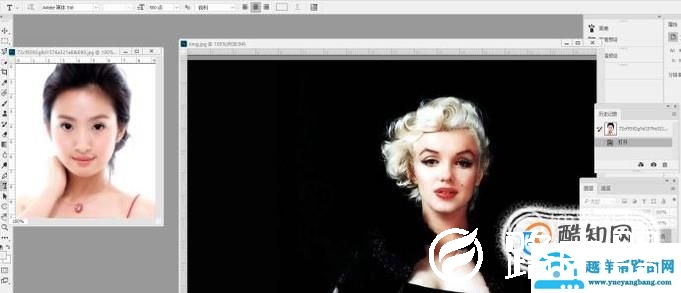
打开Photoshop,导入两份图片,如下图
 02
02
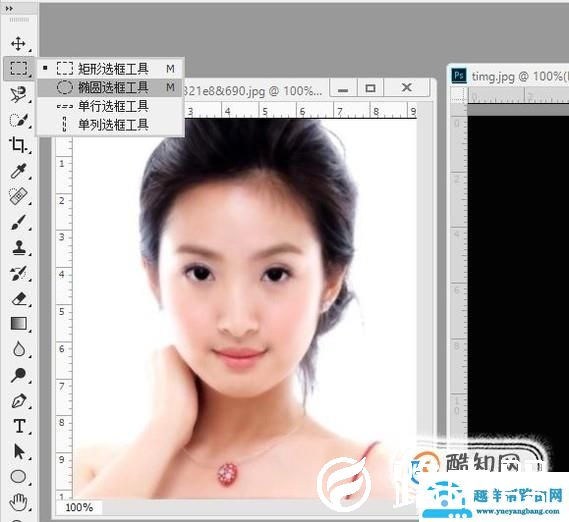
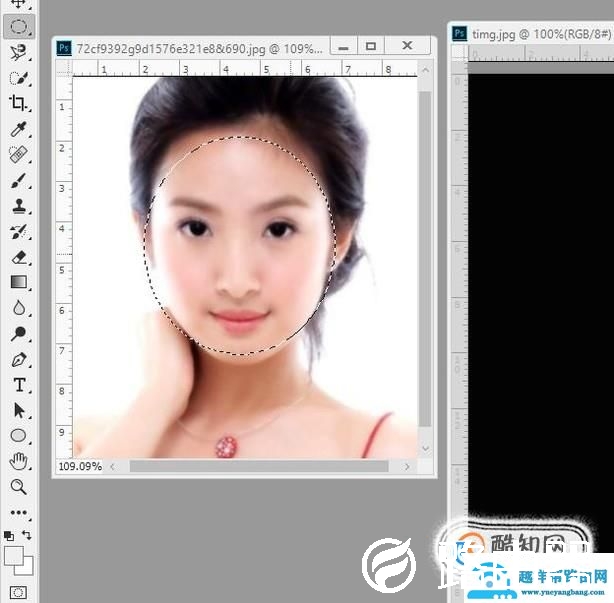
选择工具栏中的椭圆选框工具,将需要移动的脸部选中,键盘按CTRL+X,剪切选区的图像
 03
03
在梦露图层中,键盘按CTRL+V,粘贴图像
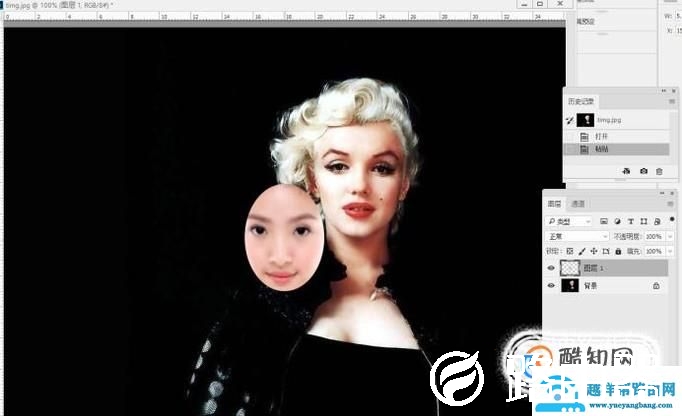 04
04
快捷键CTRL+T,自由调整工具,将图层的透明度调小些,根据图像的大小,调整到合适的位置,使五官大体对齐
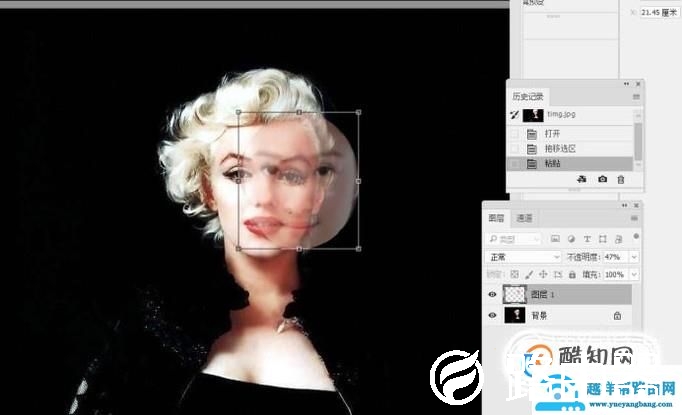 05
05
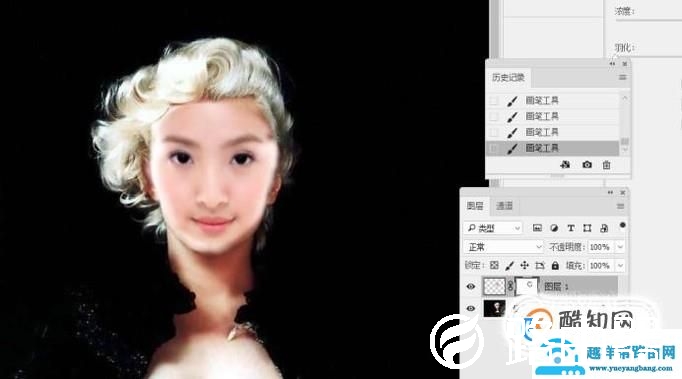
为图层增加蒙版,并设置前景色为黑色

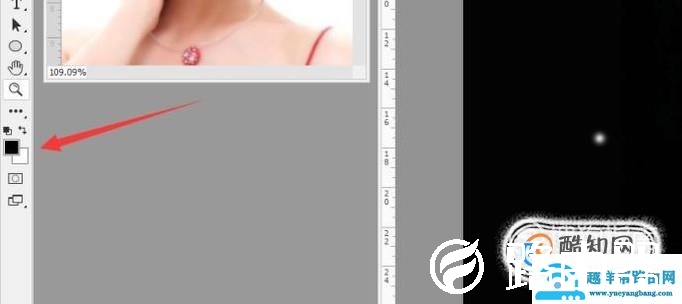 06
06
选择工具栏中的画笔工具,在蒙版层小心涂抹边缘的部分
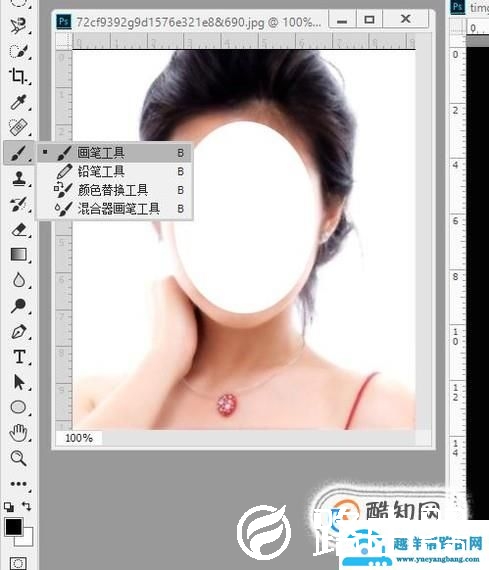
 07
07
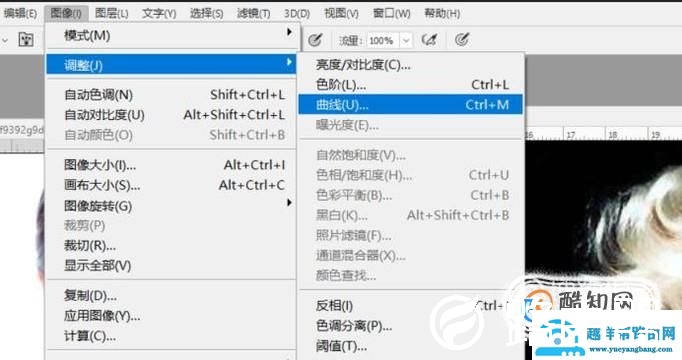
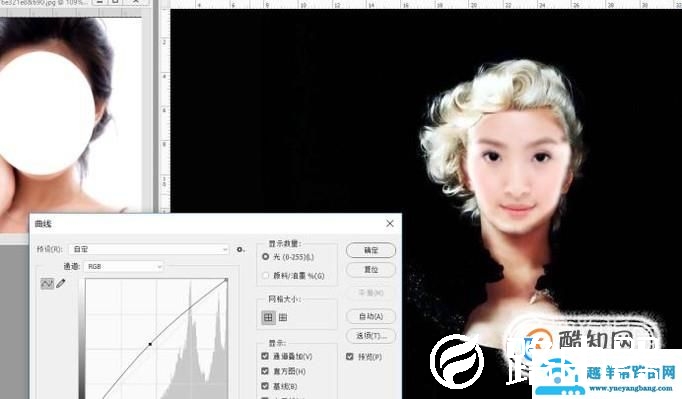
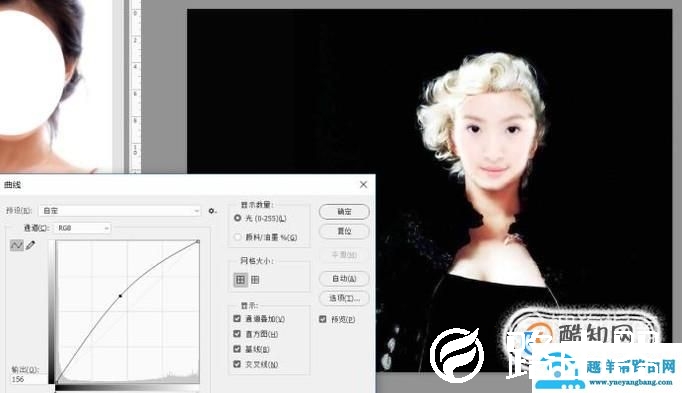
在图像,调整中找到曲线,根据需要调节图层的明暗
 08
08
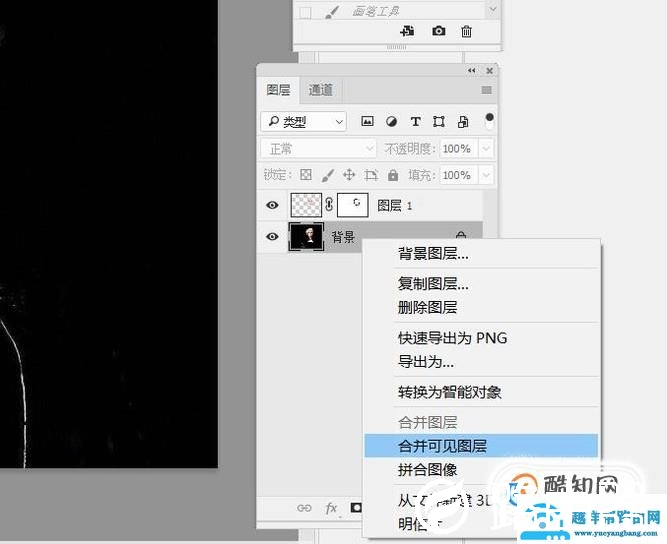
在图层面板中右键,选择合并可见图层
 09
09
再次选择曲线,根据需要,调节整体图像的明暗,这样就完成了换脸的操作
以上就是关于“PS换脸详细教程 中国版梦露换脸教程”希望能帮助到你!
本文来自投稿,不代表路由百科立场,如若转载,请注明出处:https://www.qh4321.com/177200.html