
以下内容:”Win10系统怎么查看WiFi密码(w系统如何查看已连接wifi密码)”由本网站整理分享!。

win10系统怎么查看已连接的wifi密码?
如果用户的笔记本电脑连接过了wifi,就会记录好密码是什么,方便下次直接连接成功,就能上网了。
操作方法如下:
1、进入windows10桌面,打开网络和共享中心,点击当前连接的无线网络,如下图:

2、在状态界面中往下拉找到无线属性点击,在属性中切换到安全面板中,勾选下面的显示字符,如下图:
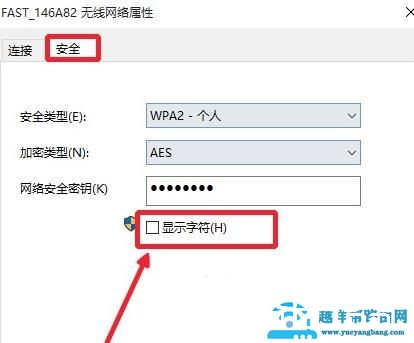
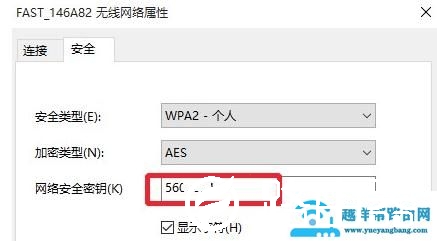
3、之后密码就变成了明文,就可以查看密码内容了,如下图:
以上就是关于“Win10系统怎么查看WiFi密码(w系统如何查看已连接wifi密码)”希望能帮助到你!
本文来自投稿,不代表路由百科立场,如若转载,请注明出处:https://www.qh4321.com/175719.html