
以下内容:"win10的无线网络不见了怎么办(win10找不到无线网络设置解决步骤)"由本网站整理分享!。

很多用户在使用win10系统搜索不到无线网络,下面给大家带来win10找不到无线网络设置解决步骤。
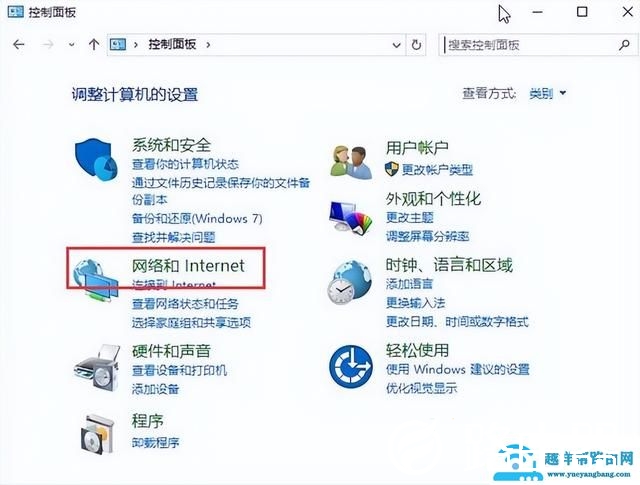
1、使用快捷键win+x打开菜单,然后打开控制面板,点击网络和Internet,如下图所示:
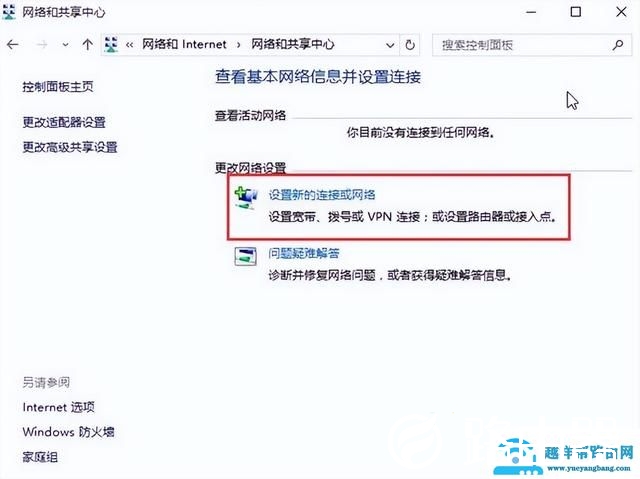
2、依次选择网络和共享中心-设置新的连接或网络,如下图所示:
3、找到连接Internet,选择是,选择现有的连接”,如下图所示:

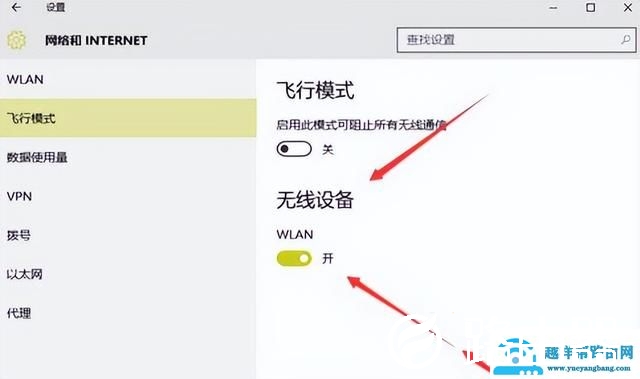
4、关闭飞行模式按钮,然后打开无线设备按钮,如下图所示:
以上就是关于“win10的无线网络不见了怎么办(win10找不到无线网络设置解决步骤)”希望能帮助到你!
本文来自投稿,不代表路由百科立场,如若转载,请注明出处:https://www.qh4321.com/175557.html