新入手的无线路由器该怎么设置安装与调节?

当今生活已经与无线网络密不可分,WiFi无线网络已经成为人们生活的一部分,办公家用商场,各个地方都已经无线网络的纯在,所以接下来我给大家讲解一下无线路由器的安装与调试过程,希望能给新手朋友带来一些帮助. 1、我们首先购买了路由器先看一下路由器的背”

以下就是关于【新入手的无线路由器该怎么设置安装与调节?】的教程!

新入手的无线路由器该怎么设置安装与调节?

当今生活已经与无线网络密不可分,WiFi无线网络已经成为人们生活的一部分,办公家用商场,各个地方都已经无线网络的纯在,所以接下来我给大家讲解一下无线路由器的安装与调试过程,希望能给新手朋友带来一些帮助.
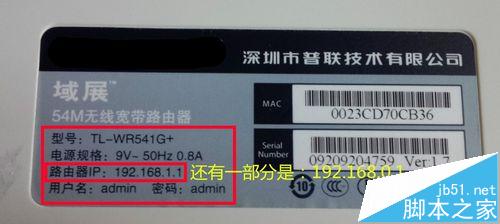
1、我们首先购买了路由器先看一下路由器的背面有一个简单的小说明,上面有进入路由器的(IP地址)和登入路由器内部的(账号与密码),IP地址一般分为2种:第一种(192.168.0.1)第二种(192.168.1.1)分别都是路由器的地址,具体看路由器背部参数。
新入手的无线路由器该怎么设置安装与调节?

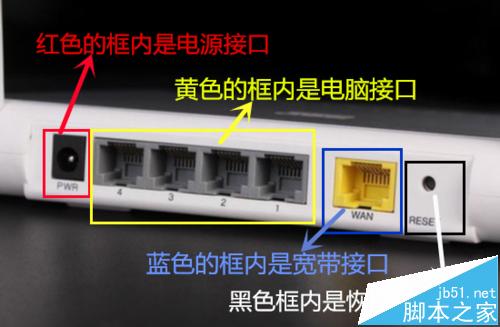
2、了解了路由器背部的小秘密我们接着来,路由器连接,接口分别有:电源接口,电脑接口(显示为数字显示1-4或LAN1-LAN4),宽带接口(显示为WAN英文显示),恢复出厂按钮(显示为RESE)。恢复出厂步骤:按RESE按钮,快速按1下2下3下按住,停留10秒钟左右或者知道路由器的所有灯亮一下然后全部熄灭后松开,路由器恢复出厂设置成功
新入手的无线路由器该怎么设置安装与调节?

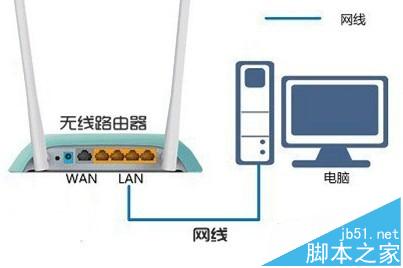
3、确定接口后,我们连接接口,把电源连接上,在用电脑与路由器连接上,我们知道了电脑需要连接到路由器的(数字1-4或LAN1-LAN4)上面,我们先不连接宽带只连接路由器。
新入手的无线路由器该怎么设置安装与调节?

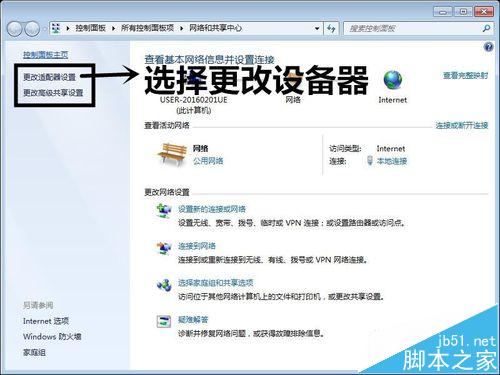
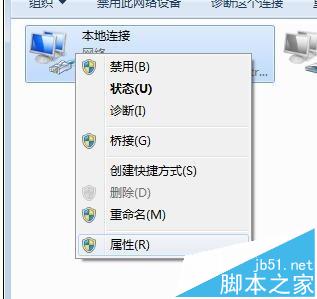
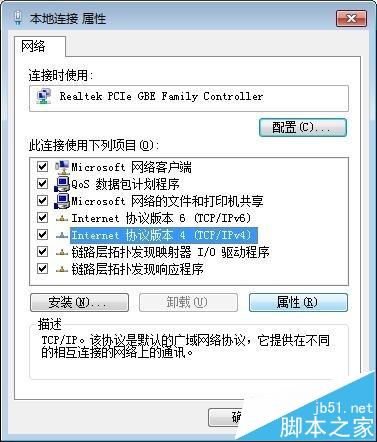
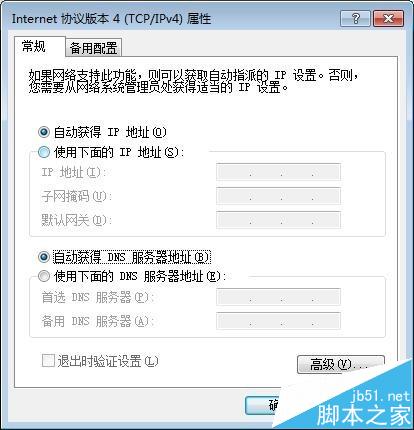
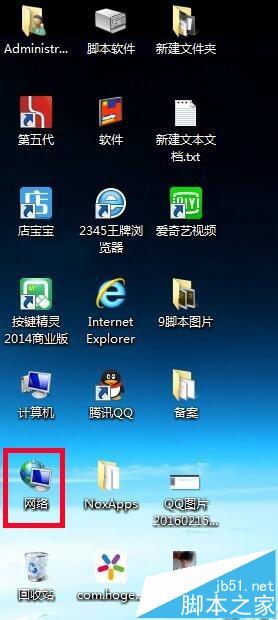
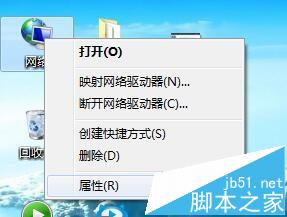
4、电脑开机,我们进入电脑里面设置一下,我以Win7系统为例给大家显示一下,首先找到桌面上的网络,然后鼠标右键点击它选择属性,然后我们点击一下(更改设备器设置),接着本地连接(右键属性),选择里面的 (协议版本4)(TCP/IP),里面内如可以是(自动获取IP地址)。
新入手的无线路由器该怎么设置安装与调节?

新入手的无线路由器该怎么设置安装与调节?

新入手的无线路由器该怎么设置安装与调节?

新入手的无线路由器该怎么设置安装与调节?

新入手的无线路由器该怎么设置安装与调节?

新入手的无线路由器该怎么设置安装与调节?

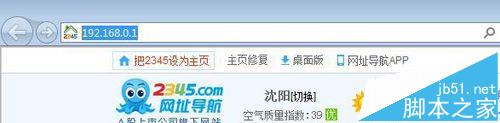
5、我们在打开一个浏览器,在浏览器输入地址栏内输入:192.168.0.1(这个是我的路由器IP地址)您买的路由器未必是这个IP地址,以路由器背面参数为准,回车进入路由器内部

新入手的无线路由器该怎么设置安装与调节?

新入手的无线路由器该怎么设置安装与调节?

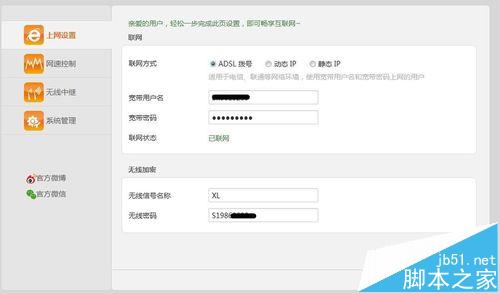
6、进入路由器内部,进行路由器设置,我使用的路由器参数设置比较简单,选择ADSL拨号,输入宽带用户名和密码,在下面在输入无线的用户名(XL)无线密码点击下面确定即可,保存。然后把宽带线插入路由器的WAN接口,看一下路由器上面会显示,已上网,大功告成,搞定可以上网了,下面我在介绍一下 TP路由器的设置,往下看。
新入手的无线路由器该怎么设置安装与调节?

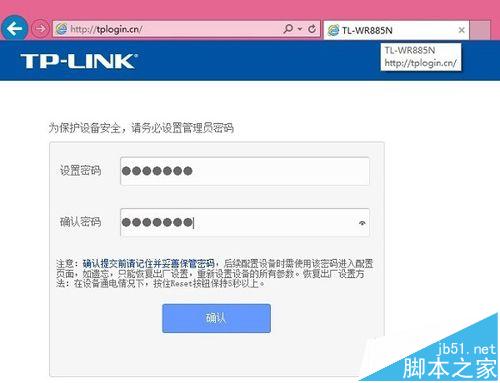
7、其他步骤同上,我们直接进入路由器设置界面,进入路由器后提示设置一个路由器登入密码(自己设置记住就行)然后确定。
新入手的无线路由器该怎么设置安装与调节?

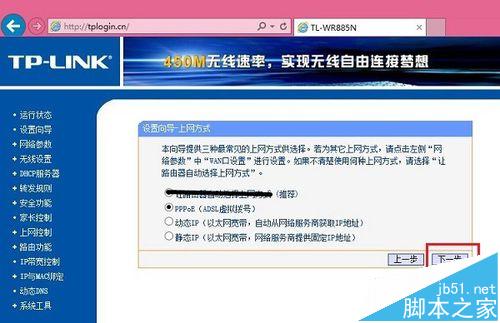
8、然后会出现一个设置向导,我们下一步会出现选着上网模式,我们是宽带上网,就选着PPPOE上网模式,下一步。
新入手的无线路由器该怎么设置安装与调节?

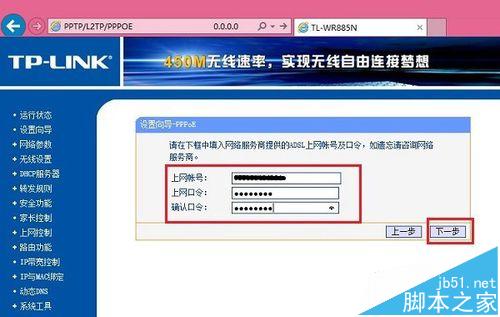
9、大家输入自己的上网宽带用户名和密码,再下一步。

新入手的无线路由器该怎么设置安装与调节?

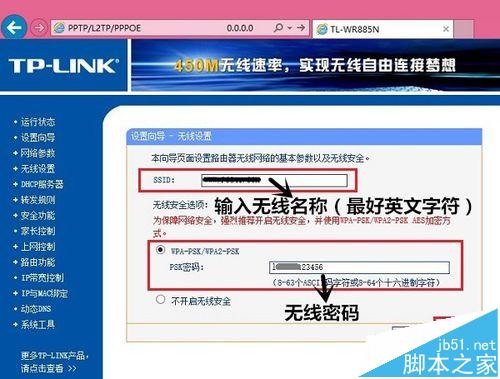
10、设置无线账号,无线密码,然后下一步,保存,即可。

新入手的无线路由器该怎么设置安装与调节?

注意事项:

1、使用路由器上网之后不在需要点击宽带连接上,打开路由器之后开电脑就可以直接上网了。

2、电脑和宽带都是连接到路由器上的,接口千万别接错了,否则上不去网。

相关推荐:

192.168.1.1路由器设置修改密码

路由器老是断网掉线故障排除

本教程【新入手的无线路由器该怎么设置安装与调节?】由路由器指南网整理!

本文来自投稿,不代表路由百科立场,如若转载,请注明出处:https://www.qh4321.com/172619.html

(0)

相关推荐

  • Win7本地连接没有有效的ip配置解决方法

    【导读】Win7本地连接没有有效的ip配置怎么办?图文教程,详细信息请阅读下文!网友提问:Win7本地连接没有有效的ip配置怎么解决?Win7系统的电脑不能上网,用Win7系统自带的“疑难解”

    2021年1月23日
    0
  • hosts文件的引见与功能和相关设置方式-www.192.168.1.1.com

    首先我要说明一下,hosts并不是一个什么技术含量很高的东西,但是我非常建议发现这篇内容的朋友们学习一下,因为这个文件是每一台电脑必须有的一个访问网页内容的文件。这个文件也是一个影响访问内容出错误比较多的一个文件,在设置网络或者路由的过程中了解一下是很有必”

    2023年9月9日
    0
  • TL-TR761设置步骤图文教程

    原标题:"TL-TR761设置教程【图文】"相关路由器设置经验分享。 – 来源:路由器之家

    TL-TR761支持中国电信UIM卡,可以轻松化3G为Wi-Fi,使智能手机、平板电脑、笔记本/上网本”

    2021年1月23日
    0
  • 华为4G路由2修改WiFi名称和密码图文介绍

    原标题:"华为4G路由2怎么修改WiFi名称和密码"相关路由器设置经验分享。 – 来源:路由器之家

    使用初始Wi-Fi名称和密码上网,感觉不安全,要怎么修改呢?让我们一起来看看具体操”

    2021年2月28日
    0
  • 我的电脑图标没了怎么办?

    通常 我的电脑 图标不见了分为两种情况,一种是电脑中毒导致桌面进程无法加载,用户电脑图标及其他所有图标都不见了,这种情况安装杀毒软件或者木马专杀工具进行扫描,清除病毒和木马,最好重启下电脑应该就可以解决了。另外一种则是自己设置错误导致,以下就详细介绍这种情况的解决方法。我的电脑图标没了解决办法:如

    2021年8月30日
    0
  • 校园网配置路由器实现全宿舍上网方法

    原标题:"校园网怎么配置路由器实现全宿舍上网"相关路由器设置经验分享。 – 来源:路由器之家  宽带路由器在一个紧凑的箱子中集成了路由器、防火墙、带宽控制和管理等功能,具”

    2023年7月17日
    0