无线路由器IP地址过滤的设置方法

无线路由器配置简单,不过对于没有网络基础的用户来说,完成路由器的安装和IP地址过滤的设置,仍然有一定的困难,本文小编主要介绍192.168.1.1路由器IP地址过滤的设置方法!无线路由器IP地址过滤

无线路由器IP地址过滤的设置方法

无线路由器配置简单,不过对于没有网络基础的用户来说,完成路由器的安装和IP地址过滤的设置,仍然有一定的困难,本文小编主要介绍192.168.1.1路由器IP地址过滤的设置方法!

无线路由器IP地址过滤的设置方法:

某用户家中安装了一台无线路由器,并启用了无线网络,且给无线网络配置了密码,但最近发现无线网络总是被附近的人盗用,导致用户自己使用时网络时非常的缓慢(PS:现在市面上有蹭网卡可以破解无线网络的密码);我们可以通过在路由器上配置IP地址过滤,只允许用户自己的电脑上网,限制其它的电脑上网,这样就可以有效的保护无线网络,防蹭网。

配置IP地址过滤,需要2个配置步骤:1、配置电脑IP;2、配置IP过滤

设置电脑IP

要使用IP地址过滤,需要手动给电脑配置IP地址,也叫做给电脑配置静态IP地址,详细配置方法:如何给电脑设置IP地址。本例假设用户的电脑配置的静态IP地址是:192.168.1.100.

注意:如果路由器里面的IP地址是自动分配的,这个IP也许在这段时间是这个电脑,也许过一会儿他下线了,这个IP就又有可能成为别的电脑的IP地址,所以如果电脑是自动获取ip的话,这样进行ip地址过滤就会导致以后所有获取到这个ip的人都上不了网,如果单纯的想禁止某一个用户,可以进行MAC地址过滤,如果您能确定网络中全部是静态IP的话,我刚才说的话您可以忽略。

配置IP地址过滤

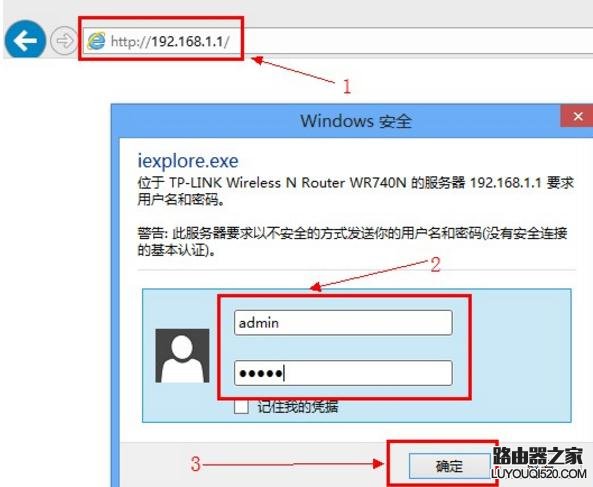
1、打开电脑上的浏览器,在浏览器的地址栏中输入:192.168.1.1并按下键盘上的回车键(Enter)——>在对话框中输入用户名和密码(TP-Link路由器的用户名和密码默认都是:admin)——>点击“确定”。
192.168.1.1路由器IP地址过滤的设置方法

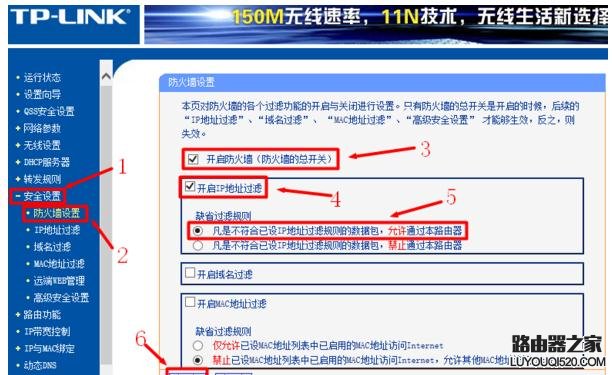
2、点击“安全设置”——>“防火墙设置”——>勾选“开启防火墙(防火墙的总开关)”——>勾选“开启IP地址过滤”——>“ 缺省过滤规则”选择: 凡是不符合已设IP地址过滤规则的数据包,允许通过本路由器 ——>点击“保存”。
192.168.1.1路由器IP地址过滤的设置方法

注意:只有防火墙的总开关是开启的时候,“IP地址过滤”才能够生效,反之,则失效。

3、点击“安全设置”——>“IP地址过滤”——>“添加新条目”
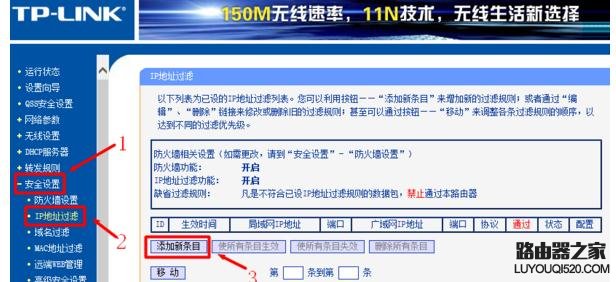
192.168.1.1路由器IP地址过滤的设置方法

4、“生效时间”填写:0000-2400——>“局域网IP地址”填写:192.168.1.100-192.168.1.100——>“协议”选择:ALL——>“通过”选择:允许通过——>“状态”选择:生效——>点击“保存”。PS:其它选项保持默认即可。
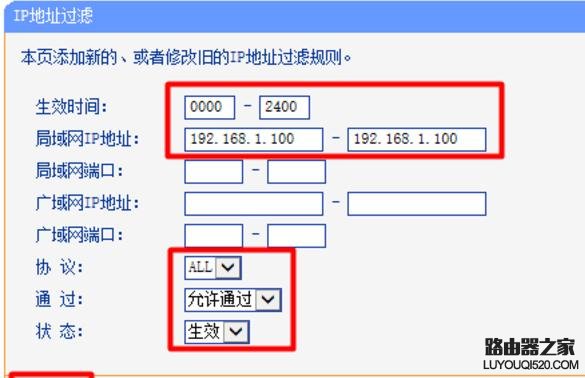
192.168.1.1路由器IP地址过滤的设置方法

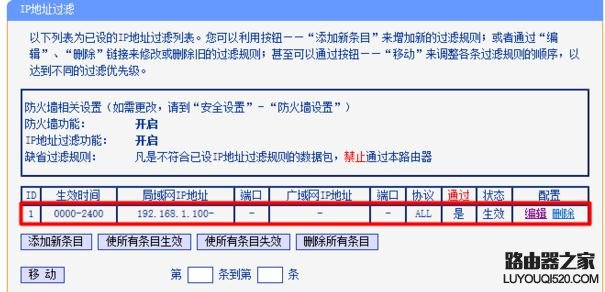
5、回到IP地址过滤页面,可以看到刚才添加的过滤条目。

192.168.1.1路由器IP地址过滤的设置方法

至此,完成了IP地址过滤的设置,以后就只有用户自己的电脑可以通过这台路由器上网,其它计算机将无法上网。

本文来自投稿,不代表路由百科立场,如若转载,请注明出处:https://www.qh4321.com/15686.html

(0)

相关推荐

  • 网络ssid怎么填写(手机ssid查找和设置的方法)

    路由器网导读:下面是小编路由器整理的关于:“网络ssid怎么填写(手机ssid查找和设置的方法)”的相关资讯! 首先,我们需要知道路由器ssid是无线网络的名称,而SSID是Ser…

    2022年9月24日
    0
  • 苹果手机怎么登陆192.168.1.1(tp(link路由器用手机设置步骤))

    用192.168.1.1手机登陆路由器设置界面能够方便我们对路由器进行管理。相比于需要电脑登陆,192.168.1.1手机登陆可以做到触屏操作,更加快捷。要想实现手机快速管理无线路由器,可以按照下面的

    2022年8月15日
    0
  • 雷电模拟器怎么查看版本号

    路由器网投稿:文章是关于”雷电模拟器怎么查看版本号”的相关知识分享,希望可以帮到大家。 – 素材来源网络 编辑:小易。 在使用雷电模式去的时候,…

    2022年9月14日
    0
  • 系统即将关机,提示状态码1073741571修复方法

    【导读】系统即将关机,提示状态码1073741571怎么办相关系统问题,下面路由器之家小编为大家详细解答。是有一个shovst进程被结束了,先进行系统修复,如果还是这样,就很可能是病毒恶意的强制结束

    2025年11月5日
    0
  • wdcp服务器管理系统使用教程

    【导读】如何利用wdcp服务器管理系统相关系统问题,下面路由器之家小编为大家详细解答。最近阿里云服务器特惠活动一直在举行,很多站长朋友搞到了代金券,同时也有很多朋友拿到这个特惠服务器之后,但是却不会

    2021年6月23日
    0
  • win7系统启动后黑屏解决方法(图)

    原标题:”win7系统启动后黑屏怎么办?”相关电脑问题教程分享。 – 来源:路由器之家。有时候在我们启动电脑之后会有黑屏的情况发生,这种情况常常使人非常恼火。那么,该怎么办呢?接下来路由器之家小编

    2021年6月24日
    0