
亲,以下就是关于(IE浏览器已阻止从此站点下载文件到您的计算机如何解决),由“路由器之家”整理!
原标题:"IE浏览器已阻止从此站点下载文件到您的计算机的解决方法"相关电脑问题教程分享。 - 来源:路由器之家。
使用IE浏览器下载文件时,总是提示已经阻止从此站点下载文件到您的计算机,该如何解决这个问题?IE经常提示已经阻止从此站点下载文件到您的计算机怎么办?请看下文介绍。
解决方法:
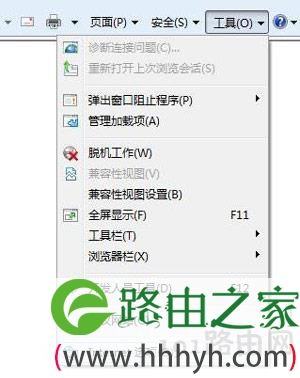
1、打开ie浏览器,点击“工具”按钮,接着就选择“internet 选项”,如图所示:
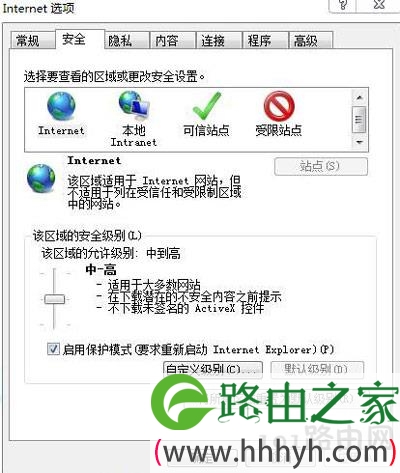
2、找到 “安全”选项卡,再单击“自定义级别”选项,如图所示:
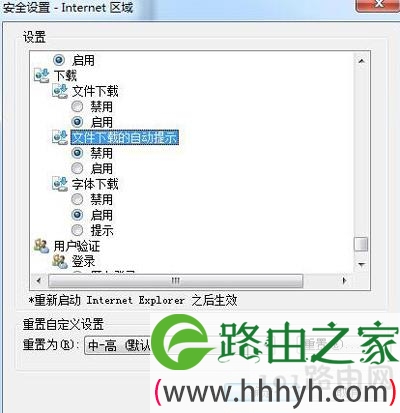
3、下拉找到“下载”选项,在【文件下载的自动提示】那里点选禁用,点击确定后退出即可,如图所示:
以上就是关于-常见问题-(IE浏览器已阻止从此站点下载文件到您的计算机如何解决)的教程!
本文来自投稿,不代表路由百科立场,如若转载,请注明出处:https://www.qh4321.com/128200.html