禁止Win7电脑安装任何软件设置步骤

原标题:”禁止Win7电脑安装任何软件教程”相关电脑问题教程分享。 – 来源:路由器之家。如何禁止Win7电脑安装任何软件?我们办公用的电脑或者有重要用途的电脑,都不希望别人在使用的时候安装软件,那

亲,以下就是关于(禁止Win7电脑安装任何软件设置步骤),由“路由器之家”整理!

禁止Win7电脑安装任何软件设置步骤

原标题:"禁止Win7电脑安装任何软件教程"相关电脑问题教程分享。 – 来源:路由器之家。

  如何禁止Win7电脑安装任何软件?我们办公用的电脑或者有重要用途的电脑,都不希望别人在使用的时候安装软件,那么有什么办法禁止电脑安装软件吗?答案是有的,而且还是电脑自带的一种特性,我们只需要将其开启就可以了,下面路由器之家小编给大家介绍详细的操作。

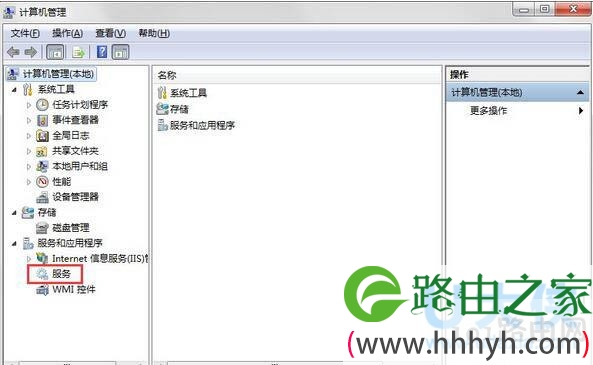
  1、在桌面上右键单击“计算机”或者“我的电脑”,使用“管理”功能。

  2、在计算机管理中选择使用“服务和应用程序”中的“服务”项。
Win7

Win7

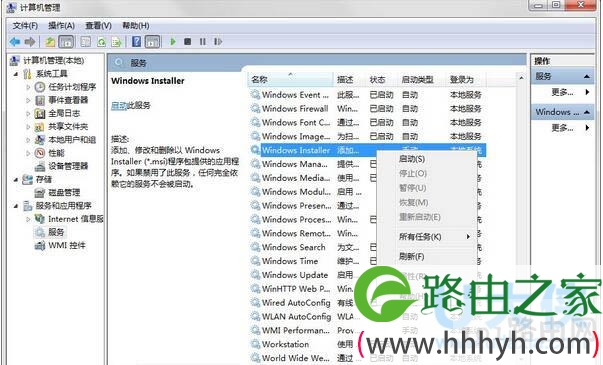
  3、在界面中间的“服务”程序中找到“windows installer”项,右键弹出菜单,选择“属性”功能。
Win7

Win7

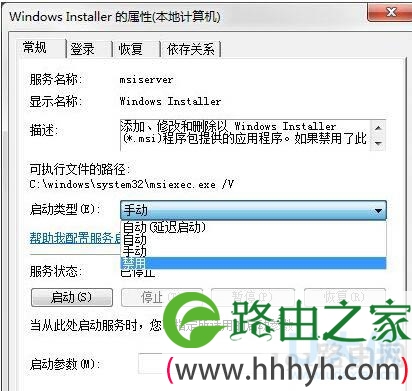
  4、打开它的属性设置,现在,我们点开“启动类型”,选择其中的“禁用”,并确定。
Win7

Win7

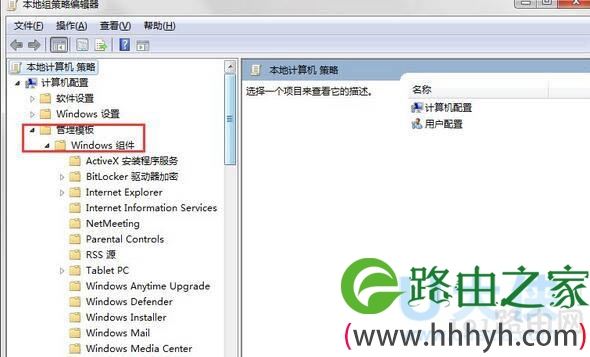
  5、我们还可以在注册表中进行修改哦,运行“gpedit.msc”打开组策略。

  6、接着,选择“计算机配置”——“管理模块”——“windows组件”——“windows installer”。
Win7

Win7

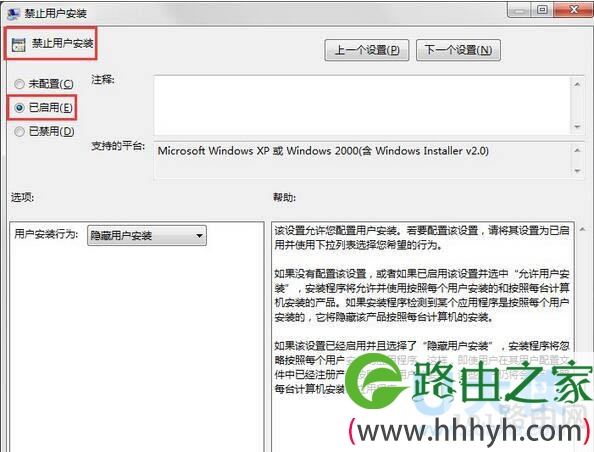
  7、双击“禁用windows installer”。

  8、在新的窗口中,找到其中的选择已启用,确定更改。

  9、并将禁止用户安装按照刚才的这个installer设置一样进行设置。
Win7

Win7

  以上就是禁止Win7电脑安装任何软件教程,

以上就是关于-常见问题-(禁止Win7电脑安装任何软件设置步骤)的教程!

本文来自投稿,不代表路由百科立场,如若转载,请注明出处:https://www.qh4321.com/122775.html

(0)

相关推荐

  • 路由器都连接好了,可还是上不了网咋办?

    如果你的路由器连接好了还是上不了网可能有如下原因: 上不了网,是因为,路由器自身未连接到外网。 此时可以进到路由器WEB设置页面(192.168.16.1),点击右上角的【系统管理】-【状态】,根据广域网显示的连接状态来判断自己的问题。 连接状态有如下三种:”

    2022年4月26日
    0
  • Win10自带所有应用打不开怎么办

    路由器网投稿:文章是关于”Win10自带所有应用打不开怎么办”的相关知识分享,希望可以帮到大家。 – 素材来源网络 编辑:小易。 电脑日常使用中…

    2022年6月27日
    0
  • PPT如何插入word文档链接

    路由器网投稿:文章是关于”PPT如何插入word文档链接”的相关知识分享,希望可以帮到大家。 – 素材来源网络 编辑:小易。 PPT如何插入wo…

    2022年8月29日
    0
  • 电脑安装网卡驱动后没声音的应对解决方法(图)

    原标题:”电脑安装网卡驱动后没声音的应对方法”相关电脑问题教程分享。 – 来源:路由器之家。很多用户遇到电脑系统故障的时候,都会选择重装的系统的方法来解决问题。而重装系统后,有很多驱动都是需要自己安

    2021年7月6日
    0
  • win7添加快速启动栏的解决方法(图)

    原标题:”win7添加快速启动栏的详细步骤”相关电脑问题教程分享。 – 来源:路由器之家。经常使用XP系统的朋友都知道,在任务栏的左下角都有个快速启动栏,所有的快捷方式都可以放在那。而相对应win7

    2021年7月24日
    0
  • Win7系统超级用户被禁用的两大解决方法(图)

    原标题:”解决Win7系统超级用户被禁用的两大方法”相关电脑问题教程分享。 – 来源:路由器之家。很多朋友在使用电脑的过程中,在登录界面的时候系统却出现“管理员帐号administrat

    2021年7月5日
    0