Win7宽带拨号不见了创建宽带连接教程

原标题:”Win7宽带拨号不见了?Win7环境创建宽带连接的方法”相关电脑问题教程分享。 – 来源:路由器之家。Win7系统宽带拨号不见了怎么办?众所周知,新装或重装过后的Win7系统在使用之前需要

亲,以下就是关于(Win7宽带拨号不见了创建宽带连接教程),由“路由器之家”整理!

Win7宽带拨号不见了创建宽带连接教程

原标题:”Win7宽带拨号不见了?Win7环境创建宽带连接的方法”相关电脑问题教程分享。 – 来源:路由器之家。

  Win7系统宽带拨号不见了怎么办?众所周知,新装或重装过后的Win7系统在使用之前需要一段配置过程,有些优化设置需要第三方工具的帮助,若是一些用户家中未使用路由器自动拨号,就需要用户在电脑端使用宽带连接对调制解调器进行拨号上网,那我们该如何创建一个宽带连接呢?下面,我们一起来看看Win7环境创建宽带连接的方法。

  操作步骤:

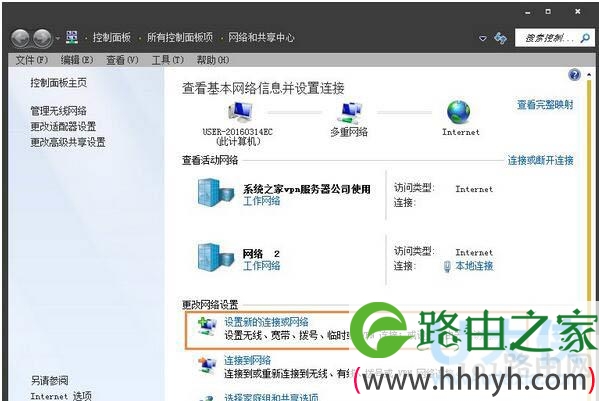
  1、单击的右下角网络连接图标,点击“打开网络和共享中心”。

  2、在更改网络设置中单击“设置新的连接或网络”。
宽带拨号

宽带拨号

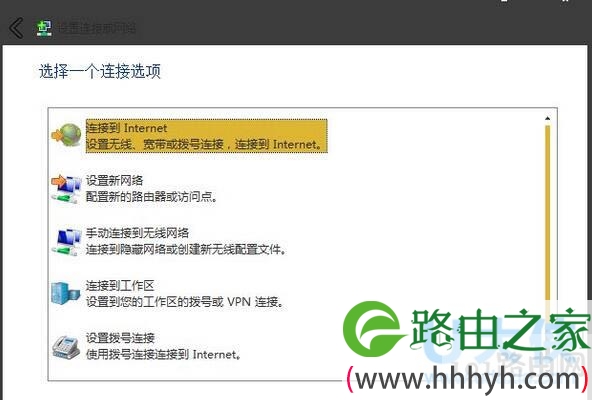
  3、选择一个连接选项,我的是家庭网络,所以选中的是“连接到 Internet”,单击“下一步”。
宽带拨号

宽带拨号

  4、在“您想如何连接”界面下单击“宽带(PPPoE)”按钮。

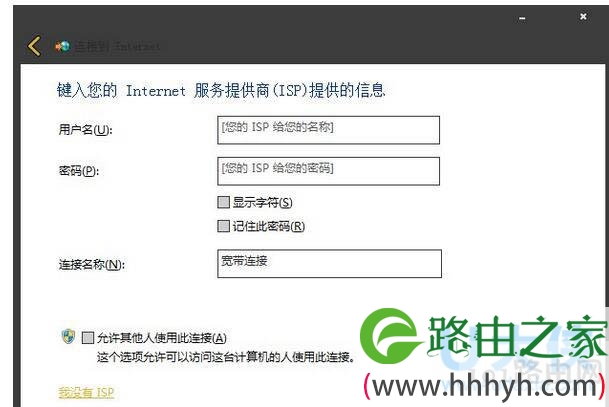
  5、在此界面输入网络运营商提供的“用户名”和“密码”,并将“记住此密码”打勾,单击“连接”按钮。
宽带拨号

宽带拨号

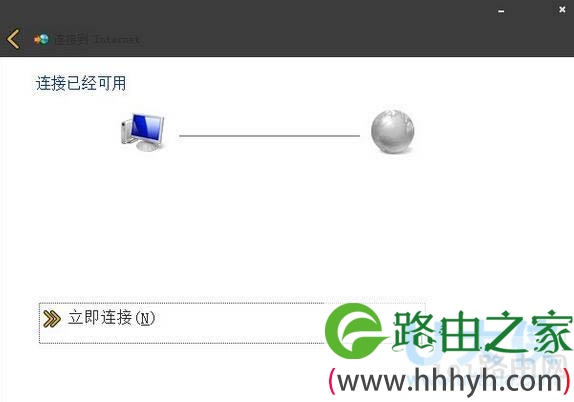
  6、这时正在创建宽带连接和连接互联网。

  7、成功连接上后单击“关闭”按钮即可。
宽带拨号

宽带拨号

  8、单击“网络和共享中心”界面的“更改适配器设置”。

  9、鼠标右击“宽带连接”图标,单击“创建快捷方式”按钮。
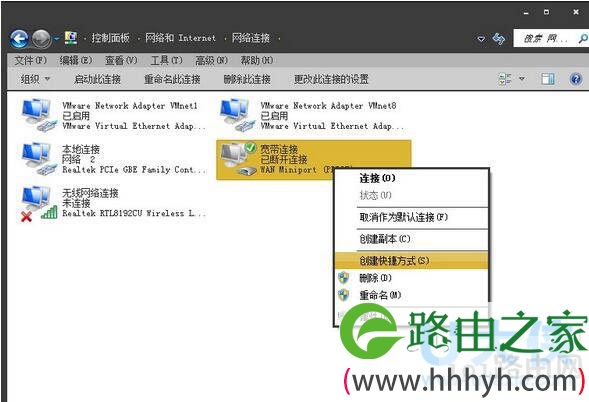
宽带拨号

宽带拨号

  10、弹出“Windows 无法在当前位置创建快捷方式。要把快捷方式放在桌面上吗?”的提示对话框,单击“是”按钮。

  11、桌面上就会创建宽带连接的快捷方式图标,鼠标右键重命名,更成自己喜欢的名称。

以上就是关于-常见问题-(Win7宽带拨号不见了创建宽带连接教程)的教程!

本文来自投稿,不代表路由百科立场,如若转载,请注明出处:https://www.qh4321.com/122014.html

(0)

相关推荐

  • 怎么用Word打开并编辑PDF文件

    路由器网投稿:文章是关于”怎么用Word打开并编辑PDF文件”的相关知识分享,希望可以帮到大家。 – 素材来源网络 编辑:小易。 Word201…

    2022年8月10日
    0
  • Excel 2010 如何切换不同语言

    路由器网投稿:文章是关于”Excel 2010 如何切换不同语言”的相关知识分享,希望可以帮到大家。 – 素材来源网络 编辑:小易。 Excel…

    2022年9月9日
    0
  • 2g内存条怎么设置虚拟内存

    路由器网投稿:文章是关于”2g内存条怎么设置虚拟内存”的相关知识分享,希望可以帮到大家。 – 素材来源网络 编辑:小易。 每个用户的电脑中的虚拟…

    2022年8月26日
    0
  • 苹果mac系统恢复方法

    【导读】苹果mac系统的恢复相关系统问题,下面路由器之家小编为大家详细解答。强大的mac电脑,也是会有系统出问题的时候的,到那时我们该怎么去修复它呢?
    在经典系统,可以在重新启动时按Shift键,将

    2021年6月25日
    0
  • ubnt路由器怎么样(全方面了解ubnt路由器)

    路由器网导读:下面是小编路由器整理的关于:“ubnt路由器怎么样(全方面了解ubnt路由器)”的相关资讯! UBNT的AC+AP那是非常有名的组网设备,今年…

    2022年7月7日
    0
  • 笔记本电脑连上手机热点却上不了网(图文)

    【导读】笔记本电脑连上手机热点却上不了网,下面就是路由器之家整理的网络知识百科,来看看吧!大家好,我是191路由器网小编,上述问题将由我为大家讲解。笔记本电脑连上手机热点却上不了网的原因可能有:  

    2021年7月7日
    0