Win10文件资源管理器标题栏显示进程ID设置

原标题:”Win10文件资源管理器标题栏显示进程ID的设置方法”相关电脑问题教程分享。 – 来源:路由器之家。Win10文件资源管理器标题栏怎么显示进程ID?最近很多用户在反馈,Win10文件资源管

亲,以下就是关于(Win10文件资源管理器标题栏显示进程ID设置),由“路由器之家”整理!

Win10文件资源管理器标题栏显示进程ID设置

原标题:”Win10文件资源管理器标题栏显示进程ID的设置方法”相关电脑问题教程分享。 – 来源:路由器之家。

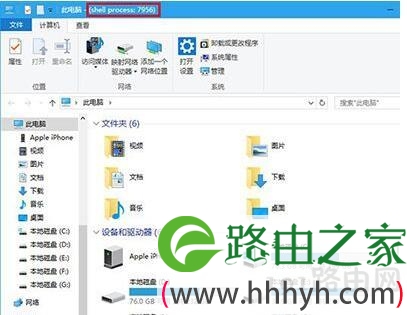
  Win10文件资源管理器标题栏怎么显示进程ID?最近很多用户在反馈,Win10文件资源管理器标题栏怎么显示进程ID?相信很多用户还不了解,下面,针对这个问题,路由器之家小编就给大家介绍下Win10文件资源管理器标题栏显示进程ID的设置方法。
资源管理器

资源管理器

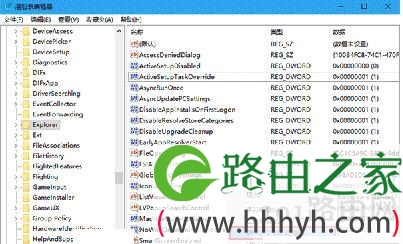
  1、在Cortana任务栏输入regedit,按回车键进入注册表编辑器。

  2、定位到

  HKEY_LOCAL_MACHINE\SOFTWARE\Microsoft\Windows\CurrentVersion\Explorer

  3、新建DWORD(32位)值,命名为ShowPidInTitle。
资源管理器

资源管理器

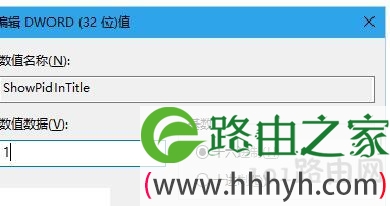
  4、双击进入,设置数值数据为1。

资源管理器

资源管理器

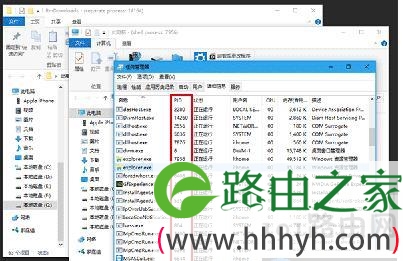
  5、重启文件资源管理器,可用软媒魔方(点击下载)首页的快捷指令轻松实现。
资源管理器

资源管理器

  以上就是Win10文件资源管理器标题栏显示进程ID的设置方法

以上就是关于-常见问题-(Win10文件资源管理器标题栏显示进程ID设置)的教程!

本文来自投稿,不代表路由百科立场,如若转载,请注明出处:https://www.qh4321.com/121673.html

(0)

相关推荐

  • wifi有感叹号无法上网怎么办?

    问:我的wifi图标有有感叹号,而且wifi无法上网,请问如何解决这个问题?答:wifi图标上有感叹号而且无法上网,可能是宽带故障导致不能上网,也可能是路由器的相关设置有误导致不能上网,具体的解决办法如下。1、建议先检查是不是宽带的问题,例如宽带欠费、宽带线路故障等,检查的方法如下。(1)、可以拨打

    2021年5月21日
    0
  • 万能钥匙未找到相关热点解决方法(图文)

    【导读】万能钥匙未找到相关热点怎么办,下面就是路由器之家整理的网络知识百科,来看看吧!大家好,我是191路由器网小编,上述问题将由我为大家讲解。WIFI万能钥匙,这个软件只是能上别人分享过的热点,如

    2021年7月28日
    0
  • 192.168.101.1路由器怎么设置隐藏wifi【图文】

    路由器网投稿:文章是关于”192.168.101.1路由器怎么设置隐藏wifi【图文】”的相关知识分享,希望可以帮到大家。 – 素材来源网络 编…

    2022年7月6日
    0
  • 网出现感叹号解决方法

    【导读】网出现感叹号怎么解决,下面就是路由器之家整理的网络知识百科,来看看吧!大家好,我是路由器之家小编,上述问题将由我为大家讲解。当网出现感叹号是可以进行以下操作:  1、右击任务栏网络连接图标

    2021年8月7日
    0
  • ADSL路由器被封解决办法【图解】

    路由器网投稿:文章是关于”ADSL路由器被封解决办法【图解】”的相关知识分享,希望可以帮到大家。 – 素材来源网络 编辑:小易。 路由器遭封杀的…

    2022年7月11日
    0
  • Windows系统中如何安装Oracle数据库

    路由器网投稿:文章是关于”Windows系统中如何安装Oracle数据库”的相关知识分享,希望可以帮到大家。 – 素材来源网络 编辑:小易。 O…

    2022年8月7日
    0